

概要
REST API に接続した後、テーブルの形式でそのデータを作成、表示、設定できます。テーブルはウィザードを使用してカスタマイズできます。また、効率を向上させるためにサーバーサイドフィルタを指定することもできます。このページでは、テーブルの作成、およびテーブルデータ、パラメータ、ヘッダー、フィルタの設定について説明します。テーブルの作成
REST Connector のテーブルを作成する際は、Connector のカタログに一覧表示されるように、各テーブルを個別に作成する必要があることを覚えておいてください。作成するには、以下の手順に従います:1
Add をクリックして新しいテーブルの作成を開始します。
2
テーブルの Name を入力します。
3
Request URL で
Get または Post を選択します。4
Request URL フィールドに API エンドポイントの URL を入力します。
レコードごとに異なるリクエストが必要な API に接続するには、カラム名を中括弧で囲んで含めます。例:
https://api.example.com/table/{id}。5
Post を選択した場合は、API リクエストに含める Body を指定します。次に、API エンドポイントの URL を入力します。Body セクションを使用して Post API リクエストのリクエストボディフィルタをリクエストできます。以下はリクエストボディとフィルタの例です:
ボディフィルタがある場合、Edit Table に Body Filters Detected というメッセージが表示されます。
テーブルのリクエストボディにもフィルタが含まれている場合は、上記の例の
"name" の前に示すように、角括弧にエスケープ文字を追加する必要があります。6
Response Type として JSON、LDJSON、XML、または CSV を選択します。
- JSON—レスポンスが JSON としてフォーマットされます。
- LDJSON—レスポンスが Linked Data JSON としてフォーマットされ、JSON データ内のオブジェクト定義をリンクできます。
- XML—レスポンスが XML タグ付きデータとしてフォーマットされます。
- CSV—レスポンスがカンマ区切りデータとしてフォーマットされます。
テーブルデータ
次に、コネクタに API のレスポンスをテーブルにモデル化する方法を指定する必要があります。1
Table Data セクションの Configure をクリックして設定ウィザードを開きます。
2
(オプション)Request URL に 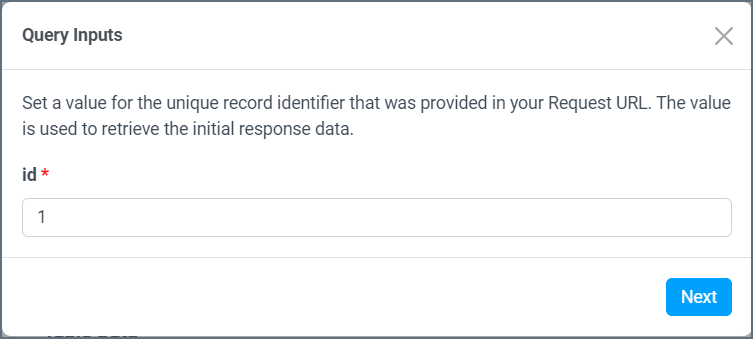
{id} などの一意のレコード識別子を追加した場合、Query Inputs ダイアログが表示されます。初期レスポンスデータを取得するためにレコード識別子の値を設定し、Next をクリックします。3
コネクタが API を呼び出し、データのプレビューを提供します。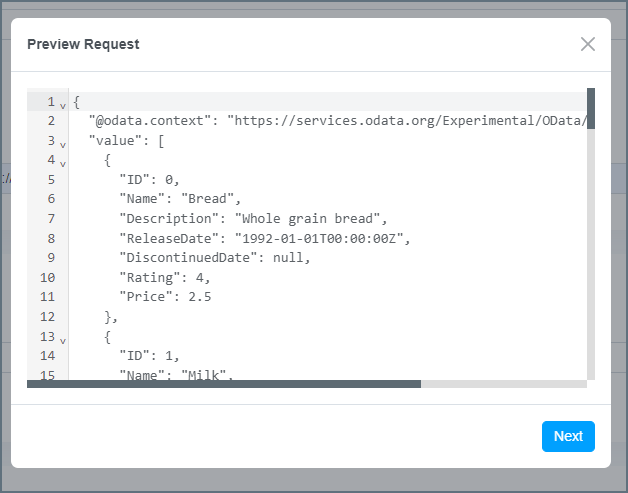
4
Next をクリックします。
5
Add Repeat Elements ダイアログで、API テーブルに追加する繰り返し要素の横にあるチェックボックスを選択します。これは、行として使用される繰り返しアイテムを含む API エンドポイント内の要素のパスです。レスポンス内の複数のパスに繰り返し要素がある場合は、複数の繰り返し要素を選択できます。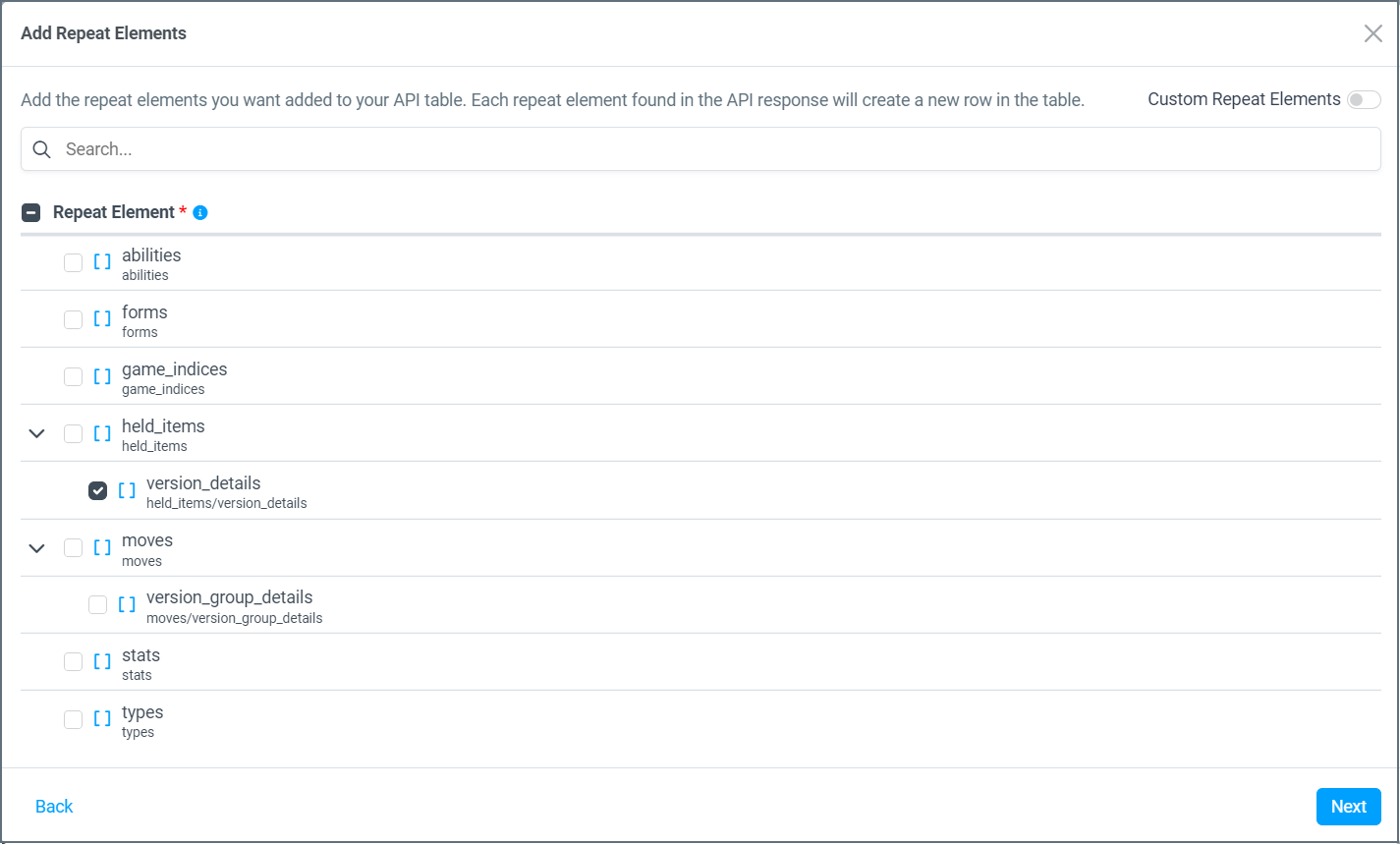
6
(オプション)Custom Repeat Elements をトグルして、リストから選択するのではなく、繰り返し要素を手動で追加できます。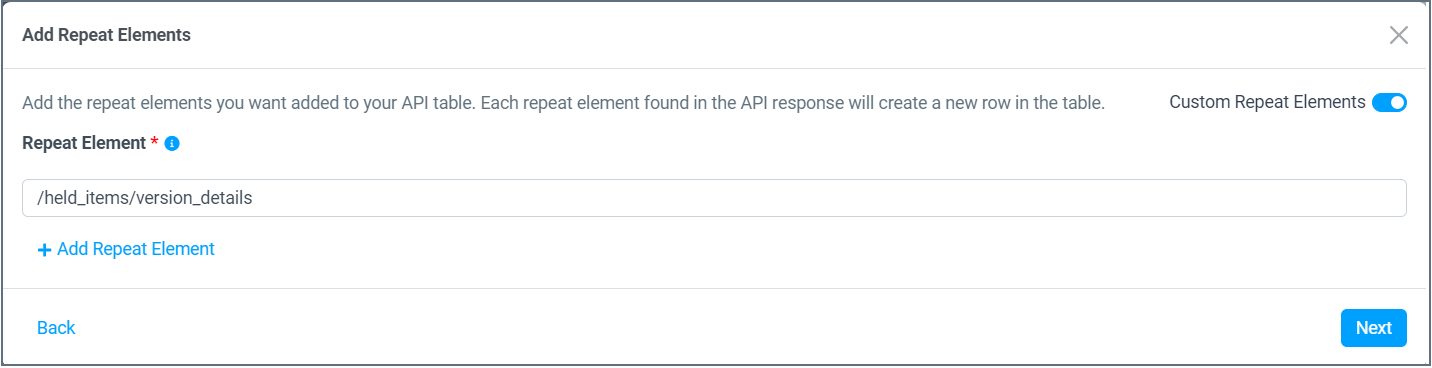
7
Next をクリックします。
8
Add Columns ダイアログで、API テーブルに追加するカラムを選択します。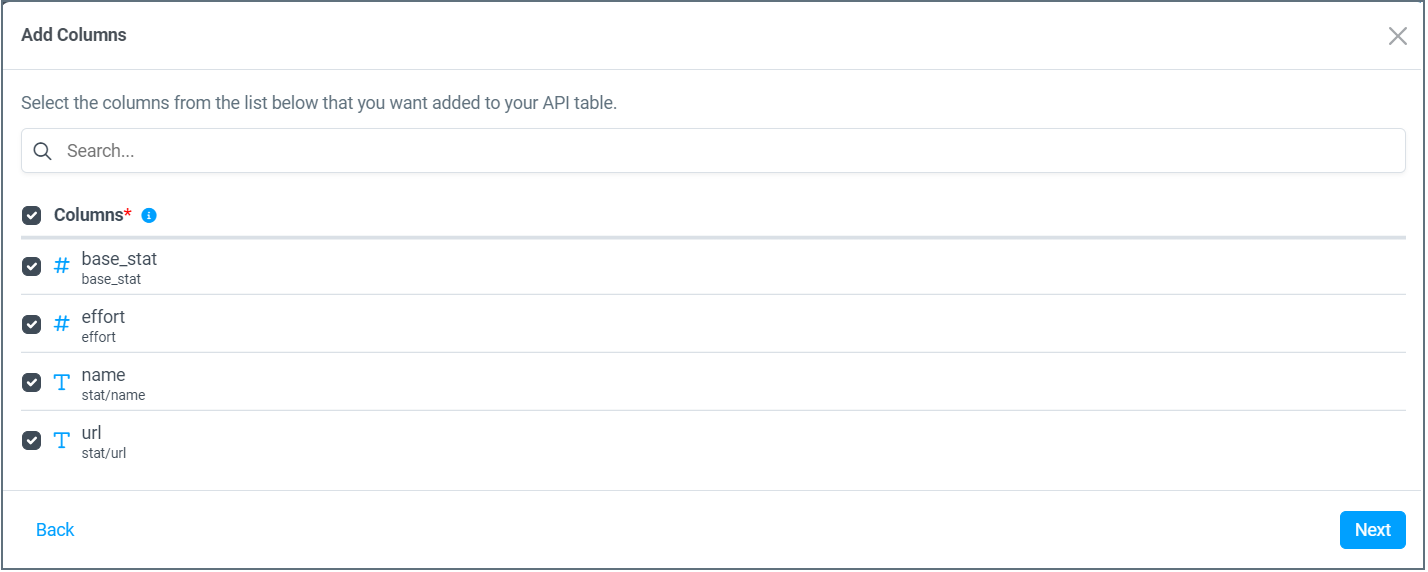
9
Preview Table ダイアログで、テーブルの内容を確認します。変更を加えるには Back をクリックします。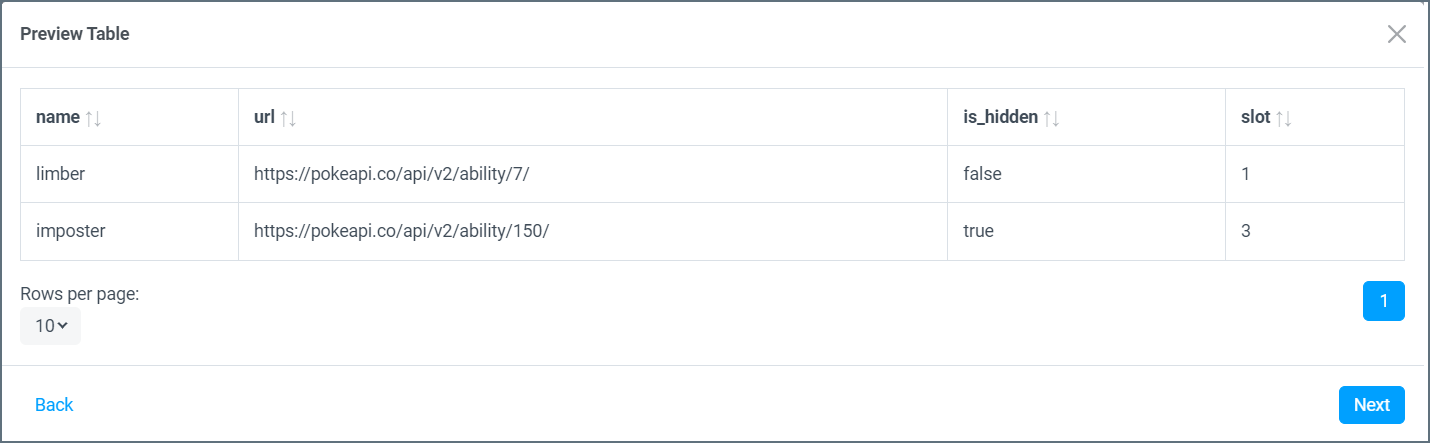
10
テーブルのプレビューを確認し、Next をクリックします。設定ウィザードが、選択したすべてのカラムを適切なフィールドに自動的にインポートします。
11
Edit Table 画面の Table Data セクションに戻り、カラム名とデータ型を編集できます。主キーの割り当てやカラムの削除も可能です。子テーブルの場合は、親参照カラムも変更できます。その他の編集については、Configure を再度クリックして繰り返し要素やその他のデータを調整します。
12
Pseudo Columns タブでは、クエリの WHERE 句でフィルタとして使用するカラムを追加できますが、データ出力には含まれません。
13
Edit Table 画面の上部の Save をクリックして、テーブルデータを保存します。
14
Edit Table 画面の上部の Preview をクリックして、テーブルをプレビューします。一意のレコード識別子を追加した場合は、Query Inputs ダイアログが表示されます。レスポンスデータをプレビューするための値を設定します。
パラメータ
このテーブルのすべての API リクエストに送信する URL パラメータを追加できます。パラメータを作成するには、次の手順に従います:1
Add Param をクリックします。
2
パラメータの Name を入力します。
3
パラメータの Value を入力します。
ヘッダー
このテーブルのすべての API リクエストとともに送信する HTTP ヘッダーを追加できます。これらのヘッダーは、REST Connector 自体で設定されたヘッダーに追加されます。新しいヘッダーを追加するには、次の手順に従います:1
ヘッダーの Name を入力します。
2
ヘッダーの Value を指定します。
フィルタ
カラムを含むテーブルを作成した後、クエリ中に WHERE 句が発行されたときの REST Connector の動作を定義するフィルタを作成できます。フィルタはオプションですが、WHERE 句の条件に対してパフォーマンスを向上させることができます。1
Add Filter をクリックします。
2
フィルタを適用する Column Name を選択します。このフィルタは、選択したカラムと SQL 演算子が WHERE 句に存在する場合に適用されます。
3
SQL Operator を選択します。このフィルタは、選択したカラムと SQL 演算子が WHERE 句に存在する場合に適用されます。
4
ドロップダウンリストから Request Filter を選択します: URL Parameter または Request Header。リクエストフィルタは、フィルタが API へのリクエストでどのように渡されるかを決定します。
5
この API がフィルタリングに使用する URL Parameter または Request Header を指定します。
例
この例では、レコードが作成された日付で Reports テーブルのレコードをフィルタリングするクエリを処理するフィルタの作成方法を示します。 このようなクエリの例を以下に示します:CreatedDate カラムでリストをメモリ内でフィルタリングすることで、このフィルタをメモリ内で処理します。ただし、この API はこのタイプのフィルタリングをサーバーサイドでサポートしており、パフォーマンスを大幅に向上させることができます。このクエリが API に対してどのように見えるかを以下に示します:
CreatedDate カラムに greater than 演算子が指定された場合、API リクエストにフィルタ値を含む startDate URL パラメータを含めるようにコネクタに指示します。