

カスタム OAuth アプリケーションの作成
月間クエリ制限を回避し、すべての機能を利用するには、QuickBooks Online でカスタム OAuth アプリケーションを作成します。本番環境での使用や、定期的または大量のクエリが想定されるシナリオで推奨されます。 Intuit 開発者ポータルでカスタム OAuth アプリケーションを作成するには、以下の手順に従います:1
Intuit 開発者ポータルにログインします。
- https://developer.intuit.com にアクセスします。
- Intuit アカウントでサインインします(まだ持っていない場合は作成します)。
2
新しいアプリを作成します。
- ダッシュボードから既存の Workspace を開くか、まだ持っていない場合は新規作成します。Workspace で + ボタンをクリックして新しいアプリを作成します。
3
アプリの詳細を設定します。
- Type 画面では自動的に QuickBooks Online and Payments が選択されているはずです。
- Basic info 画面で、アプリケーションの名前(例:CData QuickBooks Integration)を入力します。
- Permissions で com.intuit.quickbooks.accounting 権限を選択します。
- Done をクリックし、アプリケーションの作成を Confirm します。その後、アプリケーションを Open します。
4
リダイレクト URI を設定します。
- アプリケーションの App Overview で、Settings > Redirect URIs に移動します。Add URI をクリックし、以下のリダイレクト URI(CData コネクタで使用)を追加します: https://oauth.cdata.com/oauth/ 。
- 設定を Save します。
5
Regulated Industries を設定します。
- Settings > Regulated Industries に移動します。None of the above を選択して Save をクリックします。
- これにより次のステップのアンケートが短縮されます。Intuit は保存後 30 分待ってこの設定を反映させることを推奨しています。
6
本番キー用のアプリアセスメントを送信します。
- Intuit は自社内で使用するアプリケーションであっても、すべてのアプリケーションに対してアセスメントの提出を要求します。App Overview で Compliance タブに移動します。Start questionnaire をクリックします。
- General Questions と App Information の 2 つのタブのみが表示されるはずです。2 つ以上のタブが表示される場合は、ステップ 5 が反映されるまでお待ちください。
- General Info で、組織の仕様に従ってすべての質問に回答します。
- App Information で、質問 1 に対して You were asked to create this app in order to get credentials/keys to be used on another platform that integrates with QuickBooks を選択します。次のリンクを提供します: https://jp.cdata.com/drivers/qbonline/ 。
- 完了したら Submit をクリックし、Application Assessment - Questionnaire Completed メールが届くのを待ちます。
7
認証情報を取得します。
- Intuit がアプリケーションを承認したら、App Overview の Keys and Credentials > Production セクションから、アプリ用に生成された Client ID と Client Secret をコピーします。これらの値は以下のセットアップ手順で入力します。
セットアップガイド
QuickBooks Online への各コネクションは、1 つの会社にしか接続できません。
1
Connect AI のナビゲーションメニューからSources ページを開きます。
2
右上の + Add Connection をクリックします。
3
検索フィールドに QuickBooks Online と入力し、データソース名をクリックします。
4
新しいコネクションのBasic Settings タブで、コネクション名を入力するかデフォルトの名前をそのまま使用します。
5
サンドボックスアカウントを使用している場合のみ、Use Sandbox を True に設定します。それ以外の場合は False のままにします。
6
所在地に最も合う Country Code を選択します。
7
カスタム OAuth アプリケーションを使用する場合は、Advanced Settings をクリックし、前提条件で取得した Client Id と Client Secret を入力します。
8
組み込み認証情報を使用する場合は、Sign in をクリックしてその認証情報で接続します。これにより、QuickBooks Online のサインインページが新しいタブで開かれます。
9
Connect AI Add Connection ページ上部の、Save & Test をクリックします。
- 接続テストに成功すると、コネクションが作成されたことを示すConnection successfully saved というメッセージが表示されます。Edit Connection ページのStatus もAuthenticated に変わります。Edit Connection ページの右ペインにあるData Model タブで、成功したコネクションのデータモデルを表示します。
- 接続テストに失敗した場合は、入力したログイン情報に余分なスペースや文字がないかを確認してください。Connect AI は、データが不足している必須フィールドの下にエラーメッセージを表示します。一部のデータソースでは、ソースのWeb サイトに直接サインインする必要があります。サインインしていない場合は、Sign in ボタンの下にエラーメッセージが表示されます。エラーを修正し、もう一度試してください。
- 失敗したコネクションは下書きとして保存され、Status はNot Authenticated になります。後でコネクションに戻って認証することができます。
一般的なクエリ
Data Model タブには、QuickBooks Online のデータモデルに加えて、QuickBooks Online でよく使用されるクエリのリストが含まれています。Common Queries を展開すると、Customer Outstanding Balances Report などの SQL クエリテンプレートを確認できます。クエリタイトルの横にある省略記号をクリックし、Execute Query をクリックします。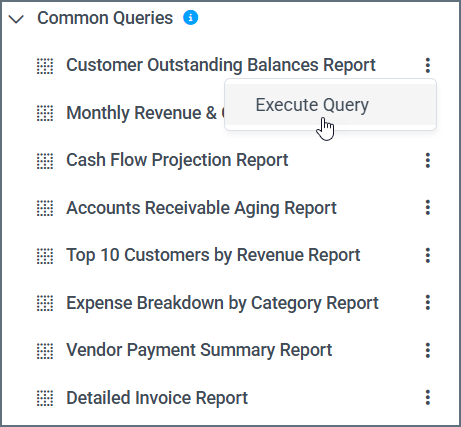
詳細について
Connect AI とQuickBooks Online の連携の詳細動作については、こちらのページを参照してください。このコネクタを試してみませんか?Connect AI の無料アカウントを作成して、最初のコネクションを数分でセットアップします。