

前提条件
Blackbaud Raiser’s Edge NXT コネクタを使用する前に、Blackbaud SKY 開発者ポータルで独自のカスタム OAuth アプリケーションを設定する必要があります。 SKY API 開発者アカウントで:1
My subscriptions ページで、サブスクリプション Id(プライマリアクセスキー)を確認します。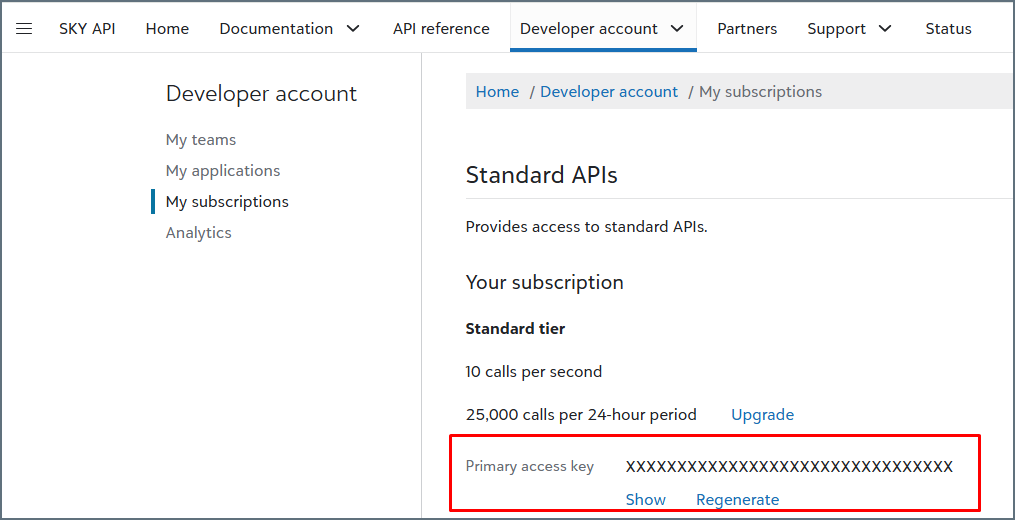
2
My applications ページで +New application をクリックして、新しい OAuth アプリケーションを設定します。
3
Add application ダイアログで、組織に必要な OAuth アプリケーションの情報を入力し、Save をクリックします。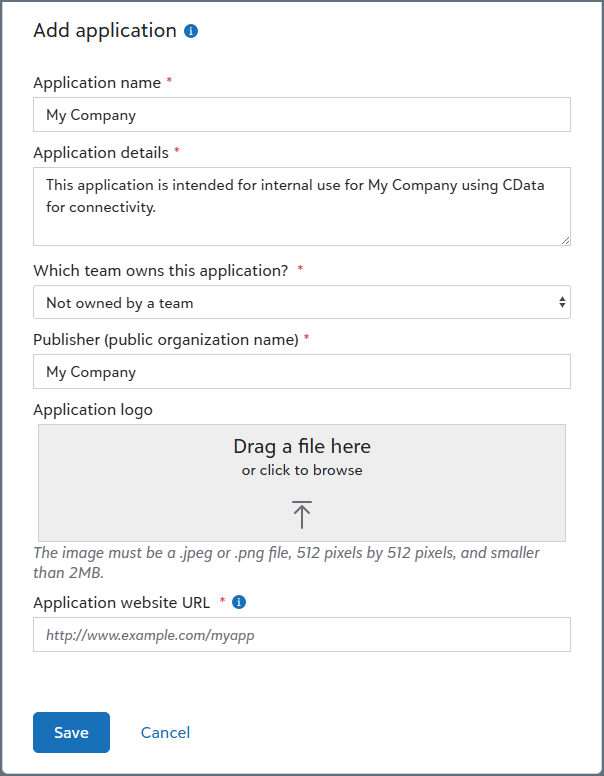
4
次のページで、以下を実行します:
- CData リダイレクト URI(https://oauth.cdata.com/oauth/)を追加します。
- OAuth の Client Id と Client Secret をコピーして Connect AI に貼り付けます。
- Scopes を希望するデータアクセスレベルに編集します。
セットアップガイド
以下の手順で、Blackbaud Raiser’s Edge NXT をConnect AI アカウントに接続します:1
Connect AI のナビゲーションメニューからSources ページを開きます。
2
右上の + Add Connection をクリックします。
3
検索フィールドに Blackbaud Raiser’s Edge NXT と入力し、データソース名をクリックします。
4
新しいコネクションのBasic Settings タブで、コネクション名を入力するかデフォルトの名前をそのまま使用します。
5
Subscription Key を入力します。このキーは SKY API Standard Edition のサブスクリプション後に Blackbaud Raiser’s Edge NXT プロファイルで確認できます。
6
前提条件で作成した Client Id と Client Secret を貼り付けます。
7
OAuth でセキュアに接続するには、Sign in をクリックします。これにより、Blackbaud Raiser’s Edge NXT のサインインページが新しいタブで開かれます。
8
Blackbaud Raiser’s Edge NXT アカウントにログインし、リクエストされた権限を設定します(該当する場合)。
9
Connect AI Add Connection ページ上部の、Save & Test をクリックします。
- 接続テストに成功すると、コネクションが作成されたことを示すConnection successfully saved というメッセージが表示されます。Edit Connection ページのStatus もAuthenticated に変わります。Edit Connection ページの右ペインにあるData Model タブで、成功したコネクションのデータモデルを表示します。
- 接続テストに失敗した場合は、入力したログイン情報に余分なスペースや文字がないかを確認してください。Connect AI は、データが不足している必須フィールドの下にエラーメッセージを表示します。一部のデータソースでは、ソースのWeb サイトに直接サインインする必要があります。サインインしていない場合は、Sign in ボタンの下にエラーメッセージが表示されます。エラーを修正し、もう一度試してください。
- 失敗したコネクションは下書きとして保存され、Status はNot Authenticated になります。後でコネクションに戻って認証することができます。
詳細について
Connect AI とBlackbaud Raiser’s Edge NXT の連携の詳細動作については、こちらのページを参照してください。このコネクタを試してみませんか?Connect AI の無料アカウントを作成して、最初のコネクションを数分でセットアップします。