

セットアップガイド
以下の手順で、Sage Intacct をConnect AI アカウントに接続します:1
Connect AI のナビゲーションメニューからSources ページを開きます。
2
右上の + Add Connection をクリックします。
3
検索フィールドにSage Intacct と入力し、データソース名をクリックします。
4
新しいコネクションのBasic Settings タブで、コネクション名を入力するか
デフォルトの名前をそのまま使用します。
5
Schema フィールドでSageIntacct またはSageIntacctRest のいずれかを選択します。
該当するセクションに進んで手順に従います。
Schema
- SageIntacct
- SageIntacctRest
1
認証方法を選択し、該当するタブに進んで
手順に従います。
認証方式
- Basic
- OKTA
- AzureAD
- OneLogin
1
管理者としてSage Intacct にログインします。
2
Company に移動します。
3
Setup の下でCompany を選択します。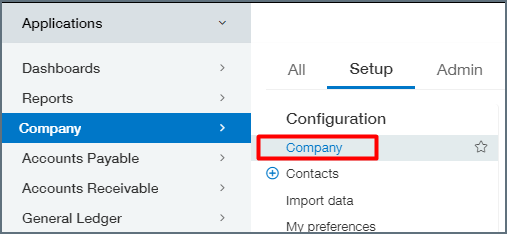
4
Security セクションに移動し、CData Sender ID を追加します。
5
これが機能しない場合は、当社のSender ID とSender Password を使用して、
Web Services 認可リストから適切な権限を持つ
別のユーザーを選択します。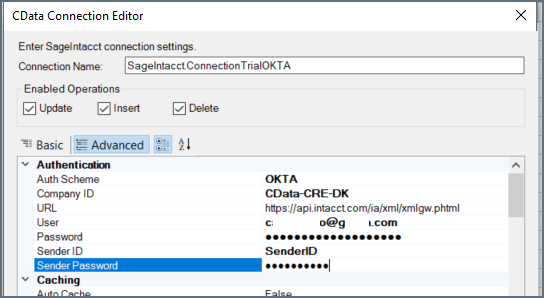
support@cdata.co.jp までお問い合わせください。1
以下の情報を入力します:
- User—認証用のSage Intacct ユーザー名。
- Password—ユーザーパスワード。
- Company ID—Company ID。これはSage Intacct のCompany > Company info で確認できます。
2
組織で組み込みのCData 認証情報を使用しない場合は、Advanced Settings タブに移動し、以下を入力します:
- Sender ID—上記で追加したWeb Services Sender ID。
- Sender Password—上記で追加したWeb Services パスワード。
3
Connect AI Add Sage Intacct Connection ページ上部の、Save & Test をクリックします。
- 接続テストに成功すると、コネクションが作成されたことを示すConnection successfully saved というメッセージが表示されます。Edit Connection ページのStatus もAuthenticated に変わります。Edit Connection ページの右ペインにあるData Model タブで、成功したコネクションのデータモデルを表示します。
- 接続テストに失敗した場合は、入力したログイン情報に余分なスペースや文字がないかを確認してください。Connect AI は、データが不足している必須フィールドの下にエラーメッセージを表示します。一部のデータソースでは、ソースのWeb サイトに直接サインインする必要があります。サインインしていない場合は、Sign in ボタンの下にエラーメッセージが表示されます。エラーを修正し、もう一度試してください。
- 失敗したコネクションは下書きとして保存され、Status はNot Authenticated になります。後でコネクションに戻って認証することができます。
詳細について
Connect AI とSage Intacct の連携の詳細動作については、こちらのページを参照してください。このコネクタを試してみませんか?Connect AI の無料アカウントを作成して、最初のコネクションを数分でセットアップします。