前提条件
Databricks MCP Marketplace に入力するクライアント ID とクライアントシークレットを取得するために、CData サポートにお問い合わせください。Databricks MCP Marketplace インスタンス固有のコールバック URL をサポートに提供する必要があります。これは Databricks MCP Marketplace URL の先頭部分に記載されています。 また、少なくとも 1 つのデータソースを Connect AI アカウントに接続する必要があります。詳細については、ソース を参照してください。Connect AI MCP サーバーへの接続
Databricks MCP Marketplace で Connect AI に接続するには、以下の手順に従ってください。1
Databricks にサインインするか、新しいアカウントを作成します。
2
Catalogs タブで + をクリックし、ドロップダウンリストから Create connection を選択します。
3
Step 1: Connection basics で以下を入力します:
- Connection name—ユーザー定義のコネクション名を入力します。
- Connection type—HTTP を選択します。
- Auth type—OAuth User to Machine Per User を選択します。 Next をクリックします。
4
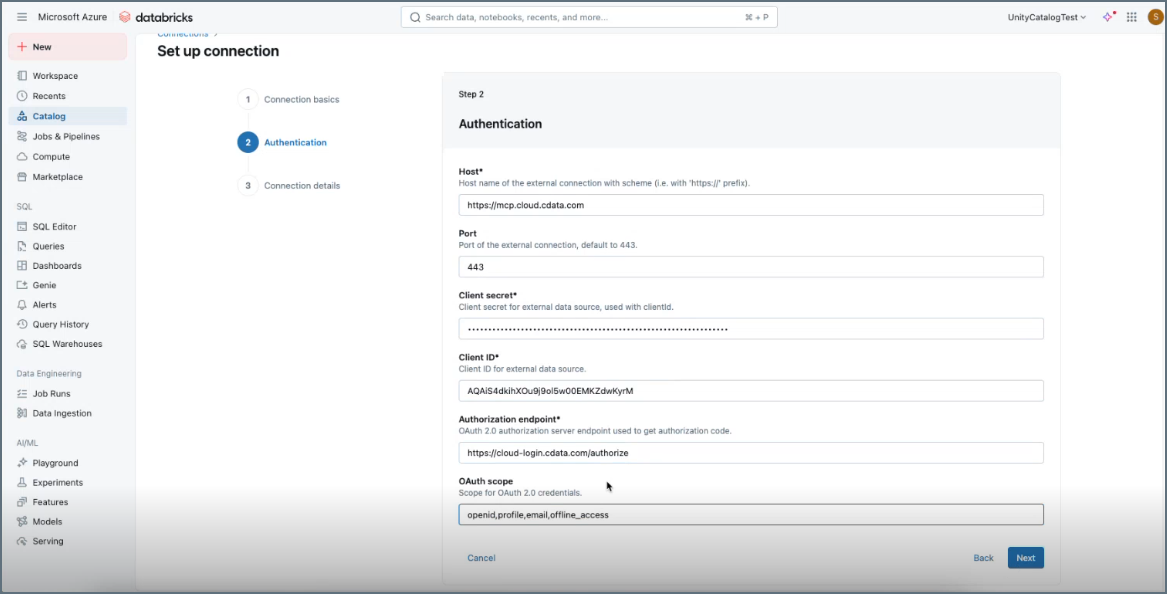
Step 2: Authentication で以下を入力します:
- Host—https://mcp.cloud.cdata.com を入力します。
- Port—デフォルトのポートのままにします。
- Client Secret—CData サポートチームから提供されたクライアントシークレットを入力します。
- Client ID—CData サポートチームから提供されたクライアント ID を入力します。
- Authorization endpoint—http://cloud-login.cdata.com/authorize を入力します。
- OAuth scope—openid,profile,email,offline_access を入力します。 Next をクリックします。
5
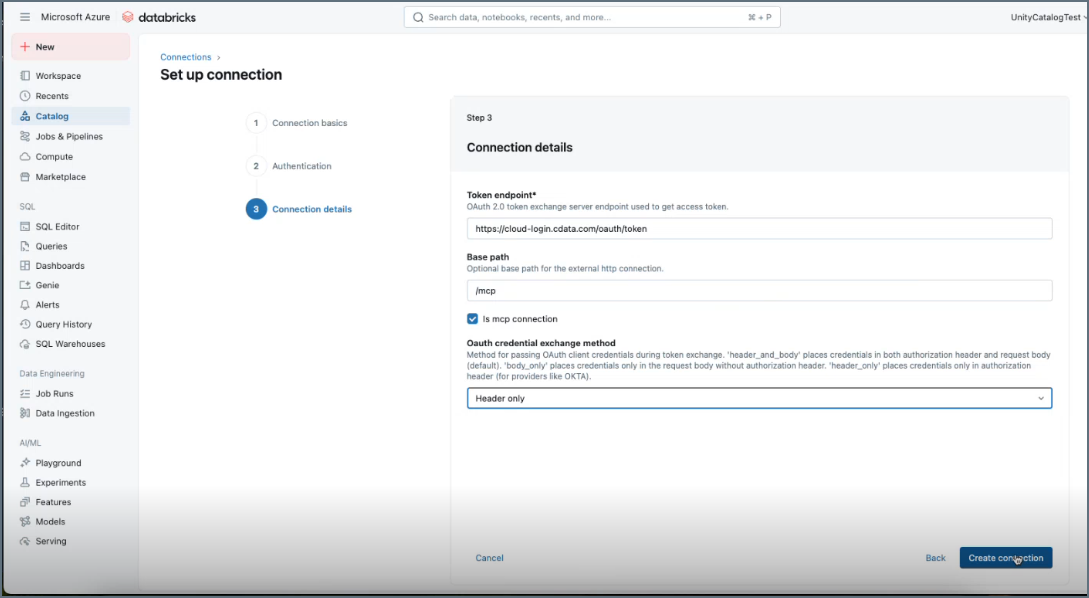
Step 3: Connection details で以下を入力します:
- Token endpoint—https://cloud-login.cdata.com/oauth/token を入力します。
- Base path—/mcp を入力します。
- Is mcp connection—これを選択します。
- Oauth credential exchange method—Header only を選択します。 Create connection をクリックします。
6
接続が成功したら、Login をクリックします。接続の詳細が表示されます。
コネクタの使用
ログインが完了したら、コネクタを使用できます。1
Playground をクリックします。
2
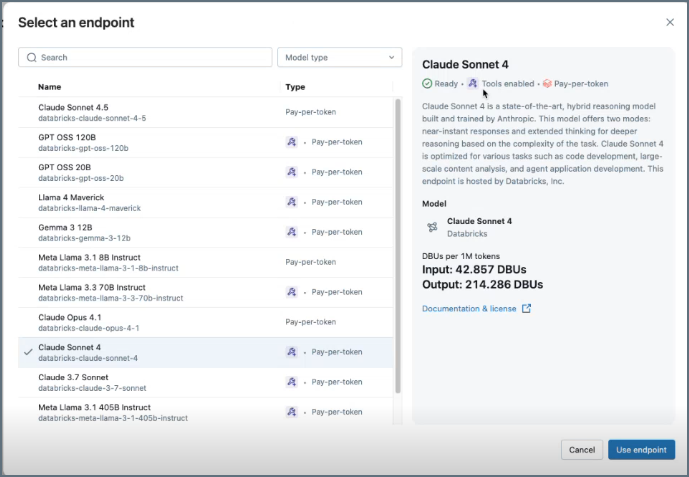
ツールが有効になっているエンドポイントを選択します。
3
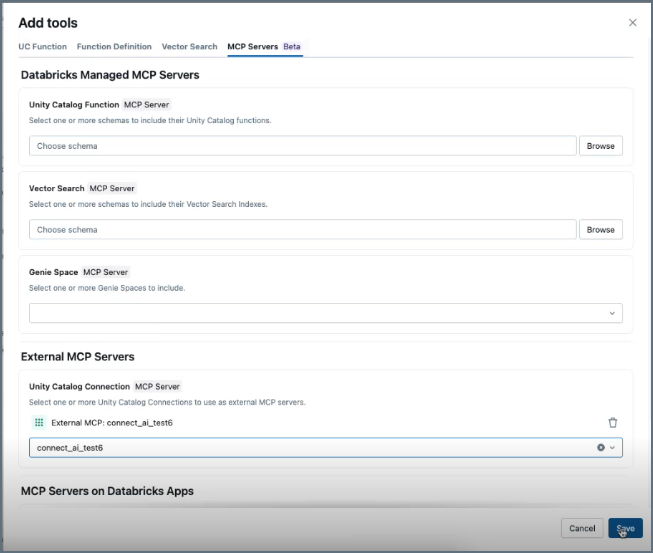
選択したツールの Add you own tools の下にある Add tools をクリックします。
4
MCP Servers Beta タブを選択します。
5
External MCP Servers で、先ほど作成したコネクションを選択します。
Save をクリックします。
6
選択した AI ツールで接続済みのデータをクエリできるようになりました。