

Prerequisites
Connect AI でTableau Desktop を設定して使用する前に、データソースをConnect AI アカウントに接続する必要があります。詳細は、Sources を参照してください。 このコネクションを確立するには2つの方法があり、それぞれにメリットとデメリットがあります。- Tableau Desktop コネクタを使用:この方法は、レポートに最高のパフォーマンスを提供します。ただし、この方法を使って作成したレポートはパブリッシュできないため、ローカル環境での利用に限定されます。レポートをパブリッシュする必要がない場合に限り、この方法をお勧めします。
- 仮想SQL Server API を使用:この方法では、ローカル環境の外部にレポートをパブリッシュできます。ただし、この方法を使った場合のパフォーマンスは、コネクタと同じ基準を満たさない場合があります。レポートをパブリッシュする必要がある場合のみ、この方法をお勧めします。
方法1:コネクタを使用
Tableau Desktop Connector for Connect AI はTableau のデスクトップ版およびサーバー版の両方でコネクションの確立に使用できます。コネクタは包括的な高性能データアクセス、リアルタイム連携、高度なメタデータ検出、および強固なSQL-92 サポートを搭載しています。手順1:コネクタをインストールする
利用環境に応じて以下の手順に従ってください。Tableau Desktop
前提条件 開始する前にサポートされているTableau アプリケーションをインストールする必要があります。サポートされているアプリケーションは以下のとおりです。- Tableau Desktop 2020.1 以降
- Tableau Prep 2020.4.1 以降
1
Connect AI のIntegrations ページを開きます。
2
BI and Reporting Tools セクションで、Tableau Desktop をクリックします。
3
セットアップファイルをダウンロードして実行します。インストール中にTableau Desktop が起動している場合は、インストール終了後にTableau Desktop を終了し再度起動する必要があります。
4
インストールが完了したら、Finish をクリックします。
.jar ファイルは以下に配置されます。
- Windows:
C:\Program Files\Tableau\Drivers - Mac:
/Users/myuser/Library/Tableau/Drivers
.jar ファイルは以下に配置されます。
- Windows:
C:\Users\myuser\Documents\My Tableau Repository\Connectors - Mac:
/Users/myuser/Documents/My Tableau Repository/Connectors
1
コネクタのインストール先ディレクトリを見つけます。デフォルトではお使いのプラットフォームに応じて、Windows では
C:\Program Files\CData\Tableau Connector for CData Connect 2021、MacOS では/Applications/Tableau Connector for CData Connect 2021 となります。2
Tableau リポジトリを見つけます。リポジトリは通常、ドキュメントフォルダに
My Tableau Repository という名前で配置されます。Prep を使用している場合は、My Tableau Prep Repository という名前になります。3
Tableau のインストール先ディレクトリを開き、
lib ディレクトリを開きます。cdata.Cloud.legacy.taco をTableau リポジトリ内のConnectors にコピーします。Tableau Prep 21.2 以降のバージョンでは、レガシーtaco ファイルの代わりに標準taco ファイルがサポートされます。
Tableau Server
前提条件 開始する前にサポートされているTableau アプリケーションをインストールする必要があります。2020.1 以降のバージョンのTableau Server がサポートされています。 上記より古いバージョンのTableau Server の場合は、ODBC もしくはJDBC のいずれかを使用してください。過去に同じクラスのコネクタの登録がある場合、新しいものは拒否されます。
1
Integrations ページを開きます。
2
BI and Reporting Tools セクションで、Tableau Desktop をクリックします。
3
セットアップファイルをダウンロードして実行します。インストール中にTableau Server が起動している場合は、インストール終了後にTableau Server を終了し再度起動する必要があります。
4
インストールが完了したら、Finish をクリックします。
5
デフォルトでは
C:\Program Files\Tableau\Drivers というパスのDrivers ディレクトリにJAR ファイルが自動的に配置されます。コネクタが正常に機能するためには、このファイルをこの場所に配置しておく必要があります。6
license ファイル(.lic)がJAR と一緒に
Drivers フォルダに配置されていることを確認します。7
.taco ファイルを[RootDirectory]/data/tabsvc/vizqlserver/Connectors に配置します。ルートディレクトリは通常、Tableau Server がインストールされているドライブにあるProgramData です。8
サーバーを再起動します。
9
署名されていないパッケージコネクタを使用するには、オプションでTSM から
native_api.disable_verify_connector_plugin_signature をtrue に設定し、署名検証を無効にします。手順2:Connect AI に接続する
コネクタをインストールしたら、Tableau Desktop またはTableau Server を開き次の手順に従います。1
サイドバーの接続メニューのサーバーへカテゴリの下にある**その他…**をクリックします。
2
検索フィールドを使用するか、CData によるCData Connect を探してクリックします。
3
サインインのプロンプトが表示されます。サインインをクリックします。
4
Connect AI アカウントにサインインします。
5
サインイン完了後、またはすでにサインインしている場合、左側の接続ペインにコネクションが表示されます。
方法2:仮想SQL Server を使用
コネクタをダウンロードしてインストールする代わりに、Connect AI 仮想SQL Server API に接続できます。レポートをパブリッシュする必要がある場合のみ、この方法をお勧めします。前提条件
Tableau に接続する前に、Microsoft ODBC Driver for SQL Server の最新版がシステムにインストールされていることを確認してください。最新版であることを確認するには、ODBC データ ソース アドミニストレーター > ドライバータブを開きます。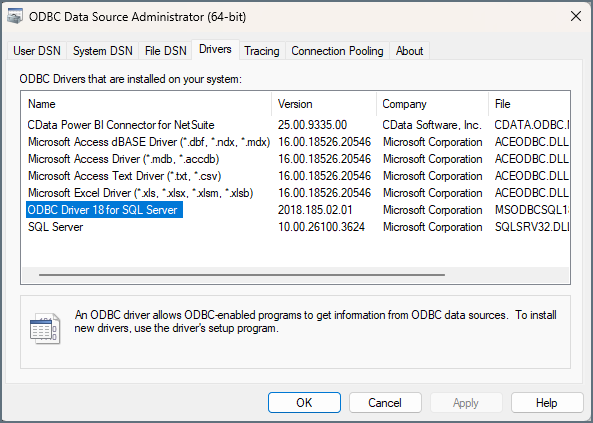
Connect AI への接続
Tableau Desktop からConnect AI の仮想SQL Server API へのコネクションを確立するには以下の手順に従います。1
Tableau Desktop で新しいワークブックを開きます。サーバーへからその他を選択し、Microsoft SQL Server を選択します。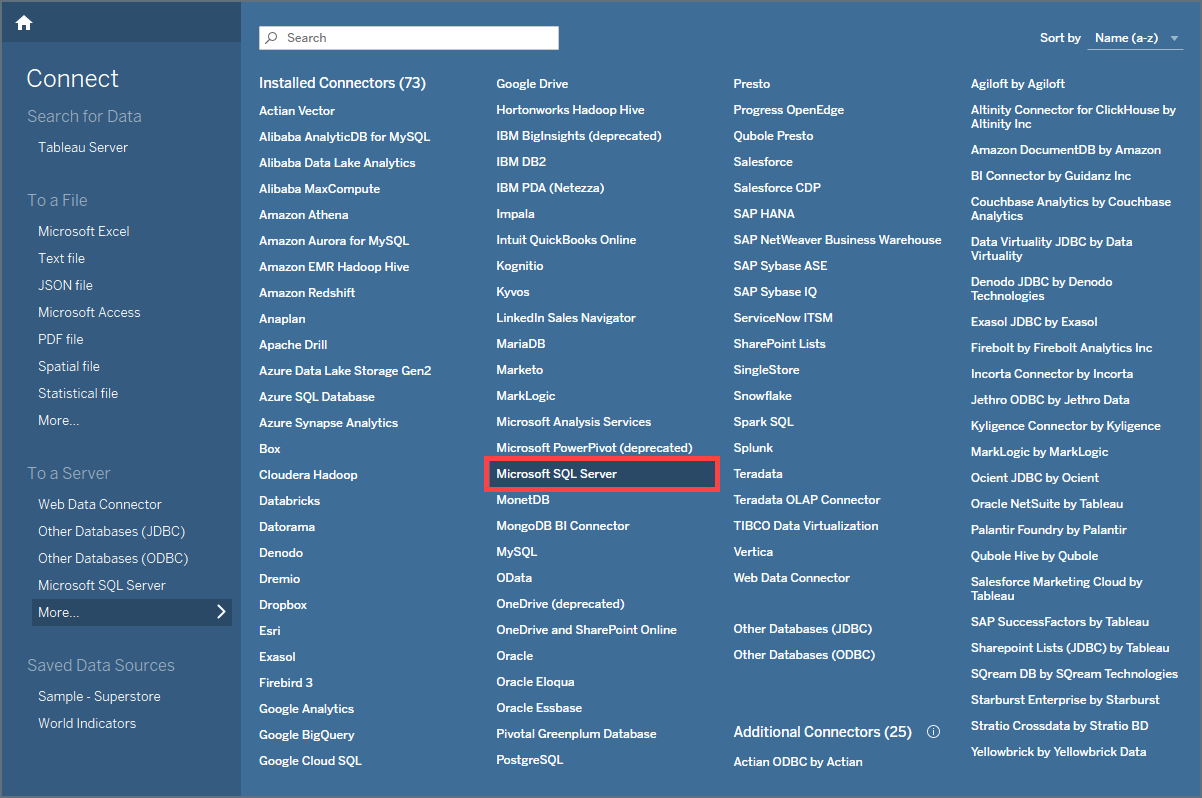
2
クレデンシャルを入力します。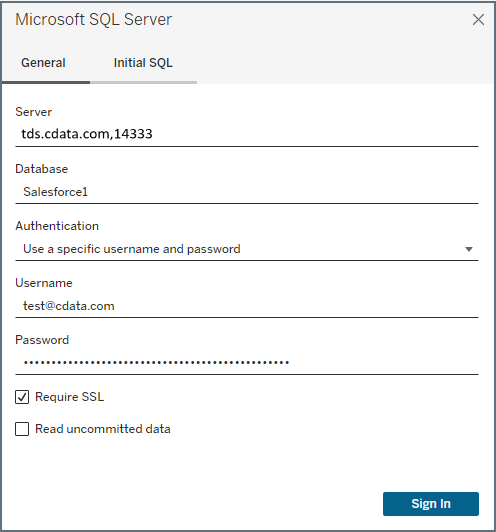
- Server—次のように仮想SQL Server のエンドポイントとポートをカンマで区切って入力します。例:tds.cdata.com,14333
- Database—接続したいConnect AI データソースのConnection Name を入力します。例:Salesforce1
- Authentication—Use a specific username and password を選択します。
- Username—Connect AI のユーザー名を入力します。ユーザー名は、Connect AI の画面の右上に表示されています。例:test@cdata.co.jp
- Password—Settings ページで生成したPAT を入力します。
- Require SSL—選択したままにしておきます。
3
サインインをクリックします。認証プロセスには数分かかる場合があります。