前提条件
Cursor を Connect AI と連携させる前に、以下の準備が必要です:- Cursor IDE をインストールします。
- Connect AI アカウントにデータソースを接続します。詳細については、ソース を参照してください。
- (Basic 認証のみ)設定 ページでパーソナルアクセストークン(PAT)を生成します。認証時のパスワードとして使用するため、コピーして保管してください。
-
(Basic 認証のみ)Connect AI の認証情報を
Base64("email:PAT")の形式で Base64 エンコードします。
Connect AI への接続
OAuth 認証
1
Cursor IDE で Cursor Settings に移動します。次に Tools & MCP をクリックし、New MCP Server をクリックします。
mcp.json ファイルが Cursor IDE で自動的に開きます。2
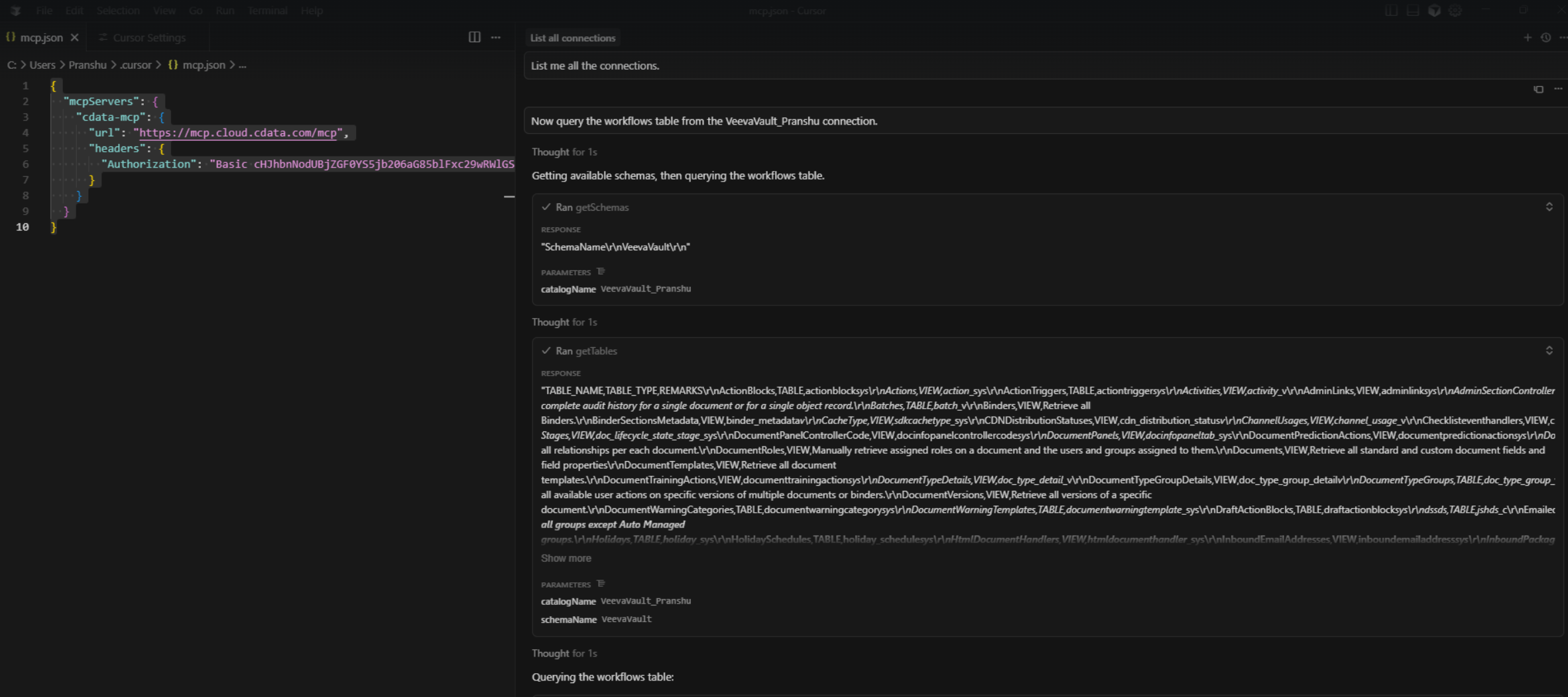
以下の内容を
mcp.json ファイルにコピーして貼り付けます。3
Cursor Settings の Tools & MCP に戻ります。Cursor はサーバーが OAuth を必要とすることを検出し、ログインを促します。Cursor がブラウザを開き、Connect AI のサインインページに移動します。サインインを完了して接続を承認します。
4
Cursor が CData の MCP サーバーに接続されていることを確認します。cdata-mcp が緑色のインジケーターとともに一覧に表示されているはずです。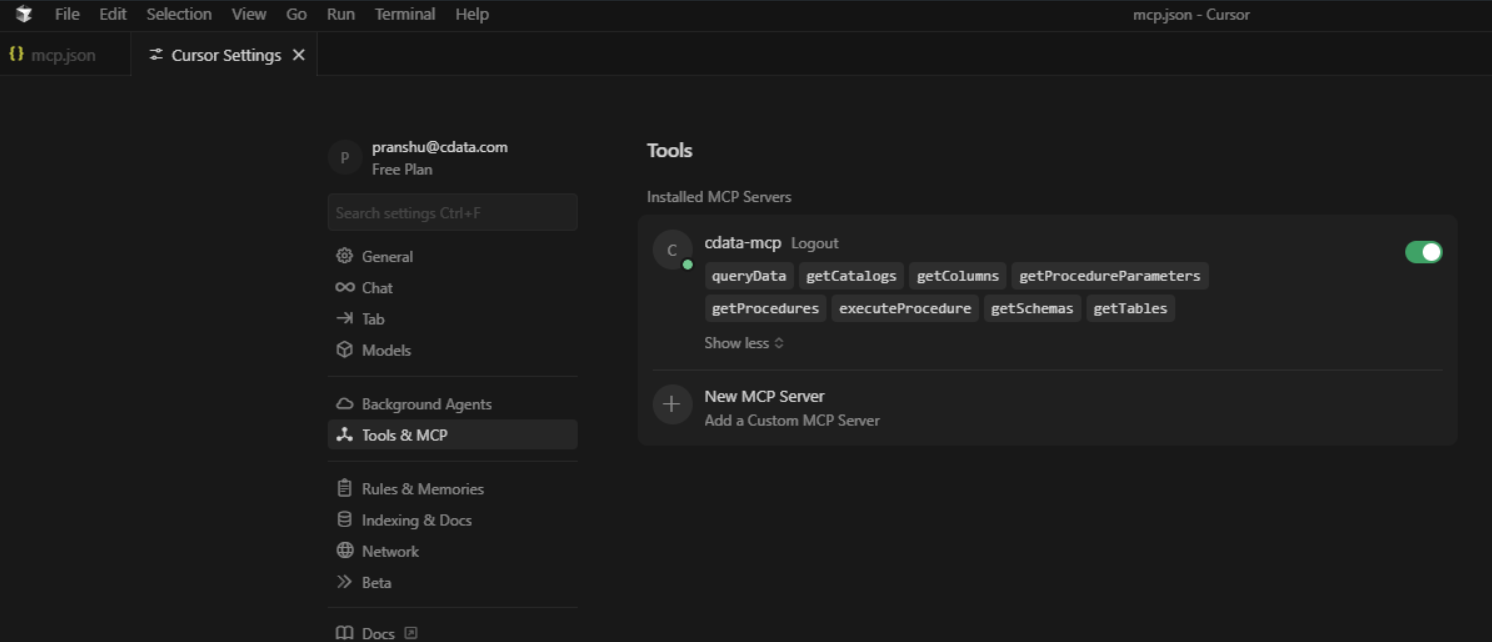
Basic 認証
1
Cursor IDE で Cursor Settings に移動します。次に Tools & MCP をクリックし、New MCP Server をクリックします。
mcp.json ファイルが Cursor IDE で自動的に開きます。2
以下の内容を
mcp.json ファイルにコピーして貼り付けます。認証ヘッダーを前提条件で取得した Base64 エンコード済み認証情報に置き換えてください。3
Cursor Settings の Tools & MCP に戻ります。Cursor が CData の MCP サーバーに接続されていることを確認します。cdata-mcp が緑色のインジケーターとともに一覧に表示されているはずです。
Cursor とのチャット
アシスタントとチャットできるようになりました。Cursor は利用可能なツール、コネクション、および特定のコネクションの特定のテーブルの結果セットを一覧表示します。デフォルトでは、Cursor は MCP ツールのアクションを実行する前に確認を求めます。