

前提条件
Codex を Connect AI と連携させる前に、まず以下を準備する必要があります:- Connect AI アカウントにデータソースを接続する。詳細については、ソース を参照してください。
- Node.js 18 以降をインストールする。
- Codex を含む ChatGPT プラン(Plus、Pro、Business、Edu、または Enterprise)を持つ、または OpenAI API キーを持つ。
- (Basic 認証のみ)Settings ページで Personal Access Token(PAT)を生成する。PAT をコピーし、認証時にパスワードとして使用します。
Connect AI への接続
OAuth 認証
1
Codex CLI をグローバルにインストールします:
2
Codex を起動してサインインします:Codex を初めて実行する際は、Sign in with ChatGPT を選択し、ブラウザで認証を完了します。代わりに API キーを使用するには、
OPENAI_API_KEY 環境変数を設定します。3
Connect AI MCP サーバーを登録します。Codex の設定ファイル
~/.codex/config.toml を開き、以下を追加します:4
Connect AI MCP サーバーに認証します:ブラウザで OAuth フローを完了します。ChatGPT でのサインインは Codex への認証ですが、Connect AI MCP サーバーに認証するにはこのコマンドを別途実行する必要があります。認証が完了すると、
Successfully logged in to MCP server 'connectai' というメッセージが表示されます。5
Codex がサーバーを登録したことを確認します:
Basic 認証
1
Codex CLI をグローバルにインストールします:
2
Codex を起動してサインインします:Codex を初めて実行する際は、Sign in with ChatGPT を選択し、ブラウザで認証を完了します。代わりに API キーを使用するには、
OPENAI_API_KEY 環境変数を設定します。3
Connect AI MCP サーバーを登録します。Codex の設定ファイル
~/.codex/config.toml を開き、以下を追加します:<Your_Base64Encoded_EMAIL:PAT> を、Connect AI のメールアドレスと PAT を email:PAT の形式で Base64 エンコードした値に置き換えます。4
Codex がサーバーを登録したことを確認します:
Codex セッションの開始
Codex セッションを開始し、自然言語プロンプトでデータを探索します。Codex は Connect AI MCP サーバーを使用してライブデータをクエリします。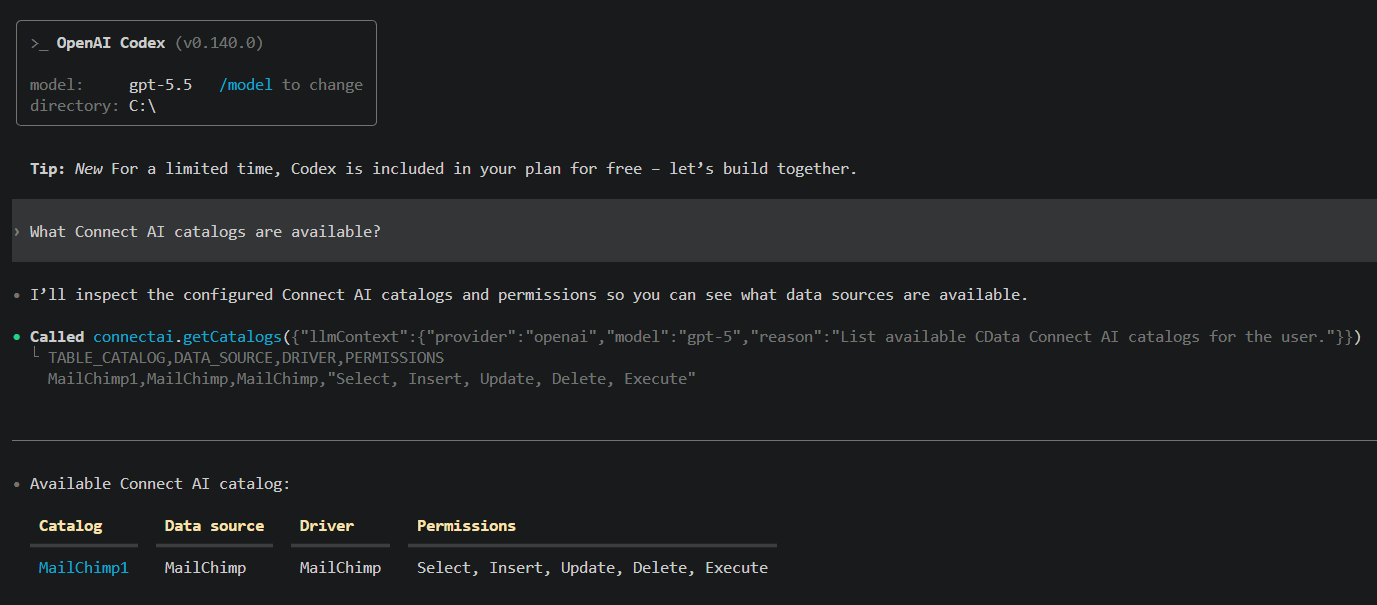
Codex が MCP の起動が未完了であると報告した場合、サーバーは Codex のデフォルトの 10 秒の起動ウィンドウ内に初期化されませんでした。サーバー設定の
startup_timeout_sec を増やし(例:30 以上)、Codex を再起動します。初回の接続や OAuth フローでは、追加の時間が必要になることがよくあります。Codex の MCP サポートおよびセットアッププロセスは変更される場合があります。最新のセットアップ情報については、OpenAI の Codex MCP のドキュメント を参照してください。