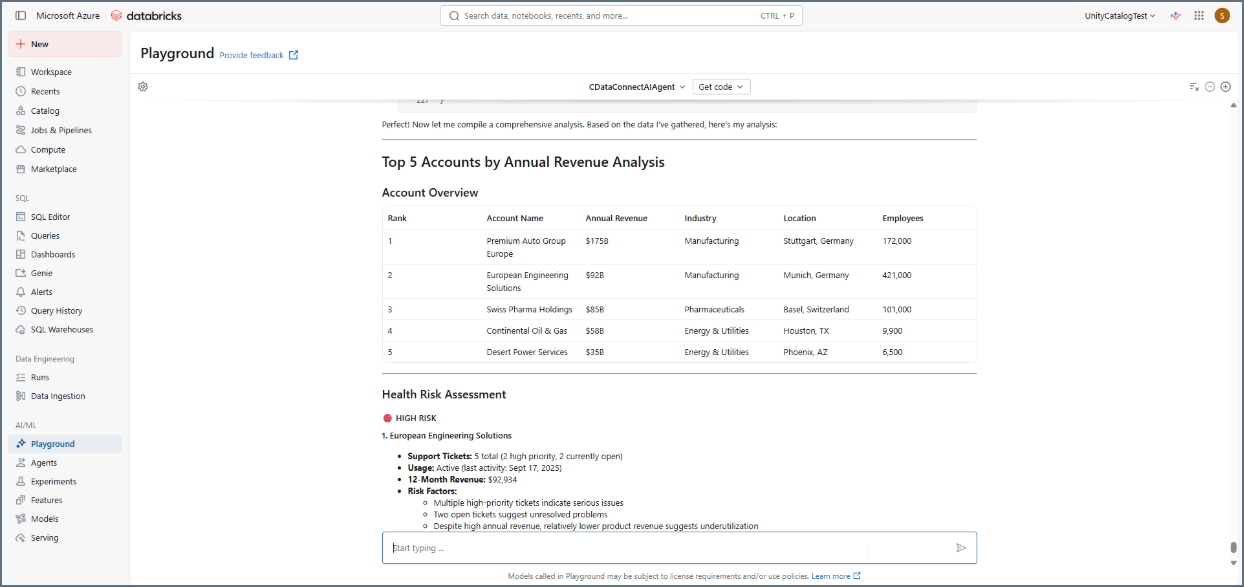
前提条件
Agent Bricks をConnect AI と連携させる前に、まずデータソースをConnect AI アカウントに接続する必要があります。詳細については、ソース を参照してください。CData Connect AI でOAuth アプリを作成する
Agent Bricks はOAuth 2.0 を使用して、CData Connect AI MCP サーバーに対してユーザーを認証します。これには、CData Connect AI アカウントにOAuth アプリが必要です。 OAuth アプリにはDatabricks ワークスペースのホストから組み立てるコールバックURL が必要です。以下の手順では、このURL を組み立て、アプリ作成時に入力する方法を説明します。1
Connect AI の右上隅にある歯車アイコンをクリックしてSettings を開きます。
2
OAuth Apps に移動し、+ Create App をクリックします。Create OAuth App ダイアログが表示されます。
3
以下の設定を入力します:
- Name—わかりやすい名前(例:AgentBricksOAuth)を入力します。
- Application Type—Web Application を選択します。
- Callback URL—以下の手順に従ってコールバックURL を作成します。
1
ブラウザでDatabricks ワークスペースを開き、アドレスバーからホスト(
https:// から次の / までのすべて)をコピーします。例:adb-5555555555555555.5.azuredatabricks.net。(AWS ワークスペースは dbc-xxxxxxxx-xxxx.cloud.databricks.com、GCP は xxxx.gcp.databricks.com のような形式です。)2
そのホストに
/login/oauth/http.html を追加します。上記の例を使用する場合、Callback URL として次の値を入力します: https://adb-5555555555555555.5.azuredatabricks.net/login/oauth/http.html 。3
この値をConnect AI のOAuth アプリのCallback URL フィールドに貼り付けます。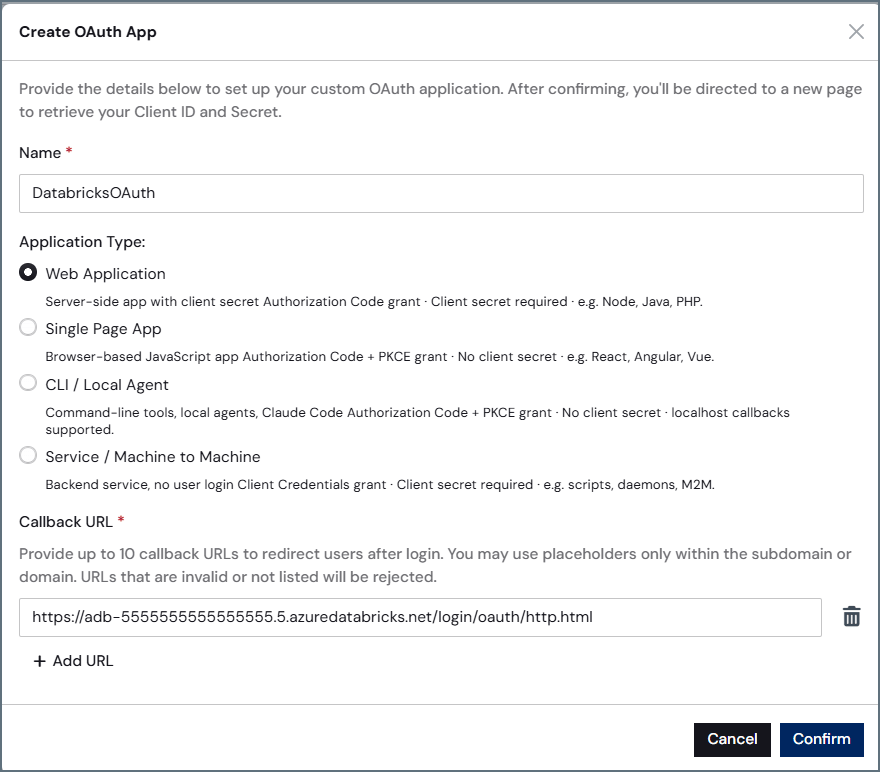
4
Confirm をクリックします。CData Connect AI がOAuth アプリを作成し、クライアントアプリケーション用のClient ID とClient Secret を生成します。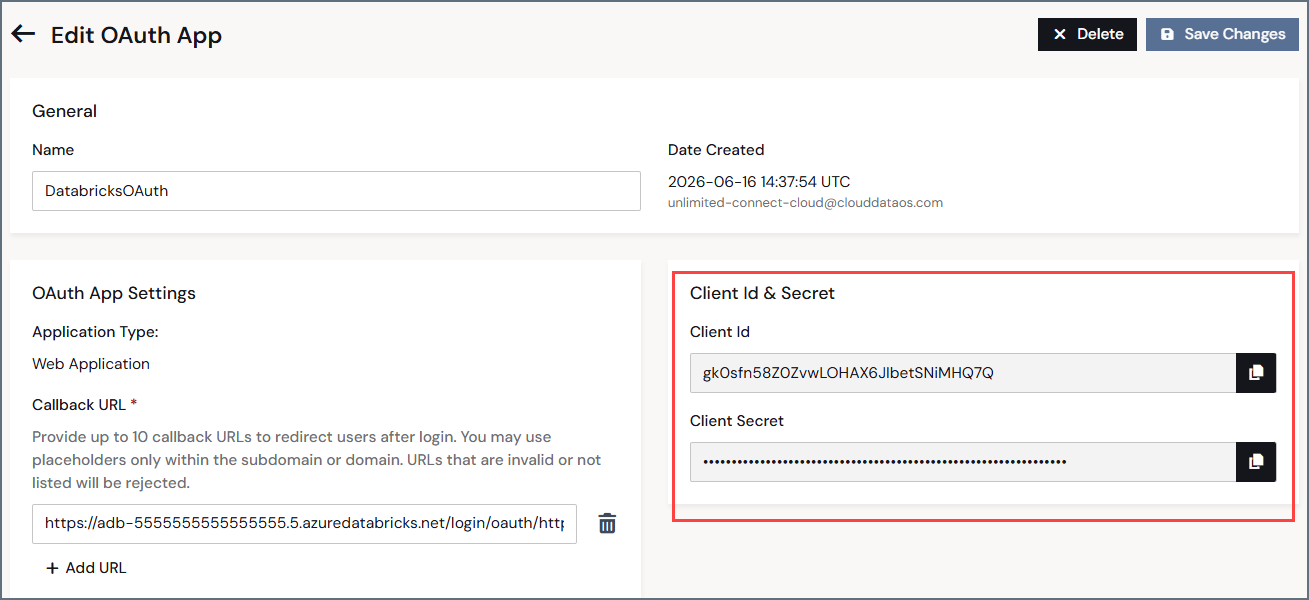
5
Client ID とClient Secret の両方をコピーします。次のセクションで必要になります。
Databricks でMCP サーバーコネクションを作成する
1
Databricks にログインしてDatabricks Marketplace に移動します。
2
検索バーにConnect AI と入力し、CData Connect AI: Managed MCP Platform for Enterprise Databricks Agents をクリックします。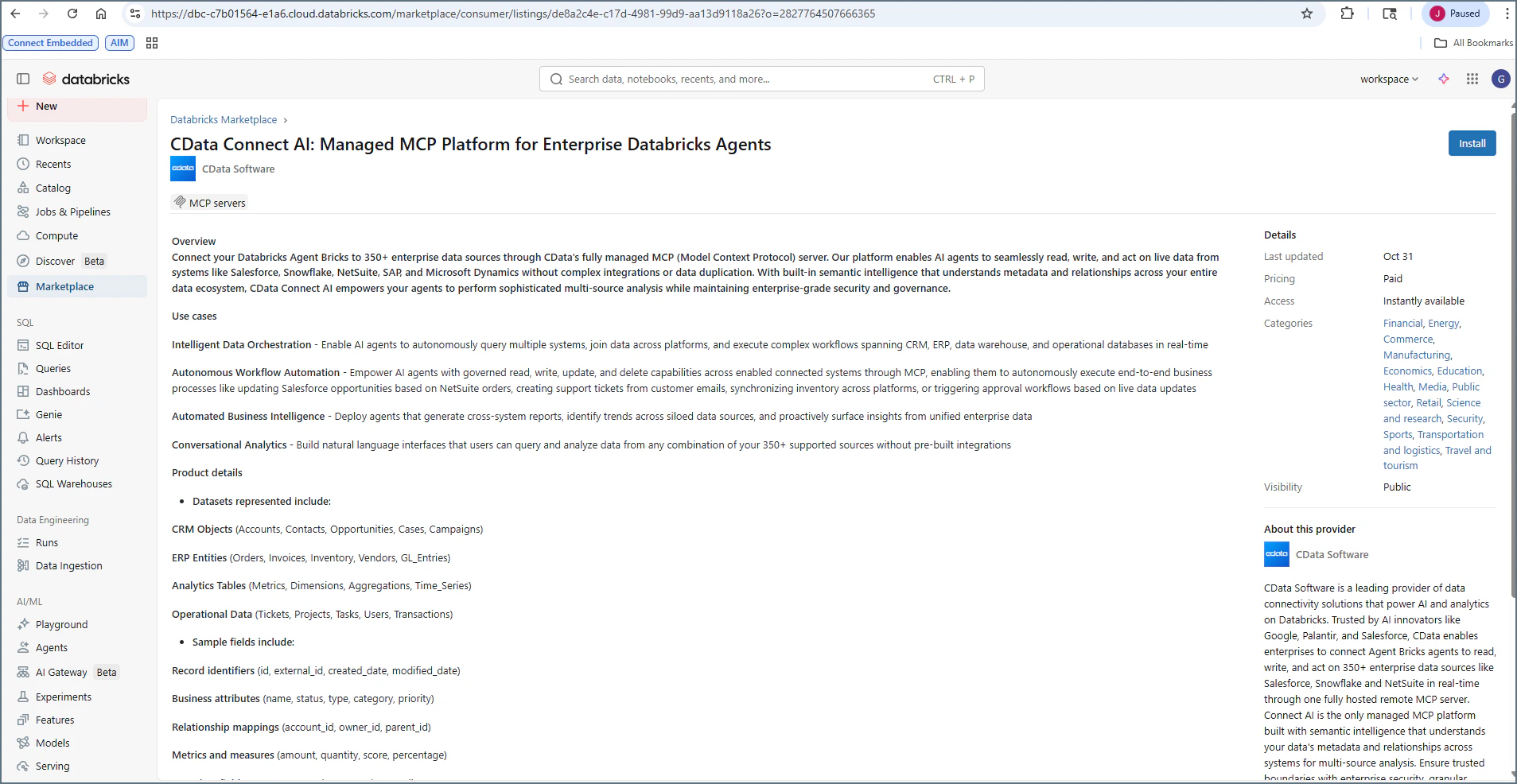
3
Install をクリックします。ダイアログが表示されます。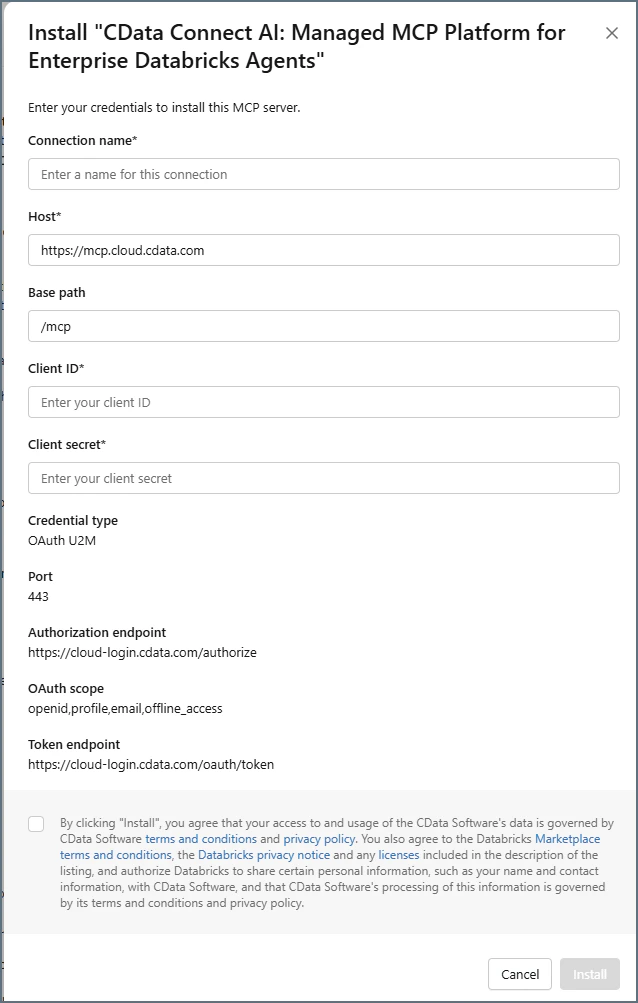
4
アプリのConnection name(例:QueryMCP)を入力します。
5
Host とBase path は事前に入力されています。
6
前のセクションでOAuth アプリからコピーしたClient ID とClient Secret を入力します。
7
利用規約に同意するチェックボックスを選択し、Install をクリックします。
Databricks でエージェントを作成する
1
Agents タブでCreate Agent をクリックします。
2
Supervisor Agent を選択します。
3
Create Supervisor Agent ダイアログで、以下の情報を入力します: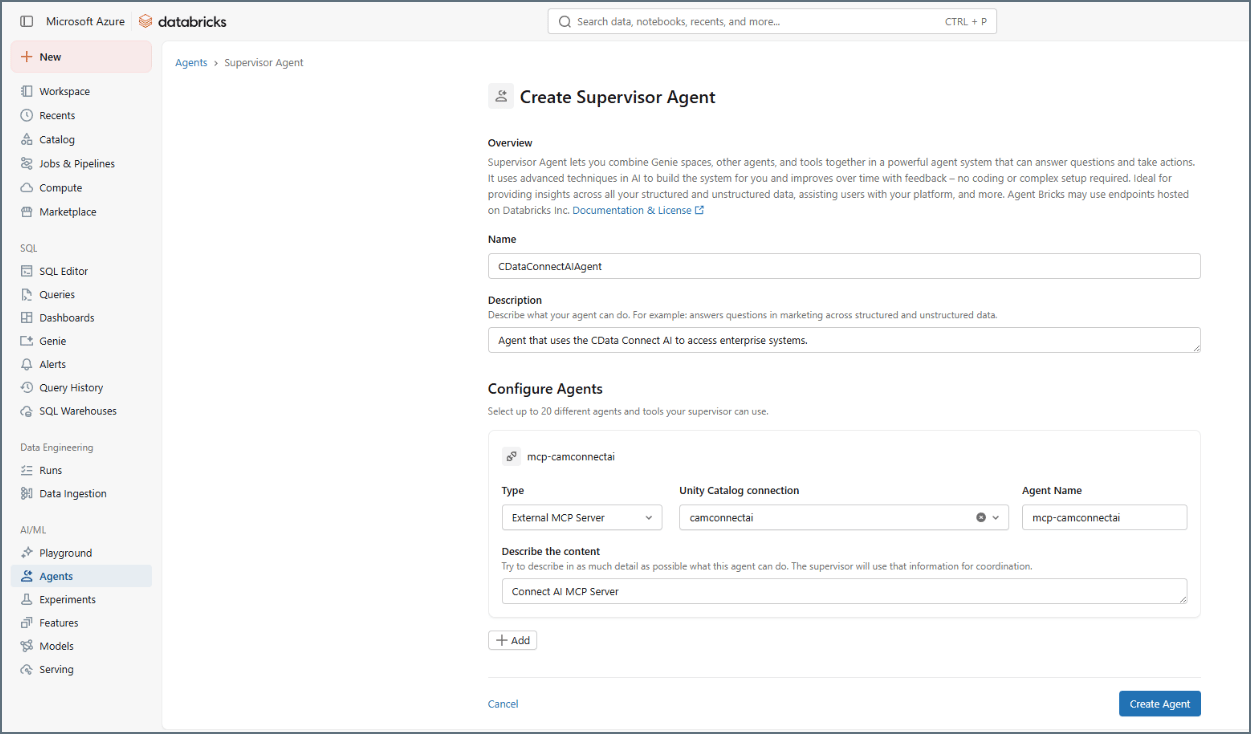
- Name—エージェントの名前を入力します。
- Description—エージェントの説明を入力します。
- Configure Agents:
- Type—External MCP Server を選択します。
- Unity Catalog connection—前の手順で作成したMCP コネクションを選択します。
- Describe the content—MCP コネクションの説明を入力します。
4
Create Agent をクリックします。
エージェントをテストする
1
エージェントのページでOpen in Playground をクリックします。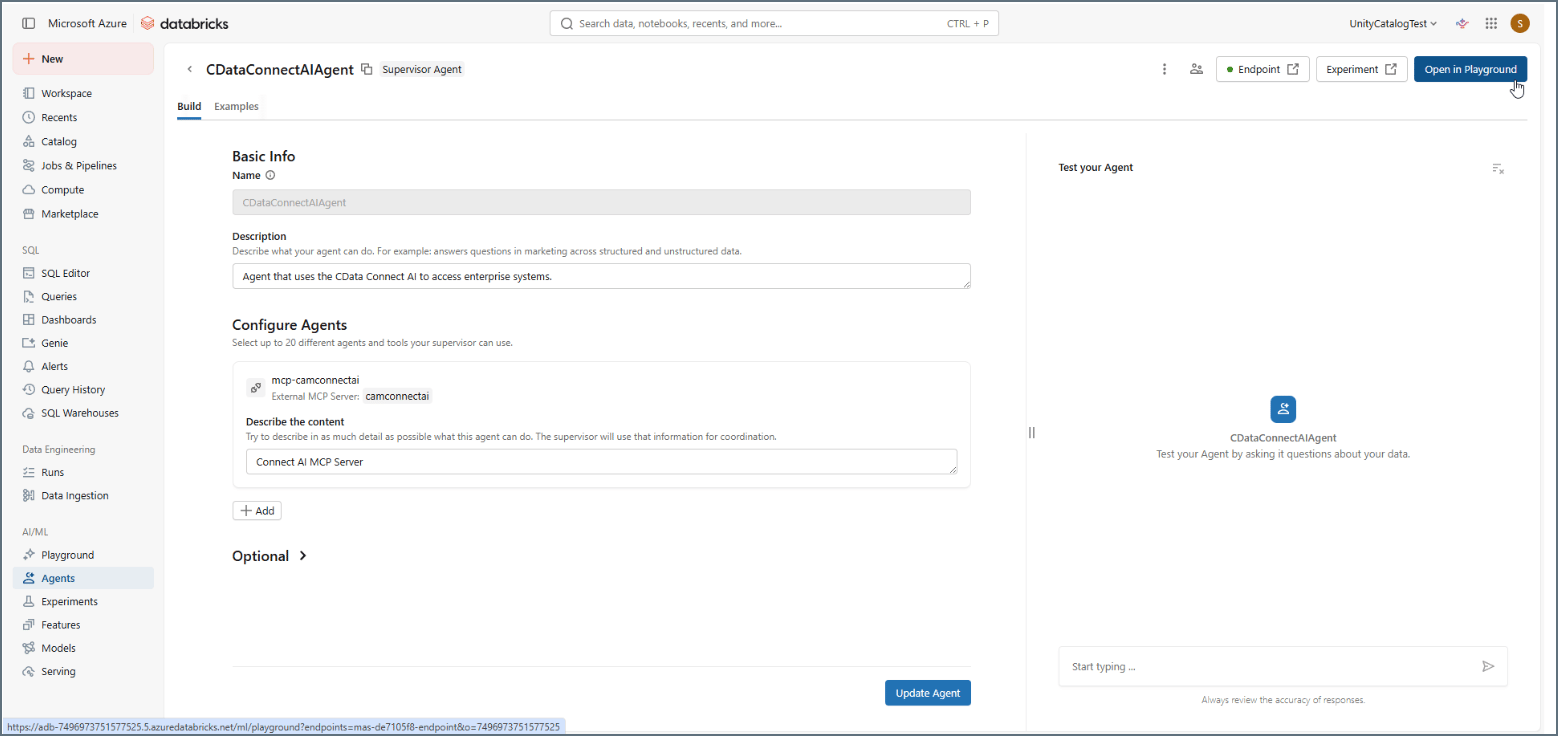
2
これで、Supervisor Agent を介してConnect AI MCP サーバー経由で接続されたデータをクエリできるようになりました。