

ツールサーバー
Tool Servers には、ツールサーバーとそのエージェントURL の一覧が表示されます。検索バーを使用して、名前でツールサーバーを絞り込むことができます。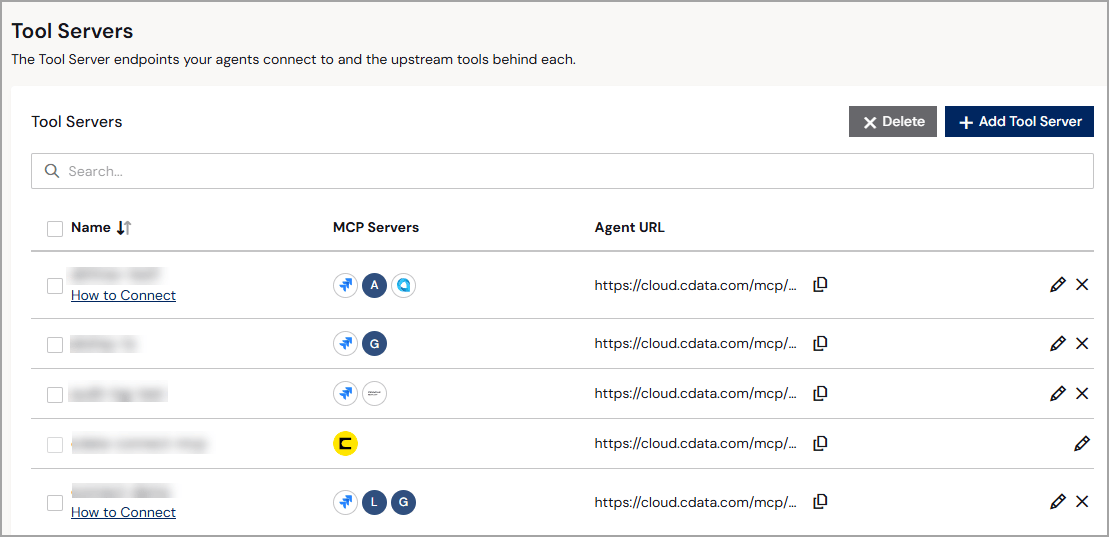
- Name—ツールサーバーのユーザー定義の名前。
- MCP Servers—ツールサーバーを介してエージェントが接続しているMCP サーバーを表すアイコン。
- Agent URL—エージェントが接続するエンドポイントURL で、ツールサーバーの作成時に自動的に生成されます。コピーアイコンをクリックすると、エンドポイントをAI クライアントにコピーできます。
ツールサーバーの追加、変更、削除を行うには、システムロールがAdministrator である必要があります。Administrator 以外のユーザーは、ツールサーバーを表示し、自分自身のアップストリームアカウントに接続できます。
ツールサーバーの追加
1
+ Add Tool Server をクリックします。Add Tool Server ダイアログが表示されます。
2
Step 1: Details で、ツールサーバーのName を入力します。名前には小文字の英字、数字、ハイフン、ドットのみを使用できます。Next をクリックします。
3
Step 2: Select MCP Servers で、このツールサーバーにまとめるMCP サーバーを追加します。左ペインには、このツールサーバー内のサーバーの概要(選択したCData Source MCP の数、追加済みのサードパーティMCP サーバーの一覧)が表示されます。右ペインは、閲覧と設定を行うエリアです。CData Source MCPs:右ペインで、Connect AI ワークスペースで利用可能なデータソースMCP を閲覧または検索します。含めたい各ソースの横にあるチェックボックスを選択します。各エントリには、そのソースのツールに適用されるツールプレフィックスが表示されます(例:mailchimp2_*)。選択したソースの数は左ペインに反映されます。3rd Party MCP Servers(任意):左ペインで**+ Add 3rd Party MCP Server** をクリックします。右側に入力フォームが表示されます。次の情報を入力します:このツールサーバーにサーバーをさらに追加するには、+ Add 3rd Party MCP Server を再度クリックします。
- Name—このMCP サーバーの名前。この名前は、サーバーのツール名を区別するためのプレフィックスとして使用されます。
- Upstream MCP URL—アップストリームMCP サーバーのエンドポイント。HTTP+SSE またはStreamable HTTP でMCP を提供するHTTPS エンドポイントである必要があります。
- Authentication—認証タイプを選択し、以下の該当する手順に従います。
- Per-user OAuth (automatic setup)
- Per-user token
アップストリームサーバーは、ユーザーの同意を伴うOAuth を使用します。Connect AI がOAuth フローを自動的に処理します。この認証タイプでは、追加のフィールドは必要ありません。
4
Add をクリックします。新しいツールサーバーが、自動生成されたAgent URL とともにTool Servers の一覧に表示されます。
Step 3: Configure Tools は近日公開予定です。現在、ツールサーバーはすべてのアップストリームサーバー上のすべてのツールを公開します。