

前提条件
Grok を Connect AI と連携させる前に、まず Connect AI アカウントにデータソースを接続する必要があります。詳細については、ソース を参照してください。Connect AI MCP サーバーを設定する
1
Grok にログインします。
2
ナビゲーションペインで Skills and Connectors をクリックします。
3
Connectors タブをクリックし、続けて New Connector をクリックします。
4
New Connector ダイアログで Custom—Add your own custom Connector を選択し、以下の詳細を入力します: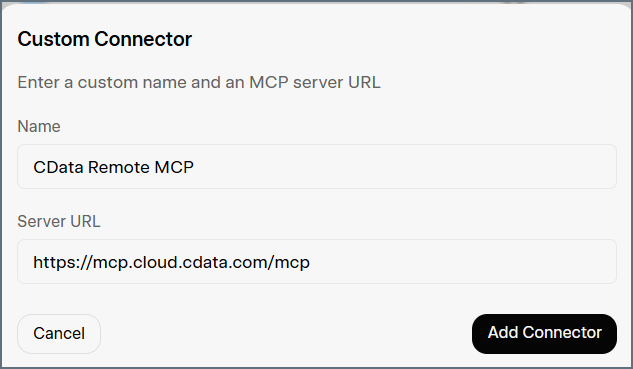
- Name—コネクタの名前を入力します(例:CData Remote MCP)。
- Server URL—MCP サーバーの URL( https://mcp.cloud.cdata.com/mcp )を入力します。
5
プロンプトが表示されたら、Connect AI にログインします。ログインに成功すると、インストールされているコネクタの一覧にコネクタが表示されます。
6
作成した新しいコネクタをクリックします。これにより、Grok が CData Remote MCP サーバー経由でデータへのクエリを安全にルーティングできるようになります。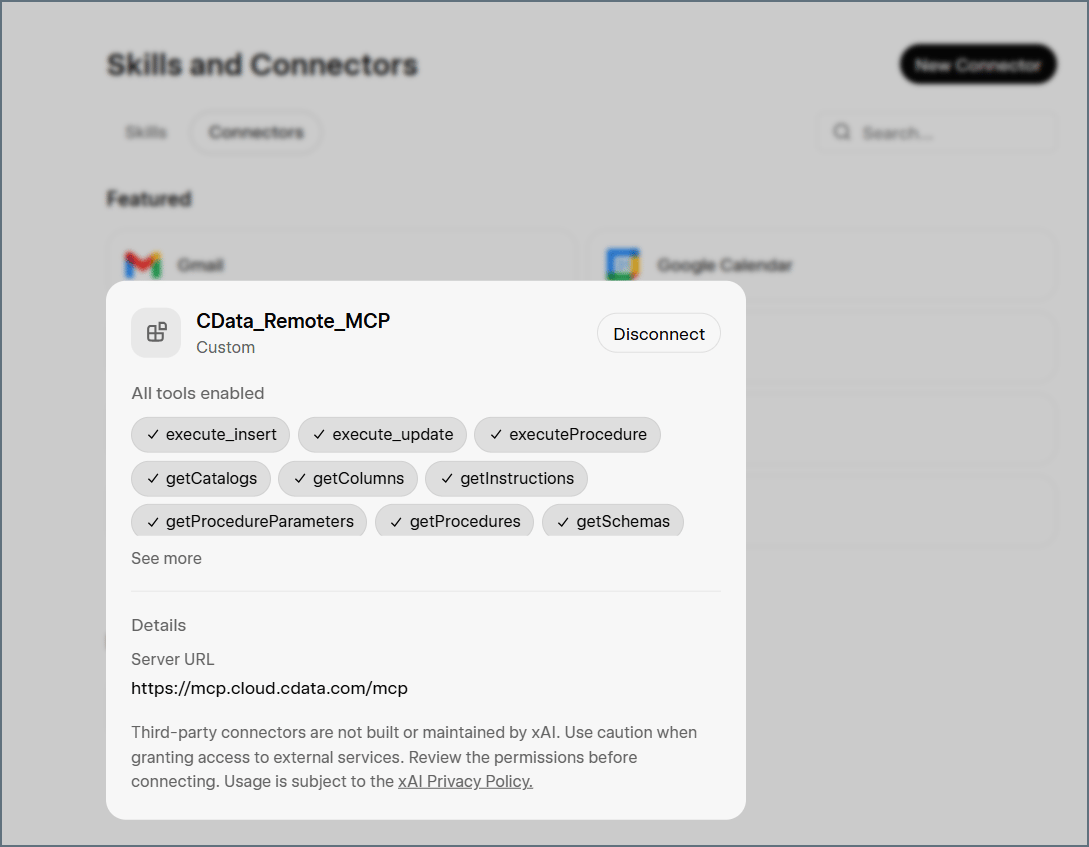
7
New Chat をクリックし、続けて + アイコンをクリックして、新しいコネクタが有効になっていることを確認します。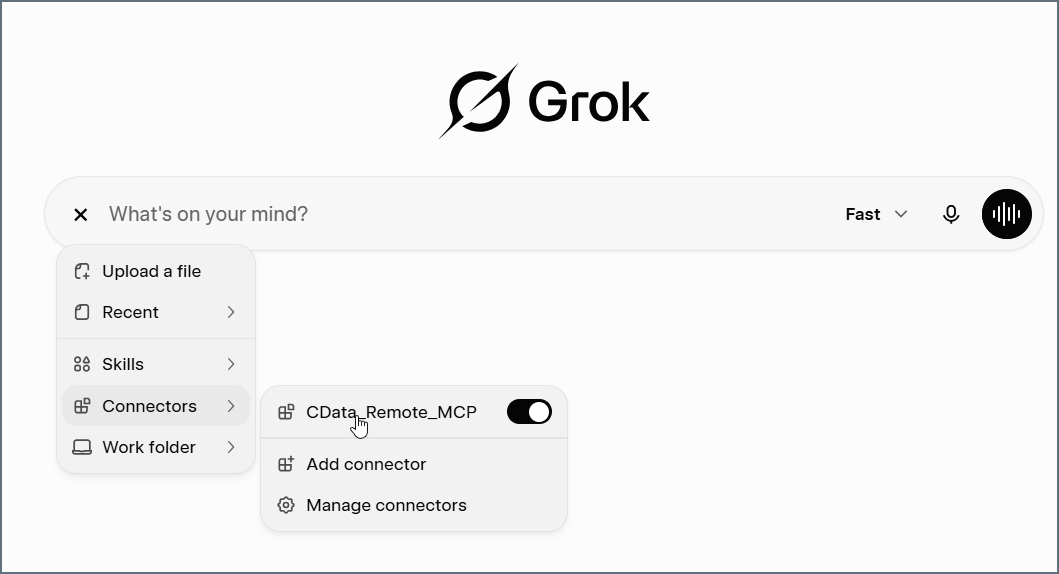
8
Get catalogs や Get tables のようなディスカバリクエリを実行して、Connect AI 経由で接続された利用可能なデータソースとスキーマを確認できます。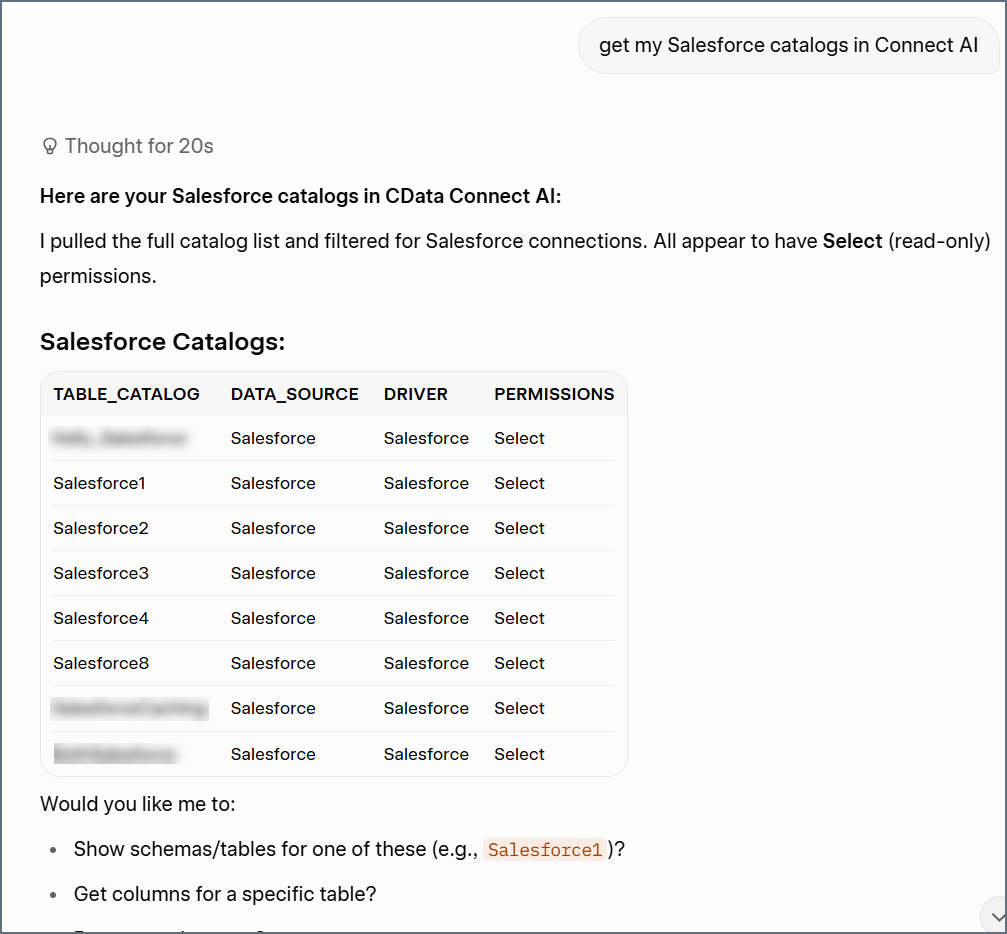
9
これで自然言語を使用してデータをクエリできるようになりました。より多くのプロンプトの例については、CData のプロンプトライブラリ を参照してください。データソースでプロンプトをフィルタリングできます。