

前提条件
Connect AI で Gemini Enterprise を設定して使用するには、まず以下の手順を実行する必要があります:- Connect AI アカウントにデータソースを接続します。詳細については、データソース を参照してください。
- Gemini Enterprise アカウントが必要です(トライアル版あり)。
- 請求機能が有効になっている Google Cloud プロジェクトが必要です。
- Google Cloud アカウントで以下を実行します:
CData Connect AI で OAuth アプリを作成する
Gemini Enterprise は、CData Connect AI MCP Server に対するユーザー認証に OAuth 2.0 を使用します。これには、CData Connect AI アカウントにユーザーベースの OAuth アプリが必要です。1
Connect AI の右上隅にある歯車アイコンをクリックして、Settingsを開きます。
2
OAuth Appsに移動し、+ Create Appをクリックします。Create OAuth Appダイアログが表示されます。
3
以下の設定を入力します: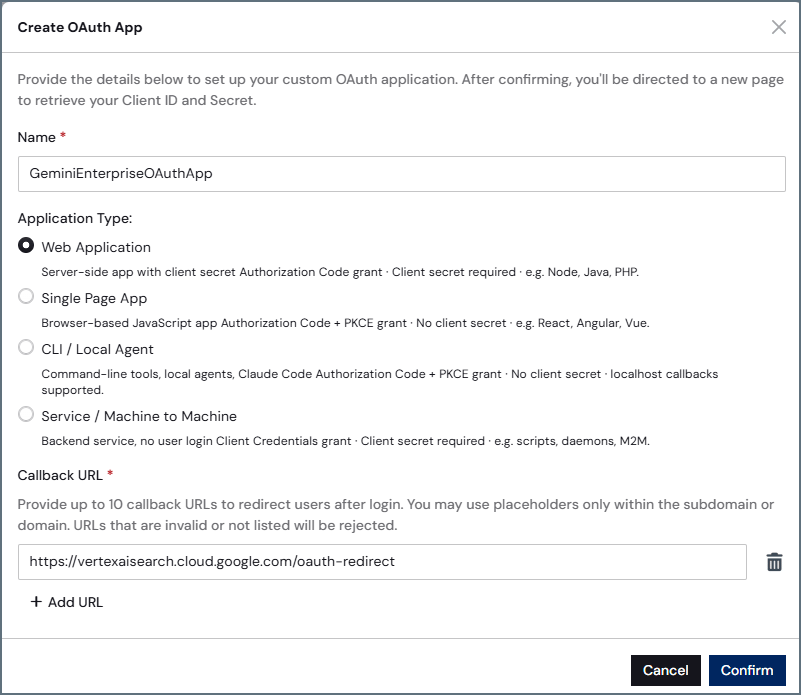
- Name–わかりやすい名前を入力(例:GeminiEnterpriseOAuth)。
- Application Type–Web Application を選択。
- Callback URL–https://vertexaisearch.cloud.google.com/oauth-redirect を入力。
4
Confirmをクリックします。CData Connect AI がClient IDとClient Secretを生成します。
5
Client IDとClient Secretの両方をコピーします。これらは、次のセクションで必要になります。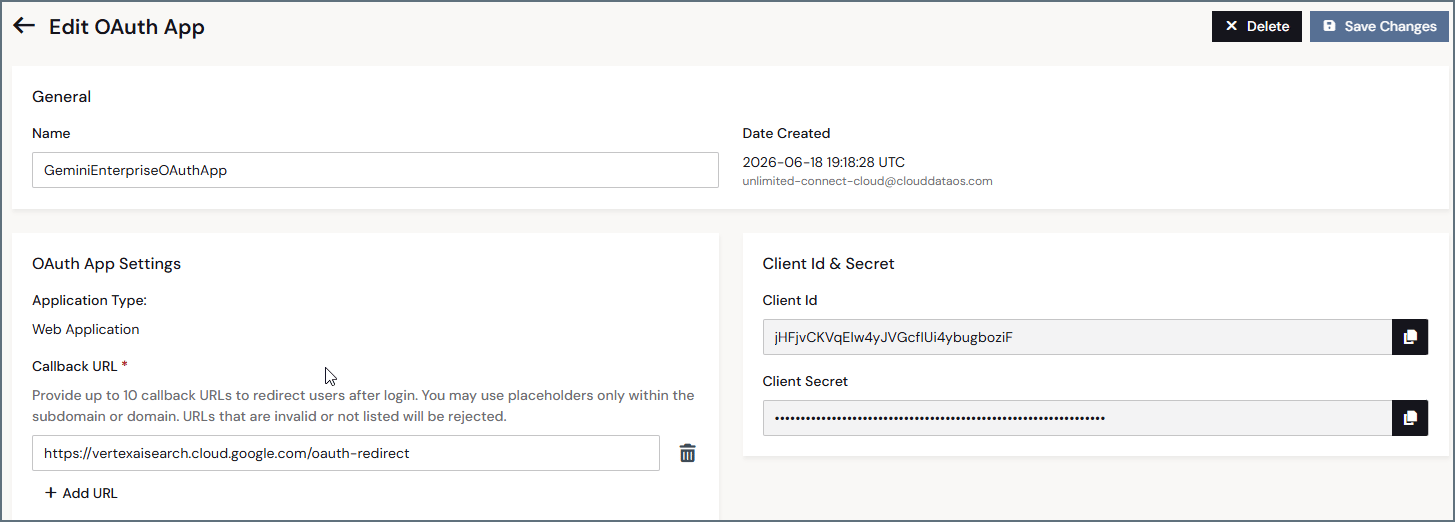
カスタム MCP サーバーデータストアを作成する
1
Gemini Enterprise を開き、Data stores 画面に移動します。
2
+ Create data store をクリックします。
3
Select a data source ページで、Custom MCP Server を検索し、Add MCP server をクリックします。
4
Authentication settings セクションで、以下を入力します: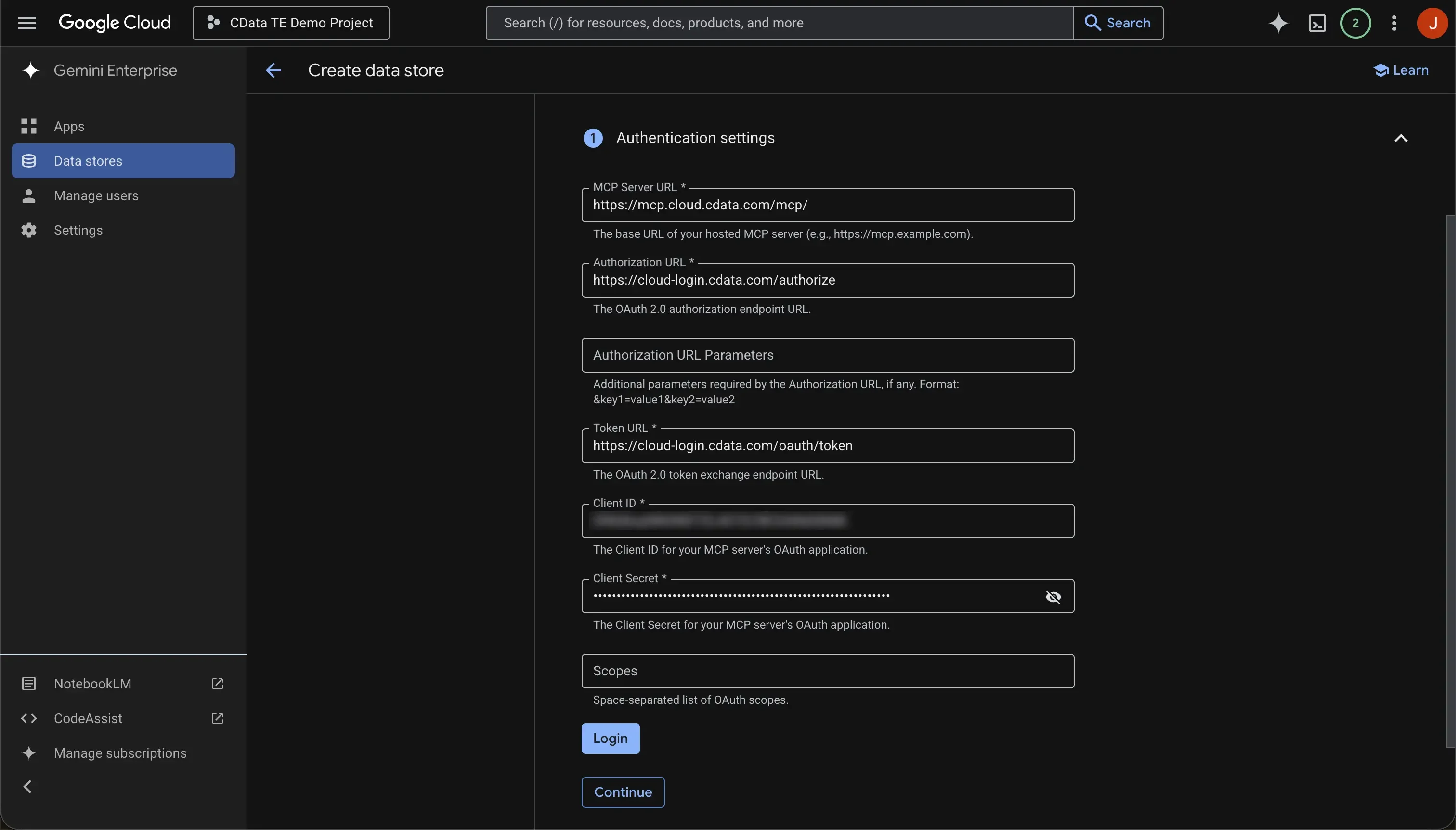
- MCP Server URL–https://mcp.cloud.cdata.com/mcp を入力。
- Authorization URL–https://cloud-login.cdata.com/authorize を入力。
- Token URL–https://cloud-login.cdata.com/oauth/token を入力。
- Client ID および Client Secret–上記で作成した OAuth アプリから取得。
5
Login をクリックし、サインインを完了します。
6
Continue をクリックします。Advanced options セクションが開きます。
7
MCP Server Description フィールドに、Gemini Enterprise がこのサーバーの目的と使用タイミングを理解するのに役立つ説明を入力します。
8
Continue をクリックします。
9
Configure your data connector セクションで、Multi-region フィールドリストから Location of your data connector を選択します。
10
Your data connector name に、データストアの名前を入力します。
11
Create をクリックします。Gemini Enterprise がデータストアを作成します。
アクションを有効にする
データストアの作成後、Gemini Enterprise で使用できるようにするには、少なくとも1つのアクションを有効にする必要があります。デフォルトでは、データストアの作成後、カスタム MCP サーバーのツールやアクションは有効になっていません。
1
カスタム MCP サーバーのデータストアに移動します。
2
Actions タブを開き、Reload custom actions をクリックして認証を行い、利用可能なツールを取得します。
これにより、MCP サーバーに対して
tools/list が呼び出され、利用可能なツールが画面に表示されます。3
有効にするアクションを選択します。
4
Enable actions をクリックします。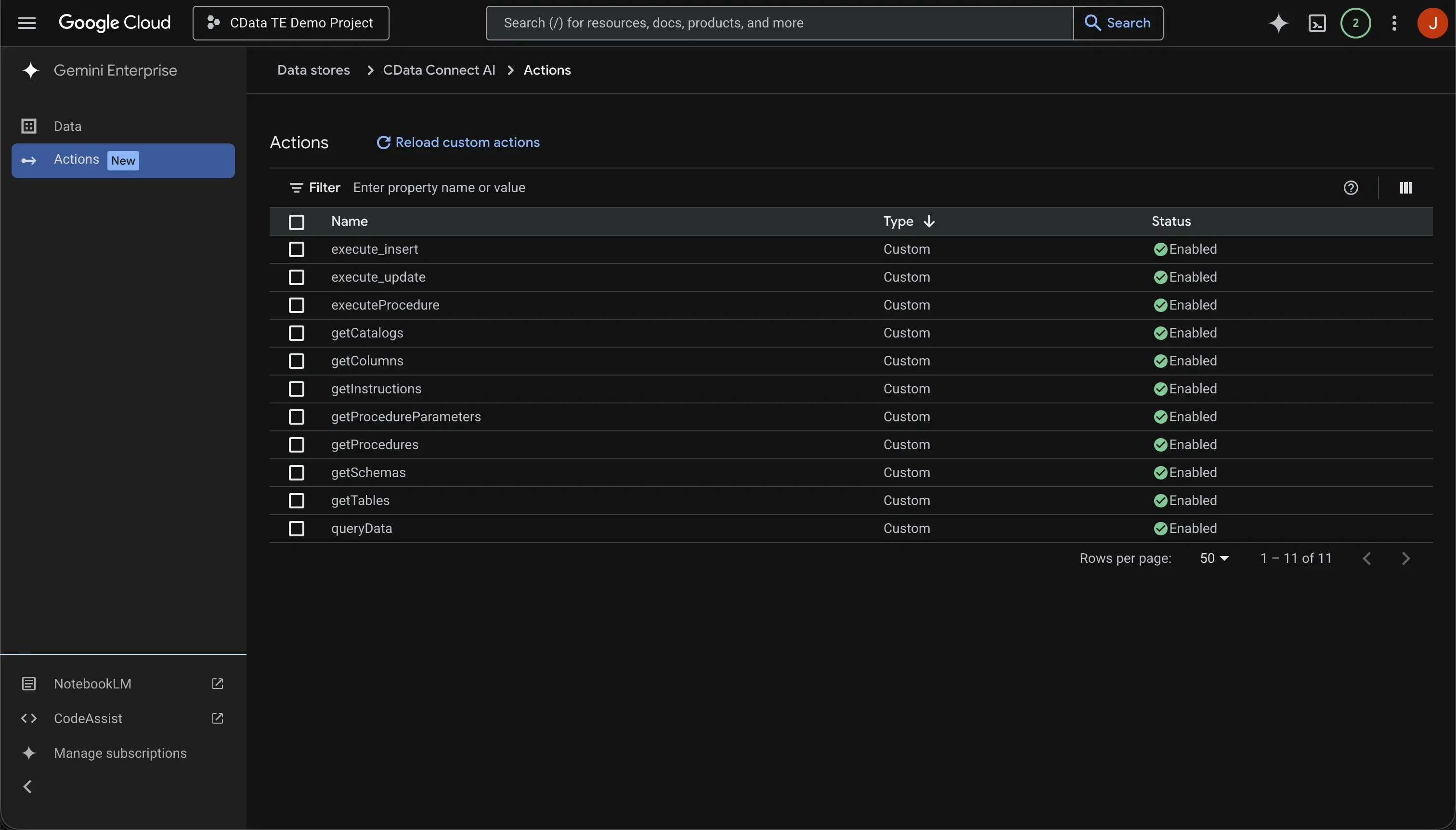
データストアを Gemini Enterprise アプリに接続する
1
Google Cloud コンソールで、Gemini Enterprise ページ に移動します。
2
ナビゲーションメニューから Apps をクリックします。
3
データストアを接続する Gemini Enterprise アプリを選択します。
4
アプリのナビゲーションメニューから Connected data stores をクリックします。
5
Add existing data stores をクリックし、データストアを選択します。
6
Connect をクリックします。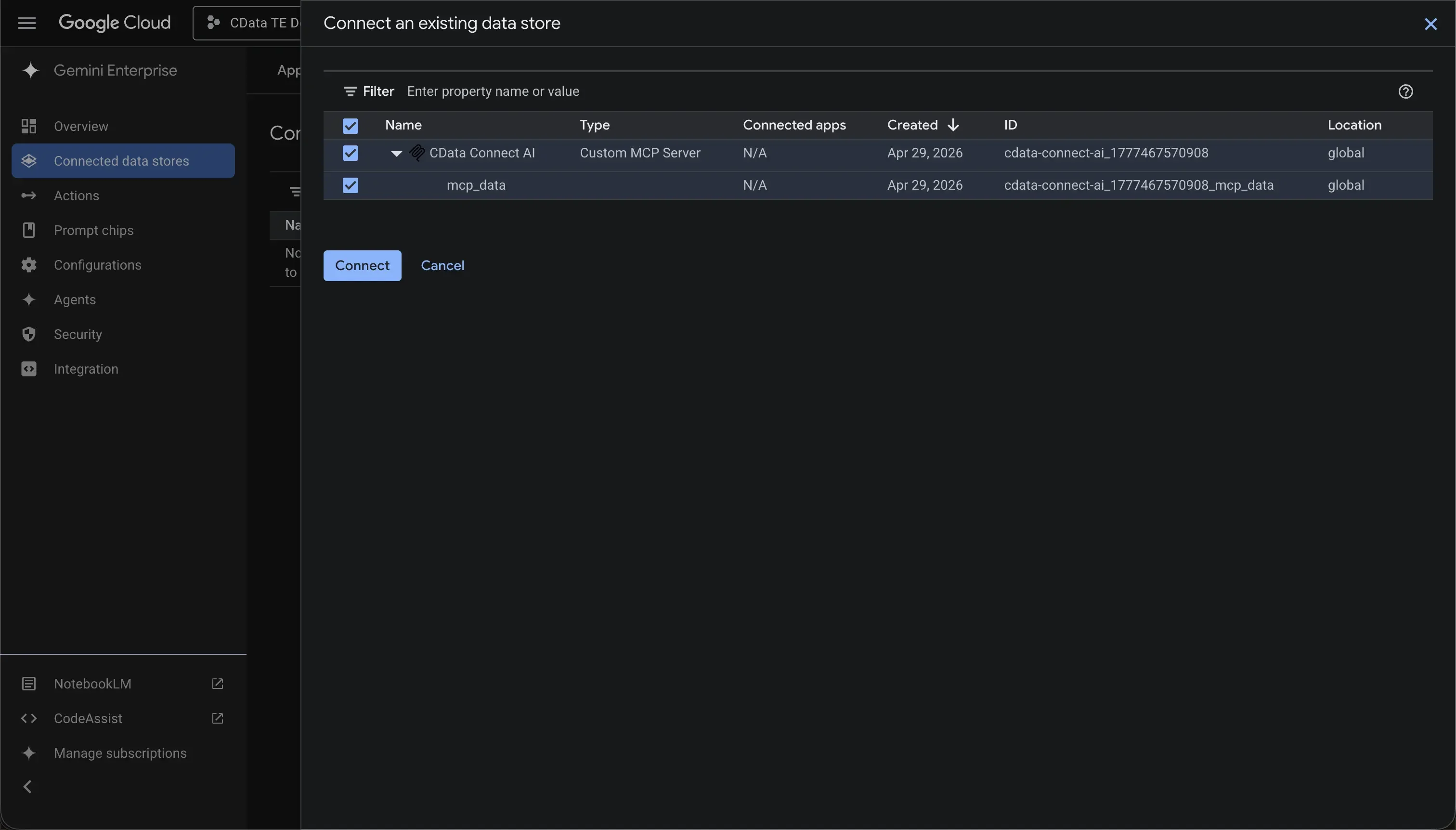
自然言語でライブデータをクエリする
データストアが接続されると、Gemini Enterprise Web アプリケーションから自然言語を使用してライブデータをクエリできるようになります。初回利用時には、各ユーザーが CData Connect AI の認証を行います。1
Gemini Enterprise を開き、接続アイコンをクリックします。CData Connect AI の横にある Authorize をクリックし、サインインを完了します。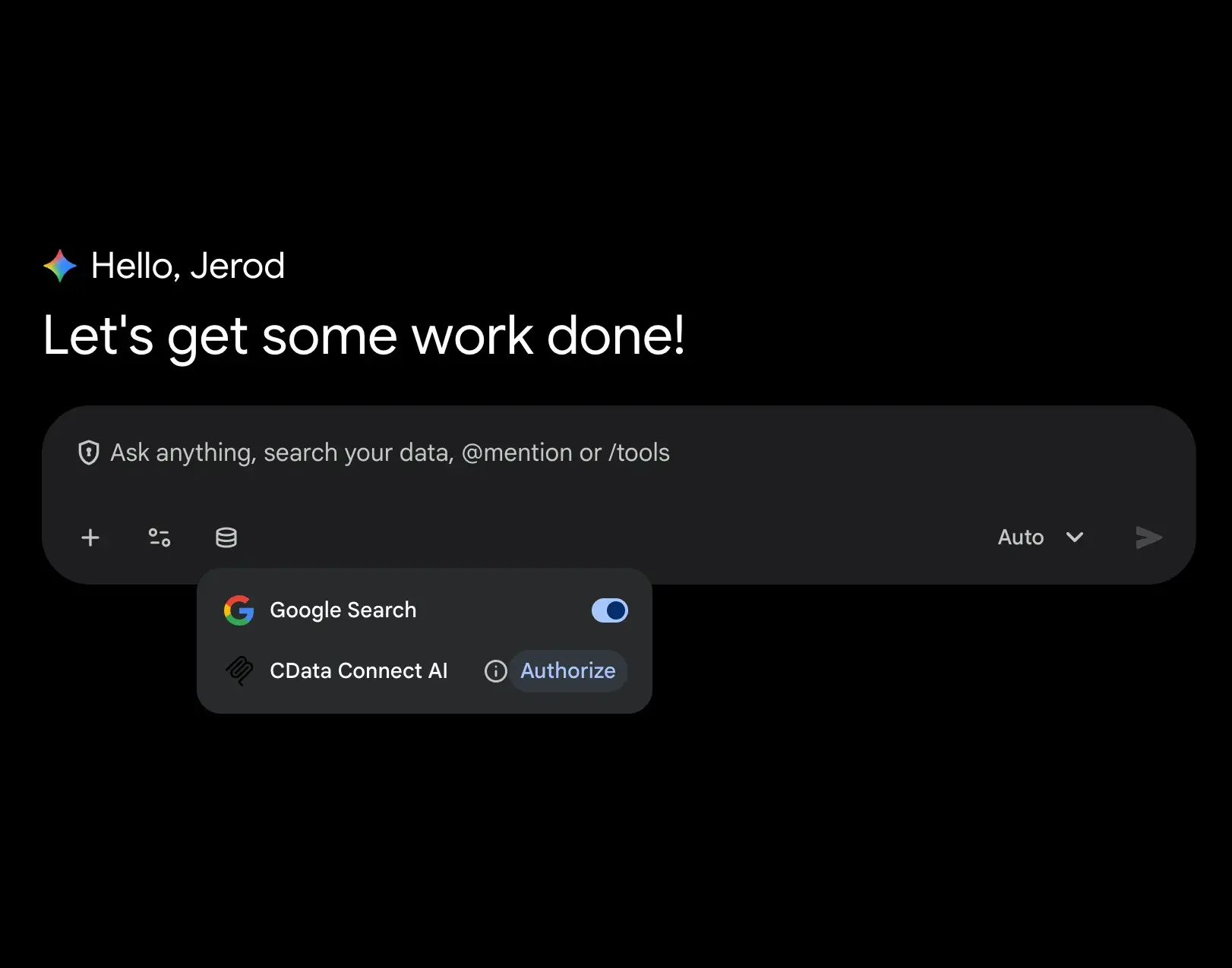
2
データに関して次のような自然言語の質問を投げかけてみてください:
- 「過去30日間のすべてのレコードを表示して」
- 「売上高上位のアカウントは?」
- 「アクティブな商談と現在のステータスをすべて表示して」
- 「今四半期の活動をまとめて」
3
エージェントは、Connect AI 内で利用可能な接続を自動的に検出し、SQL を生成して結果を返します。クエリを記述したり、基盤となるデータ構造を理解したりする必要は一切ありません。