

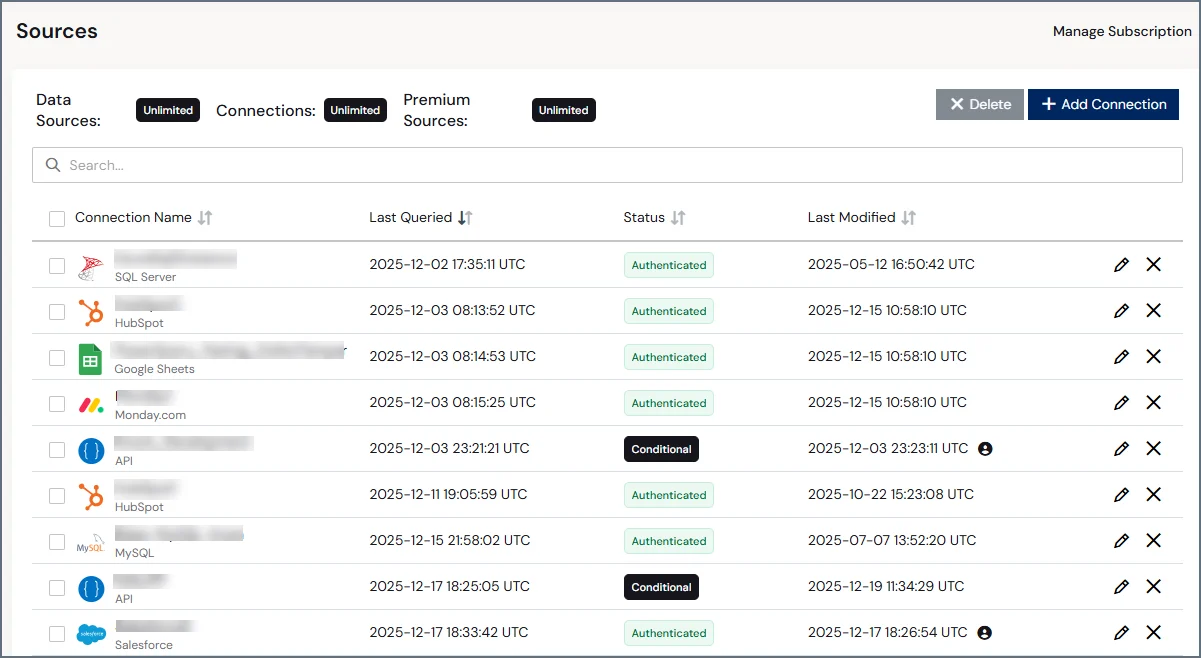
- Connection Name と Data Source—ユーザーが定義したコネクション名と、コネクションのデータソースの種類。このカラムには、データソースがカスタムレポートをサポートしていることを示すアイコンも表示されます。
- Last Queried—ユーザーが最後にデータをクエリした日時。
- Status—コネクションのステータス。次のいずれかになります:
- Authenticated—データソースへの接続は成功している。
- Not Authenticated—Connect AI でコネクションは作成されたが、データソースの接続に成功していない。コネクションの編集画面に戻って認証することができます。Query ユーザーは、接続を認証するために管理者に連絡する必要があることに注意してください。
- Conditional—接続は、コネクタに追加されたグローバル設定とテーブルに基づいて条件付きである。これはAPI コネクタで発生します。
- Last Modified—ユーザーが最後にコネクションを更新した日時。日時の横にあるユーザーアイコンをクリックすると、最後にデータを変更したユーザーが表示されます。
コネクションの追加
新しいコネクションを追加するには、次の手順を実行します:1
Sources ページでAdd Connection をクリックします。これによりAdd Connection ダイアログが表示されます。
2
ダイアログ内のリストからデータソースを選択するか、名前でコネクションを検索します。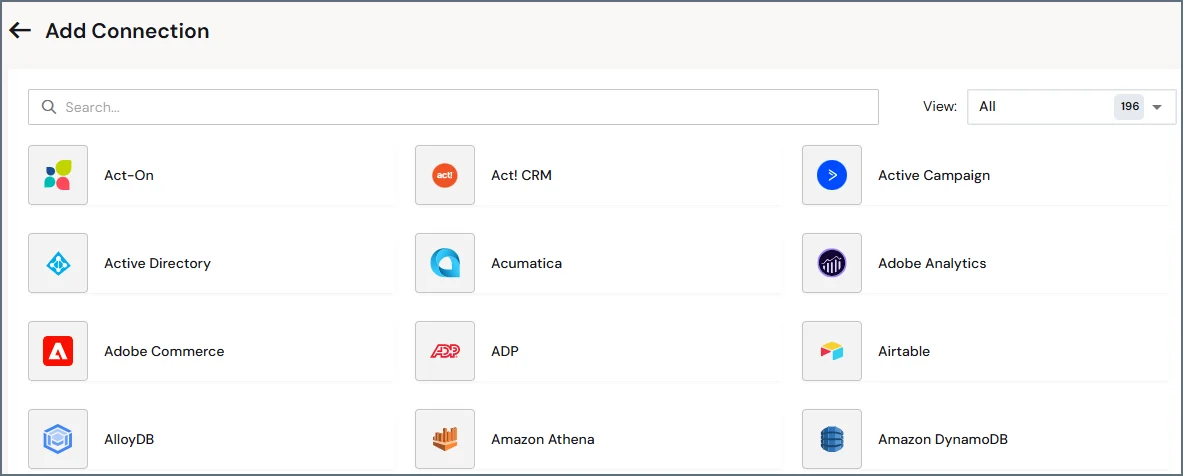
1
データソースの説明に従ってコネクションを設定します。コネクションを設定するための手順は、設定ページの右側のペインのDocumentation タブに表示されます。手順はこのドキュメントでも確認できます。Data Sources セクションからデータソースを探すか、ドキュメントの検索バーを使用してデータソースを検索してください。
2
Save and Test をクリックします。
コネクションを編集または削除しようとしたときに、Connect AI が現在のコネクションからキャッシュされたジョブを見つけた場合は、警告が表示されます。キャンセルするか、変更を続行できます。変更を保存すると、Connect AI は現在のコネクションからキャッシュされたデータをクリアします。
Query ユーザーは、下書きのコネクションを認証するためにアカウントの管理者に連絡する必要があります。
認証モデル
デフォルトでは、アカウント内のすべてのユーザーが、同じログイン資格情報を使用してデータソースのデータにアクセスできます。たとえば、Salesforce への接続がある場合、すべてのユーザーアカウントがその Salesforce 接続用に作成された Salesforce アカウントのデータにアクセスできます。クエリの権限はユーザーごとにカスタマイズして実行可能な操作を制限できますが、これらの制限の下では、すべてのユーザーが同じデータにアクセスします。 一部のデータソースでは、アカウント上の各ユーザーに自身のログインクレデンシャルでコネクションにログインさせることができます。この機能により、ユーザーはアクセスする必要があるアカウントのデータのみにアクセスできるようになります。さらに、この方法でコネクションを設定した場合、アカウントの上限に対して1つのコネクション枠としてのみカウントされます。 データソースがユーザーごとの認証に対応している場合、接続設定のAuthentication セクションの下にAuthentication Model セクションが表示されます。Shared Authentication またはPer-User Authentication のいずれかを選択してください。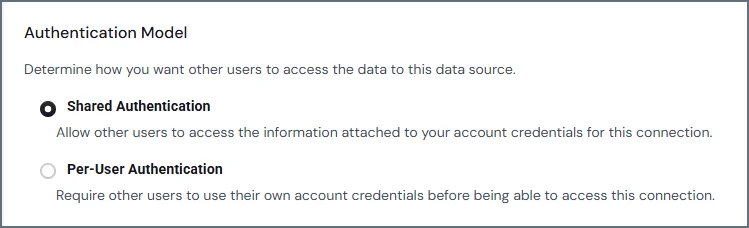
ログの詳細レベル
各コネクションのAdvanced Settings タブには、Logging セクションに Verbosity という設定があります。この値は、Logs ページでそのデータソースのログにConnect AI が含める情報量を決定します。 Verbosity の値は1から5の範囲で設定でき、1が最も少ない情報量、5が最も多い情報量です。デフォルトでは、各データソースはVerbosity レベル2でログを記録します。Verbosity レベルを高くするとクエリのパフォーマンスが低下しますのでご注意ください。パフォーマンスを最大化するには、トラブルシューティングの目的でのみVerbosity レベルを上げるようにしてください。ログ内の機密情報の保護
Verbosity レベル3以上では、以下に示すように、コネクションの機密情報がログに含まれます:- レベル3:リクエストおよびレスポンスの本文が含まれます。
- レベル4:SSL 証明書が含まれます。
- レベル5:前のレベルに含まれない追加の低レベル転送データが含まれます。
Verbosity レベルに関係なく、パスワードを含む機密性の高い接続プロパティは、接続文字列およびすべてのリクエスト / レスポンスにおいて常にマスクされます。
権限の付与
コネクションを作成または編集する場合、Permissions タブに利用可能なユーザーのリストが表示され、それぞれに権限を割り当てることができます。権限の内容は以下のとおりです:- Select: コネクション内のテーブルから行を選択できます。
- Insert: コネクションのテーブルに行を挿入できます。
- Update: コネクションのテーブル内の行を更新できます。
- Delete: コネクション内のテーブルから行を削除できます。
- Execute: ユーザーがコネクション内のストアドプロシージャを実行できます。
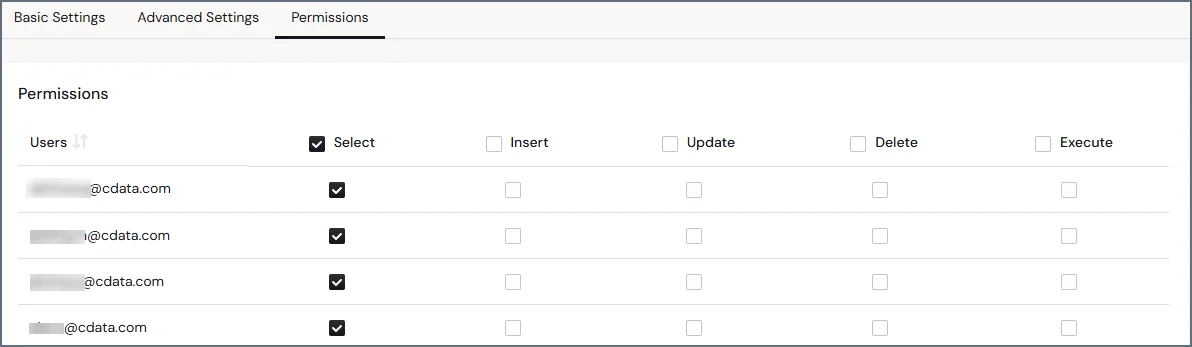
- テーブル内の個々のボックスをクリックすると、1人のユーザーに対してその権限が有効 / 無効になります。
- テーブルのカラム上部にあるボックスをクリックすると、すべてのユーザーに対してその権限が有効 / 無効になります。
カスタムレポートの設定
一部のデータソースはカスタムレポート をサポートしています。これにより、コネクション内でビューとしてクエリできる定義済みレポートを構成できます。各レポートには固有の必須インプットセットがあり、Connect AI アカウントでレポートを構成するときにこれらのインプットを指定します。 カスタムレポートは、一般的に次の2種類のシナリオで役立ちます:- 広告や分析データソースの場合、一連のメトリクスやディメンションを事前定義しておくことで、パフォーマンスデータの集計レポートを表示できます。
- その他の種類のデータソースでは、パラメータを事前定義してデータレポートを作成できます。例えば、会計API を使用すると、QuickBooks で総勘定元帳レポートを作成できる場合があります。
カスタムレポートの作成
データソースがカスタムレポートをサポートしている場合、コネクションの設定ページにCustom Reports タブが表示されます。このタブをクリックすると、以下に示すようなカスタムレポートのインターフェースが表示されます: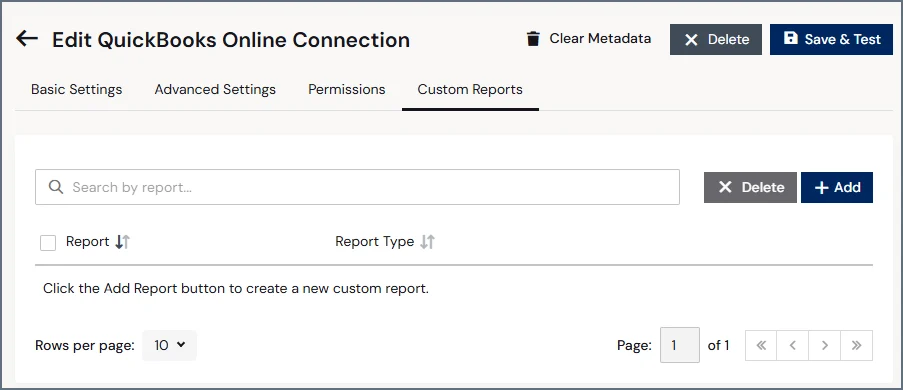
1
Report テーブルの上にあるAdd をクリックします。選択したデータソースで利用可能なカスタムレポートのリストを含むConfigure Table ダイアログが表示されます。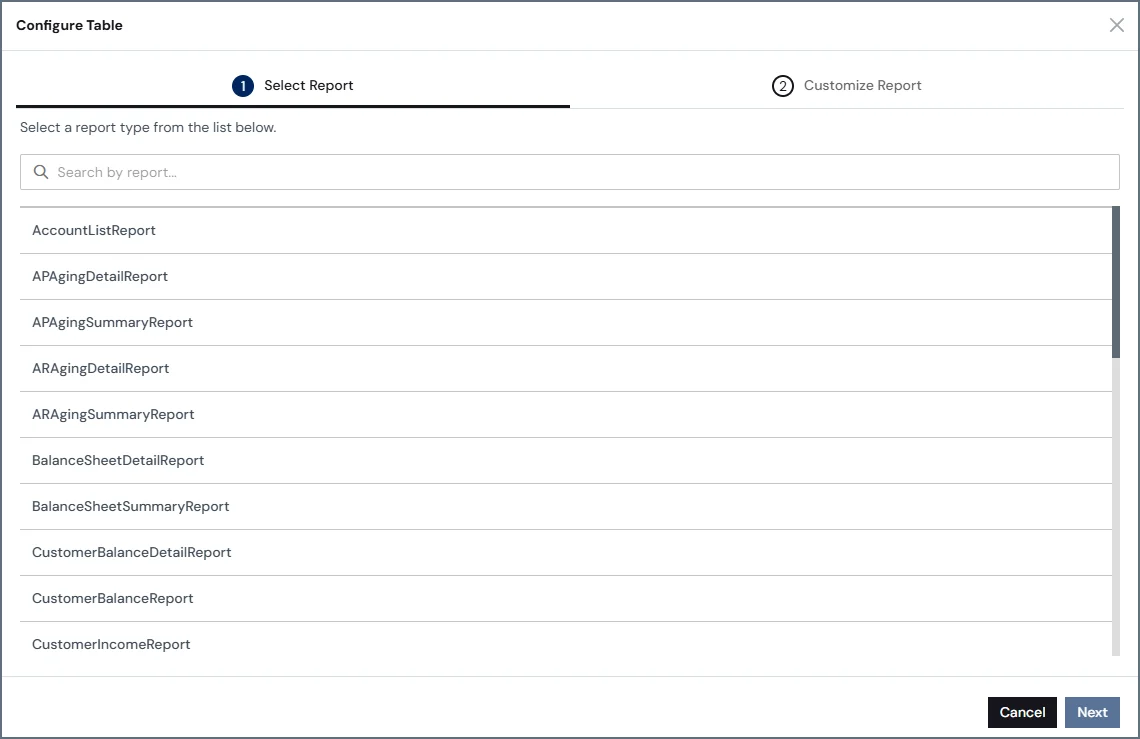
2
Step 1: Select Report で、使用するレポートを選択し、Next をクリックします。
3
Step 2: Customize Report で、レポートのパラメータを設定し、Save Report をクリックして、アカウントにカスタムレポートを保存します。
カスタムレポートは、同じデータソースへの複数のコネクションにまたがって共有されることはありません。例えば、Adobe Analytics に2つの別々のコネクションがある場合、各コネクションにはそれぞれ独自のカスタムレポートのリストが存在します。
カスタムレポートの使用
クエリのテーブルフィールドにカスタムレポートの名前を渡すことで、保存されたカスタムレポートをクエリできます。例えば、QuickBooks Online コネクションにCustomer Accounts List というカスタムレポートがある場合、次のクエリでその結果をすべてSELECT できます:カスタムレポートの編集
既存のカスタムレポートを編集するには、以下の手順に従います:1
レポートテーブルで、編集するレポートを見つけます。
2
レポートの名前または種類をクリック、もしくは編集ボタンをクリックします。
3
Edit Custom Report で、レポートパラメータを追加または変更します。
4
Save Report をクリックします。
カスタムレポートを既存のレポートから複製
既存のカスタムレポートを複製するには、以下の手順に従います:1
レポートテーブルで、複製するレポートを見つけます。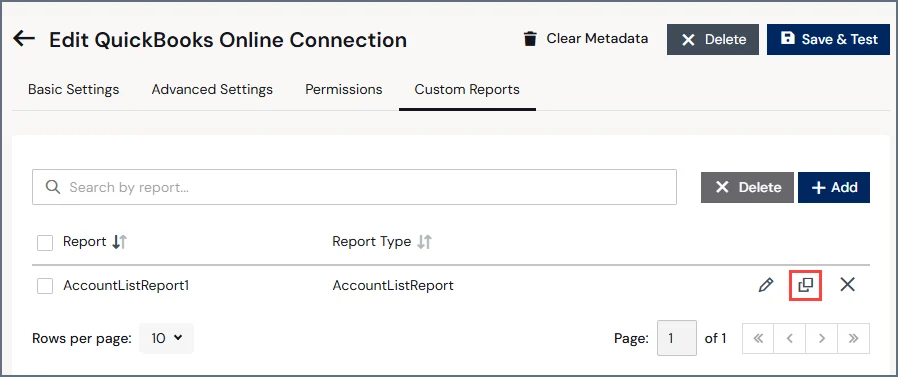
2
複製ボタンをクリックします。Connect AI は、新しい名前でデータソースの複製カスタムレポートを作成します。
3
必要に応じてReport Name を編集し、Save Report をクリックします。
カスタムレポートの削除
既存のカスタムレポートを削除するには、以下の手順に従います:1
レポートテーブルで、削除するレポートを見つけます。
2
レポートの右側にある削除ボタンをクリックします。あるいは、Custom Reports タブで1つ以上のレポートを選択し、Delete をクリックすることもできます。
3
ダイアログで再度Delete をクリックして確定します。