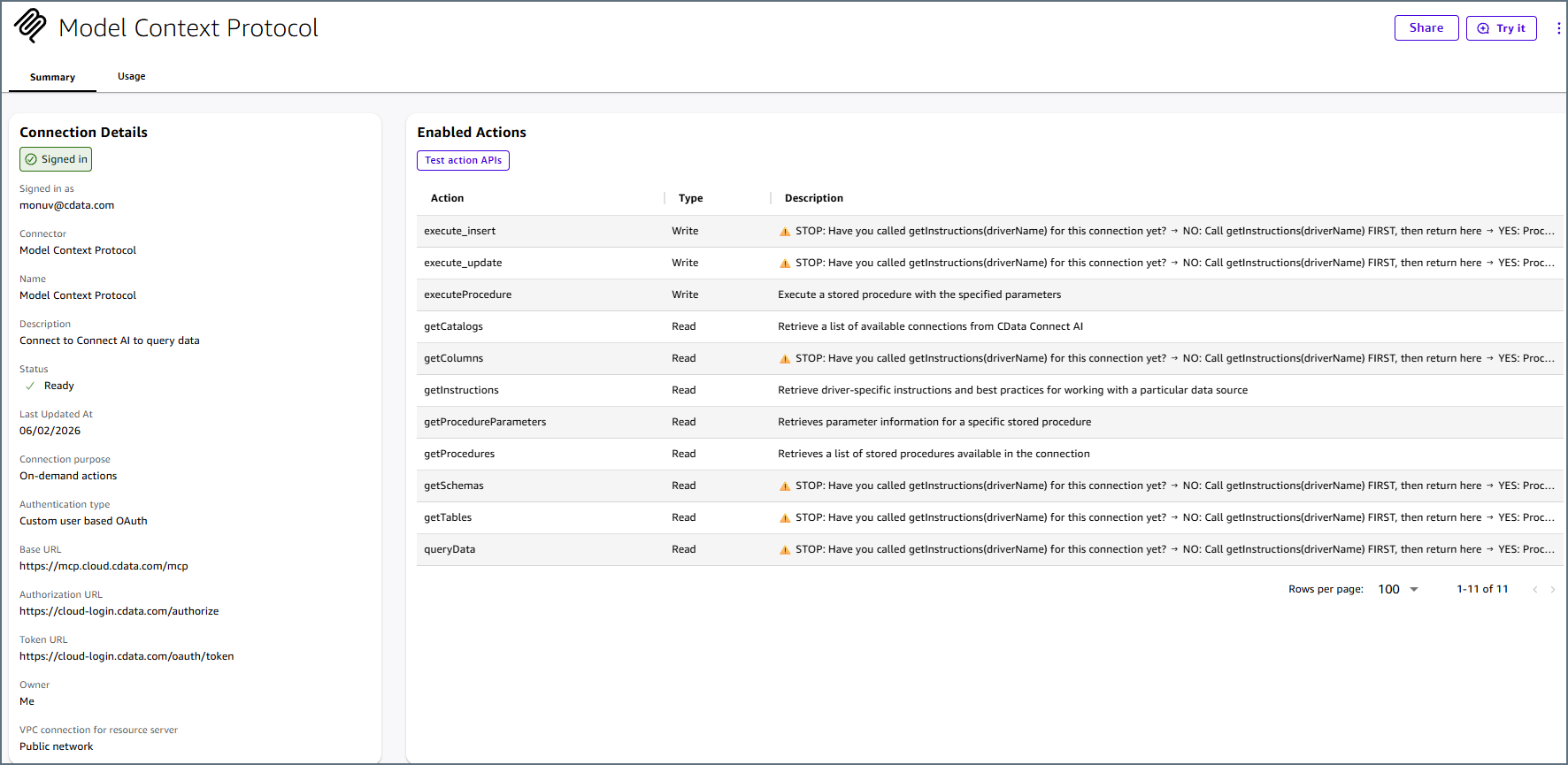
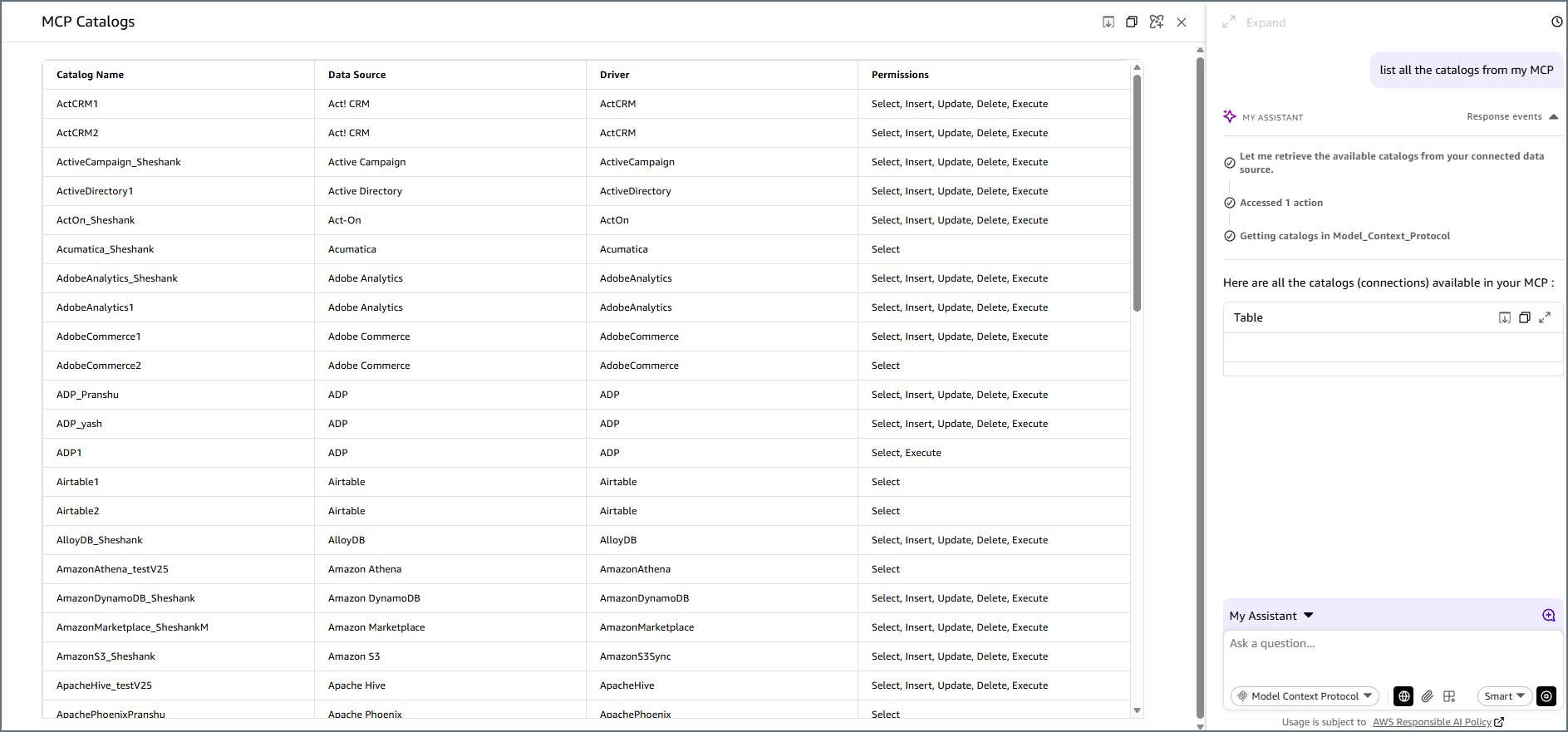
前提条件
Amazon Quick を Connect AI と連携させる前に、まず以下を準備する必要があります:- Connect AI アカウントにデータソースを接続する。詳細については、ソース を参照してください。
- Amazon Quick へのアクセス権、およびチーム向けのコネクタを作成・公開する権限を持つ IAM ユーザー。
Amazon Quick で MCP コネクタを作成する
まず Amazon Quick でコネクタの作成を開始します。セットアップ中に、Connect AI で OAuth アプリを作成する際に必要となるリダイレクト URL が Amazon Quick に表示されます。1
IAM ユーザーで Amazon Quick にログインします。
2
Connectors をクリックし、続けて Create for your team をクリックします。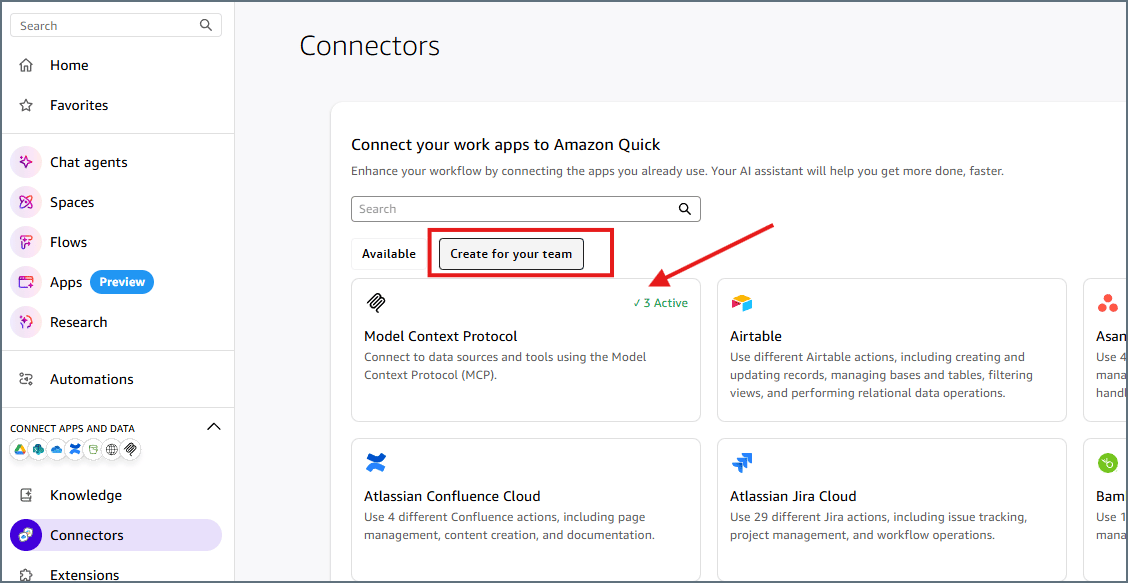
3
Model Context Protocol を選択します。
4
MCP URL に https://mcp.cloud.cdata.com/mcp を指定して、新しい MCP コネクタを作成します。ツールキット URL を使用してコネクタを特定のツールキットにスコープすることもできます。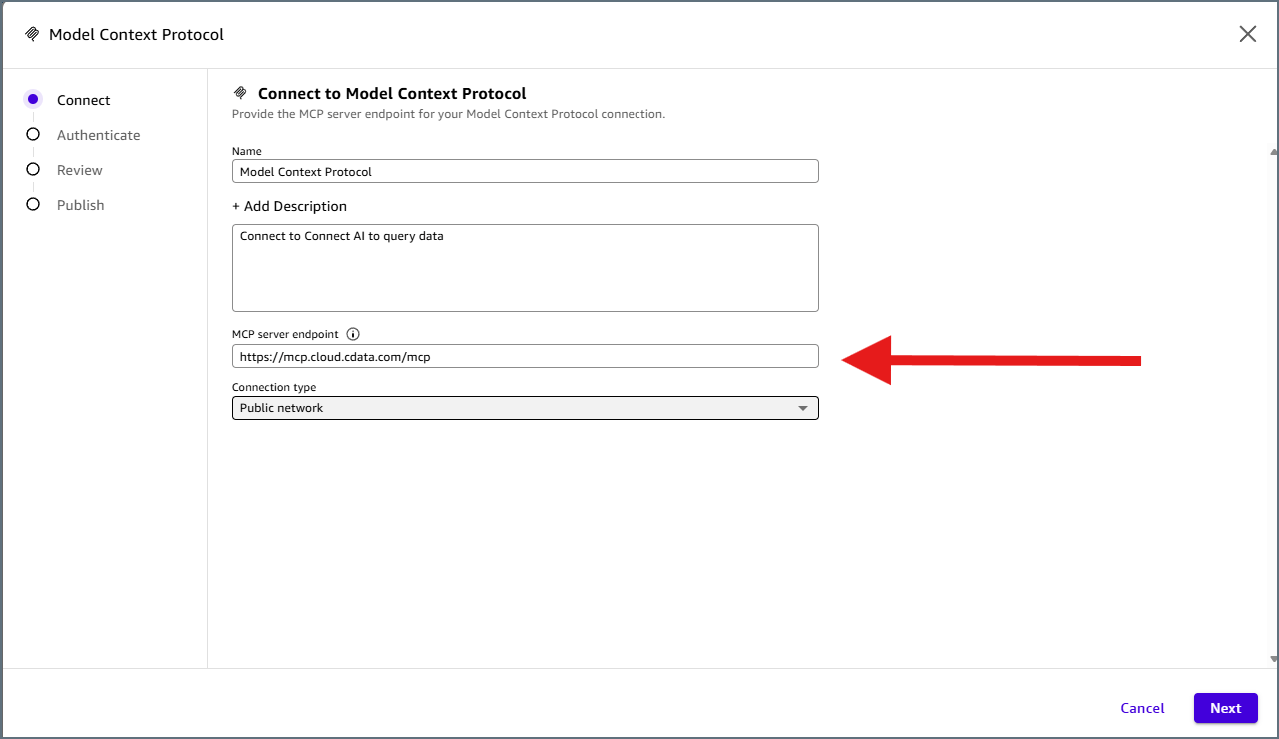
5
Next をクリックします。
6
Custom user-based OAuth App を選択します。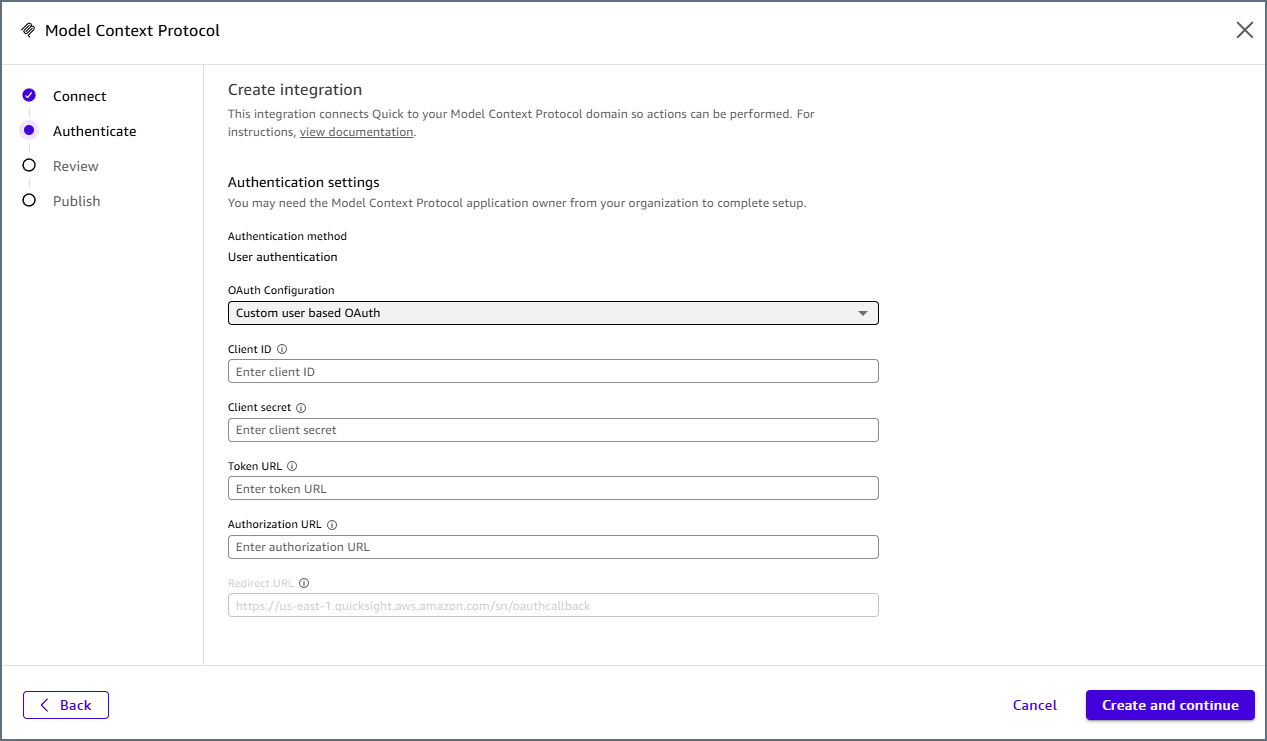
7
Amazon Quick に表示される redirect URL をコピーします。形式は次のとおりです:この URL は、次のセクションで OAuth アプリを作成する際に入力します。Client ID と Client Secret を入力するためにこの画面に戻るので、画面は開いたままにしておきます。
Connect AI で OAuth アプリを作成する
Amazon Quick は OAuth 2.0 を使用して、Connect AI MCP サーバーに対してユーザーを認証します。これには、Connect AI アカウントにユーザーベースの OAuth アプリケーションが必要です。1
Connect AI の右上隅にある歯車アイコンをクリックして Settings を開きます。
2
OAuth Apps タブに移動し、+ Create App をクリックします。Create OAuth App ダイアログが表示されます。
3
以下の設定を入力します: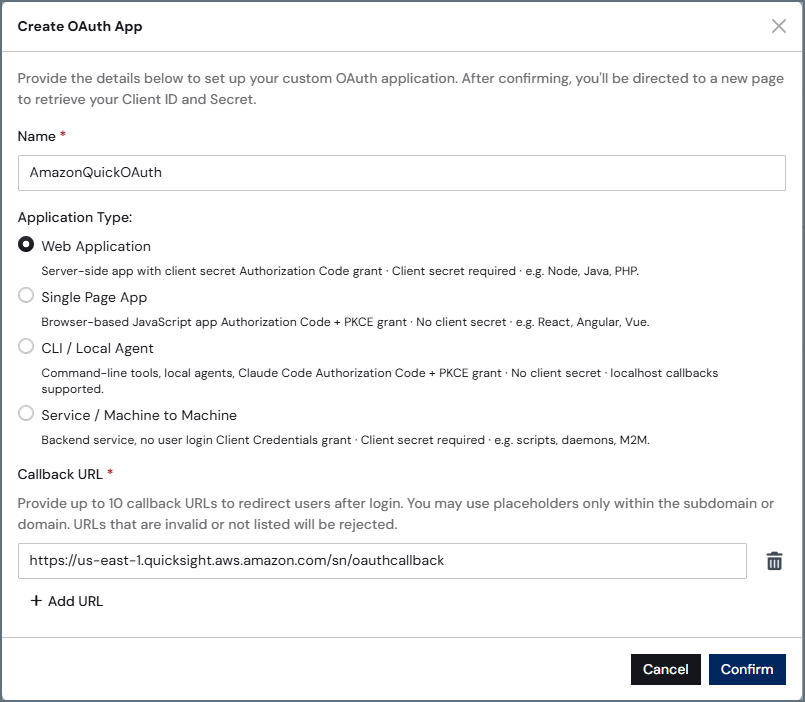
- Name—わかりやすい名前(例:AmazonQuickOAuth)を入力します。
- Application Type—Web Application を選択します。
- Callback URL—Amazon Quick からコピーしたリダイレクト URL(例: https://us-east-1.quicksight.aws.amazon.com/sn/oauthcallback )を入力します。
4
Confirm をクリックします。Connect AI が Client ID と Client Secret を生成します。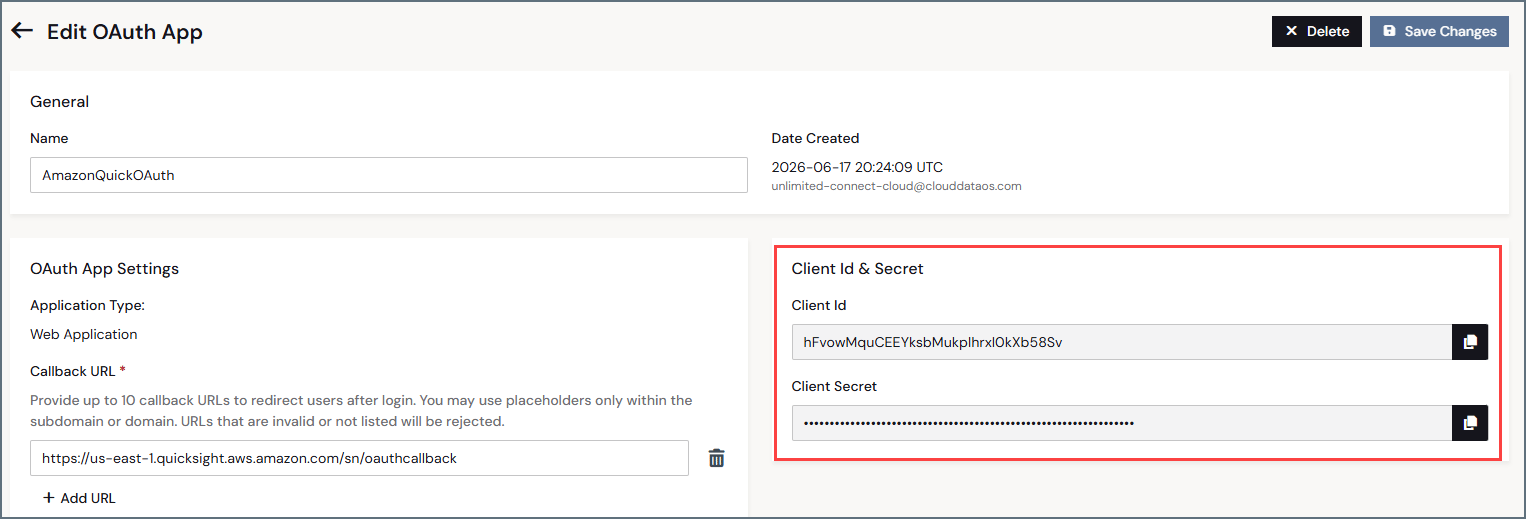
5
Client ID と Client Secret の両方をコピーします。次のセクションで必要になります。
Amazon Quick でコネクタを完成させる
1
Amazon Quick のコネクタセットアップに戻り、以下の設定を入力します: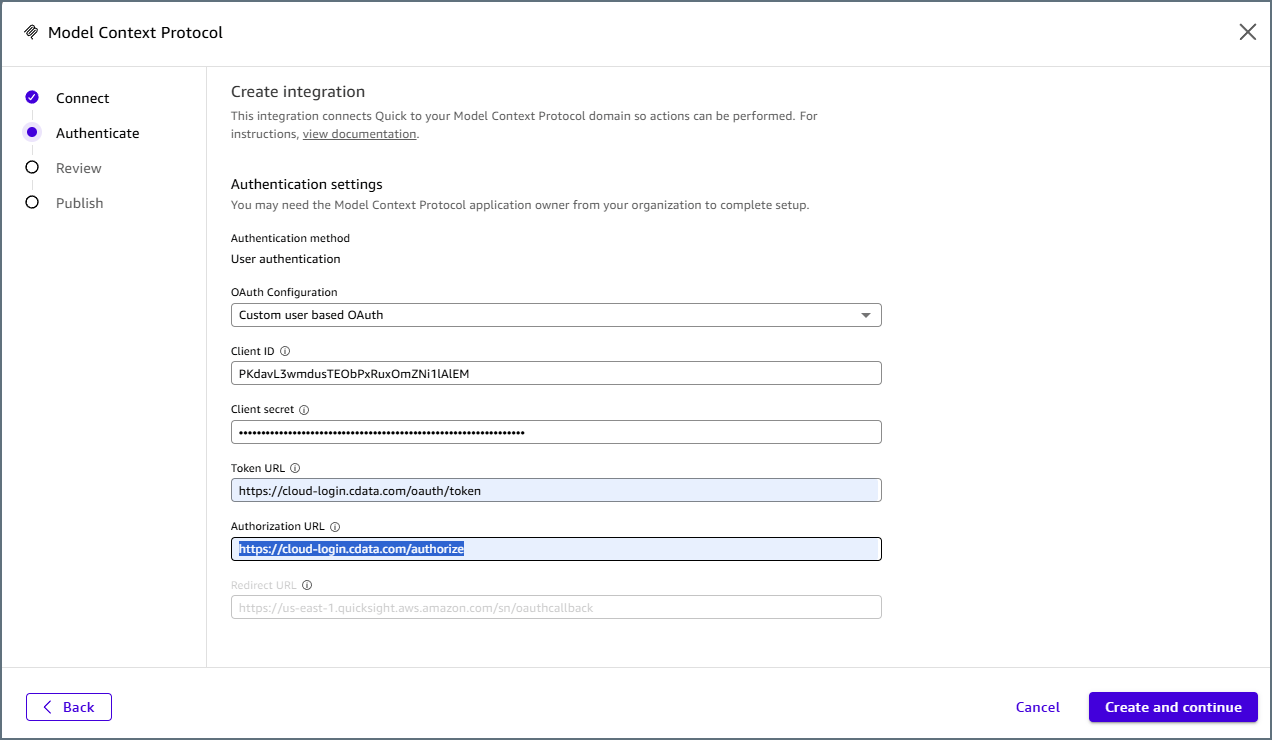
- Client ID および Client Secret—前のセクションで作成した OAuth アプリケーションから取得します。
- Token URL—https://cloud-login.cdata.com/oauth/token を入力します。
- Authorization URL—https://cloud-login.cdata.com/authorize を入力します。
2
Create and Continue をクリックします。ログイン画面が表示されます。サインインを完了します。
3
コネクタを公開します。
エージェントでコネクタを使用する
コネクタを公開すると、任意の Amazon Quick エージェントに追加し、そのツールを呼び出してクエリを実行できます。