

前提条件
Claude をConnect AI と連携させる前に、まず少なくとも 1 つのデータソースをConnect AI アカウントに接続する必要があります。詳細については、ソース を参照してください。Connect AI への接続
Claude でConnect AI コネクタを追加するには、以下の手順に従ってください。1
https://claude.ai にサインインするか、新しいアカウントを作成します。
2
左ナビゲーションメニューを展開します。
3
左下隅でユーザー名をクリックし、メニューからSettings を選択します。Settings 画面が表示されます。
4
Settings 画面でConnectors をクリックします。
5
右上隅でBrowse connectors をクリックします。
6
CData Connect AI を検索します。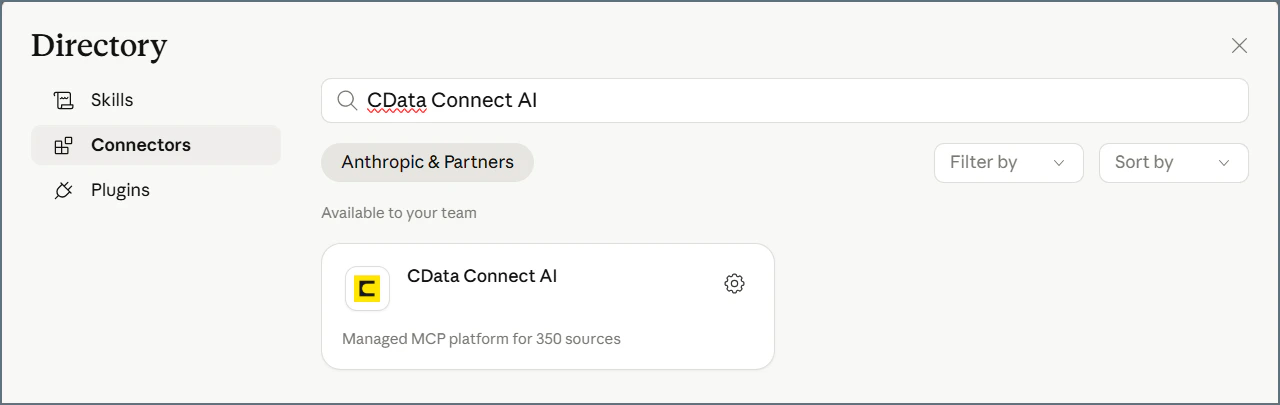
7
CData Connect AI をクリックします。
8
CData Connect AI コネクタでConnect をクリックし、コネクタへのアクセスを許可します。
9
コネクタの権限をカスタマイズする場合はConfigure をクリックします。
10
提供されているツールを確認して、MCP サーバーから利用可能な特定のツールをAlways allow(常に許可)、Needs approval(承認が必要)、またはBlock(ブロック)のいずれかに設定します。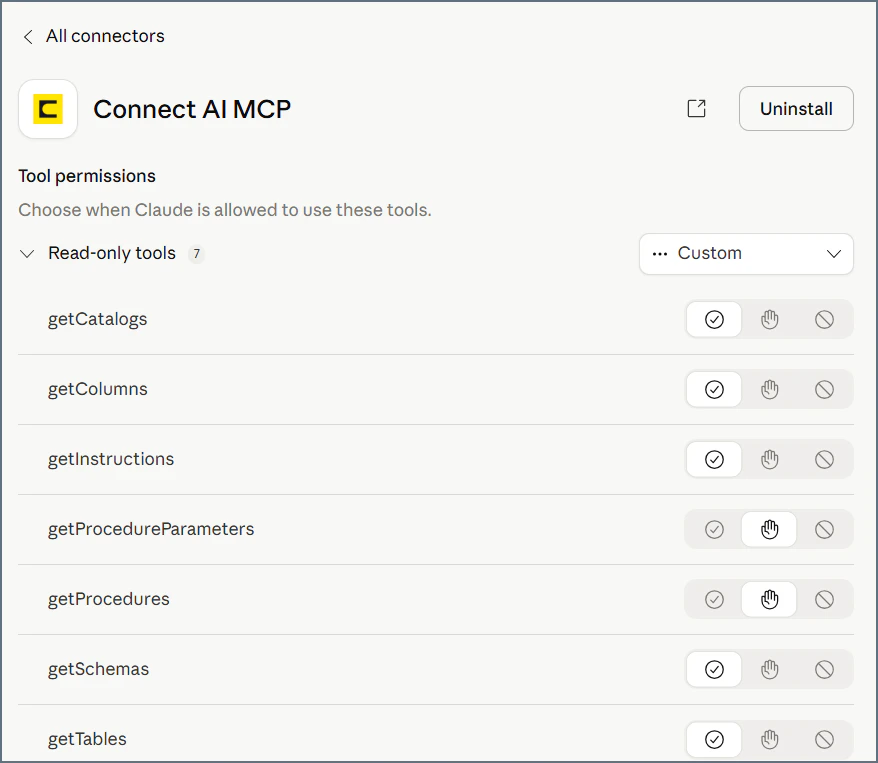
11
左ナビゲーションメニューでNew chat をクリックします。
12
自然言語プロンプトでデータの探索を開始できます。Claude はConnect AI の組み込みツールを使用してConnect AI のソースからデータを取得するために使用する手順を説明します。コネクタを設定した際のツール設定によっては、Connect AI の組み込みツールを使用する前に許可を求める場合があります。プロンプトのアイデアについては、CData のプロンプトライブラリを参照してください。
Claude のセットアッププロセスは変更される場合があります。最新のセットアップ情報については、Claude のドキュメントを参照してください。