

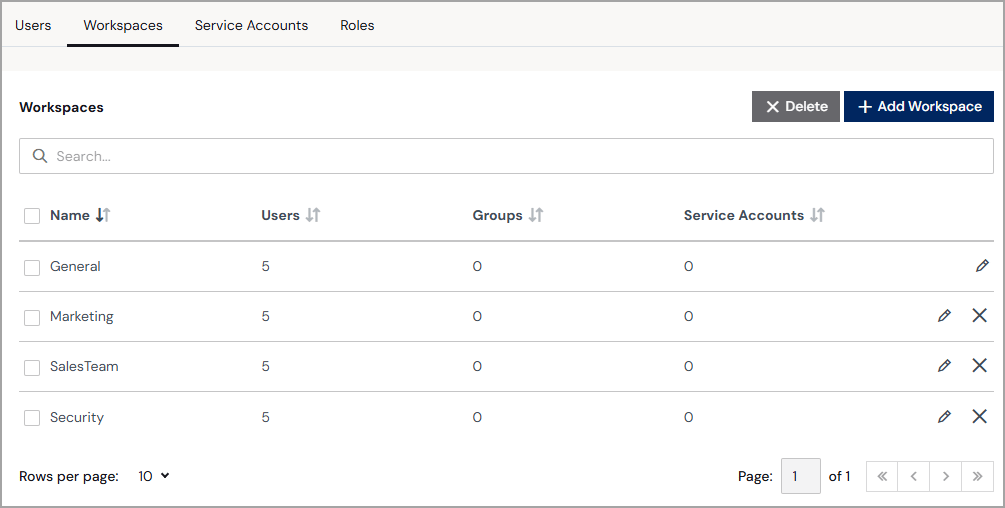
ワークスペースを作成するには、システムロールがAdministrator である必要があります。ワークスペースを管理するには、少なくともシステムロールがWorkspace Administrator である必要があります。
- Name はワークスペース名です。
- Users はワークスペース内のユーザー数です。(システムロールがAdministrator のユーザーはすべてのワークスペースに含まれます。)
- Groups はワークスペースに含まれるSCIM グループの数です。
- Service Accounts はワークスペース内のサービスアカウント数です。
- ワークスペースの編集および削除アイコン。General ワークスペースは削除できません。
ワークスペースの追加
Administrator としてアカウントに新しいワークスペースを追加するには、Identities ページのWorkspaces タブで + Add Workspace をクリックします。Add Workspace ダイアログが表示されます: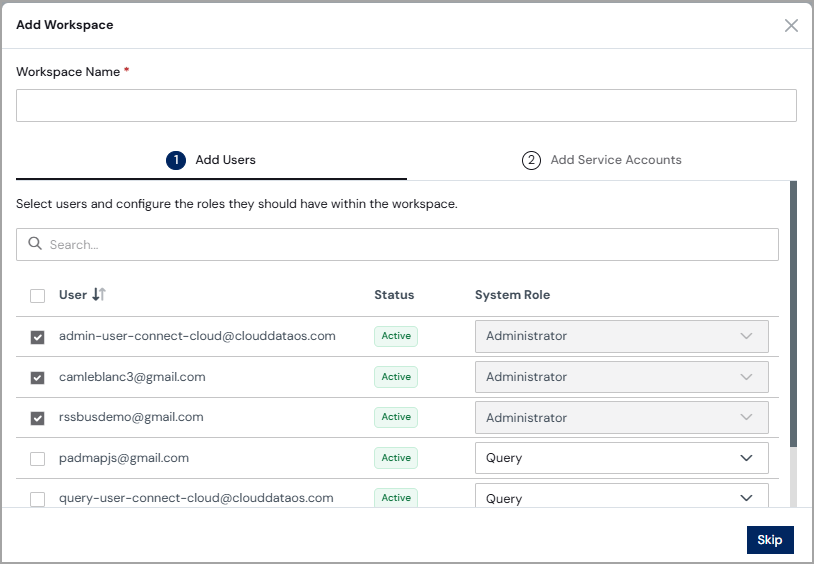
1
Workspace Name を入力します。
2
ダイアログのStep 1 で、ワークスペースに 1 人以上のユーザーを追加します。検索バーを使用してユーザーを検索します。システムロールがAdministrator のユーザーはすべて、新しいワークスペースすべてに自動的に追加されます。
この手順はスキップして、後からワークスペースにユーザーを追加することもできます。
3
(オプション)ドロップダウンリストからユーザーの新しいシステムロールを選択します。Administrator ロールは変更できません。システムロールの説明については、権限とアクセス制御 を参照してください。
4
ダイアログのStep 2 で、ワークスペースに 1 つ以上のサービスアカウントを追加します。サービスアカウントは、エージェントなどの非人間ID で、Connect AI と対話する権限を持ちます。
この手順はスキップして、後からワークスペースにサービスアカウントを追加することもできます。
5
Add Workspace をクリックして、ワークスペースをアカウントに追加します。
ワークスペースの編集
Workspaces リストの編集または削除アイコンをクリックして、いつでもワークスペースを変更または削除できます。 Edit Workspace ページでは、次の操作ができます:- ワークスペースのName を編集する。
- Users タブでユーザーを追加、編集、または削除する。詳細については、Users を参照してください。
- Service Accounts タブでサービスアカウントを追加、編集、または削除する。詳細については、Service Accounts を参照してください。
- ワークスペース内のユーザーにシステムロールとアクセスロールを割り当てる。