

Data Security 機能の早期アクセスにご興味がありますか?support@cdata.co.jp までお問い合わせください。
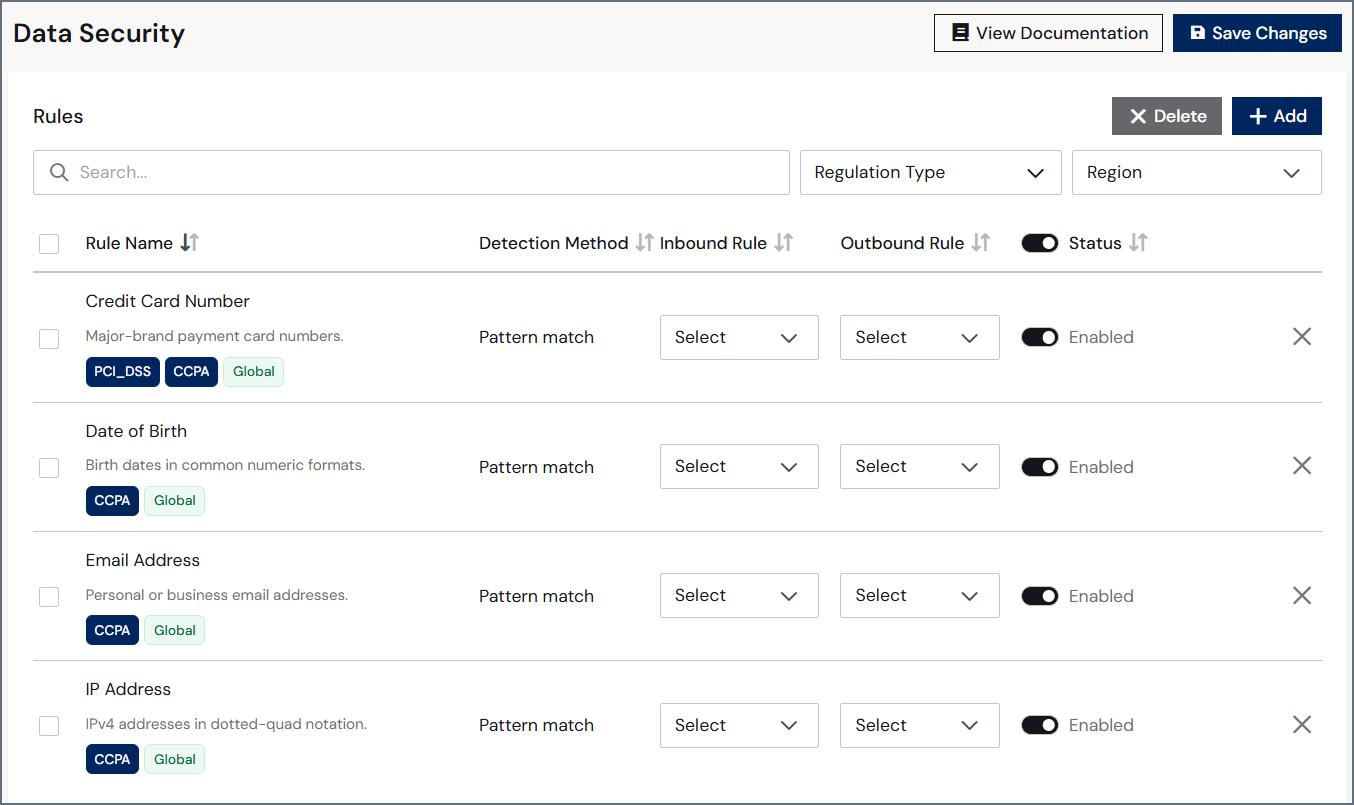
- Rule Name—プリセットカテゴリの名前、または、カスタムルールの場合はユーザー定義のルール名。このカラムにはルールの簡単な説明と、規制/地域タグも表示されます。規制タグは、このルールが対応支援する準拠規制(例:CCPA / CPRA、GLBA、PCI DSS、HIPAA)を示します。地域タグは規制が適用される地域(例:Global、US)を示します。
- Detection Method—ルールが一致をどのように識別するかを示します。プリセットルールは Pattern match(既知のデータ型用の組み込みパターン)を使用し、カスタムルールは Regex を使用して、独自の正規表現とオプションで信頼度スコアを指定します。
- Inbound Rule—システムに入ってくる一致データに適用される処理。
- None—一致データに対して何も処理を行いません。ルールは一致を検出しますが、データはそのまま通過します。
- Warn—None と同様に一致データをそのまま通過させますが、確認用にログに一致を記録します。
- Redact—一致した機密値をマスクまたは削除してからシステムにデータを入力し、それ以外のデータは通過させます。
- Block—一致を含むデータがシステムに入るのを防ぎます。
- Outbound Rule—システムから出ていく一致データに適用される同じ処理:None、Warn、Redact、Block。
- Status—ルールが Enabled(有効)か Disabled(無効)かを示します。
- Rule Actions—最後のカラムのアイコンは、セキュリティルールに対して実行できる各種アクションを表します。
- Edit (🖉)—選択したセキュリティルールを編集します(カスタムルールのみ)。
- Delete (🗙)—選択したセキュリティルールを削除します。
Redact と Block の動作: Redact を適用すると、一致した各値はその場で置換され、それ以外のデータは変更されずに返されます。アウトバウンドデータでは、テキスト、数値、日付の値がリダクトされます。テキスト値は XXXX に、数値は 0 に、日付は 1900-01-01 にリダクトされます。varchar 型のカラムに日付が入っており、リダクトルールが設定されている場合、日付はリダクトされたテキスト形式(XXXX)ではなく、リダクトされた datetime 形式(1900-01-01)に変換されます。Block を適用すると、一致が発生した時点で操作が停止します。インバウンドの一致はクエリを停止して呼び出し元にエラーを返し、アウトバウンドの一致は該当する結果が返されないようにします。
フィルタリング
ルールテーブルの上にあるセクションでは、ルール名、規制タイプ、地域でフィルタリングできます。 特定のタグでフィルタリングするには、Regulation Type および Region フィルタを使用します。ルールの追加
プリセットカテゴリからルールを追加することも、カスタムルールを追加することもできます。プリセットルールの追加
プリセットルールを追加するには:1
Data Security メインページで Add をクリックします。Add Rule ダイアログが表示されます。
2
Preset Categories をクリックします。
3
プリセットルールタイプ(PCI DSS など)をクリックするか、I don’t know my type — show me all をクリックし、続けて Next をクリックします。
4
Name、Regulation Type、Region でルールを検索します。追加するルールを 1 つ以上選択します。すべて選択するには Entity の横のチェックボックスを選択します。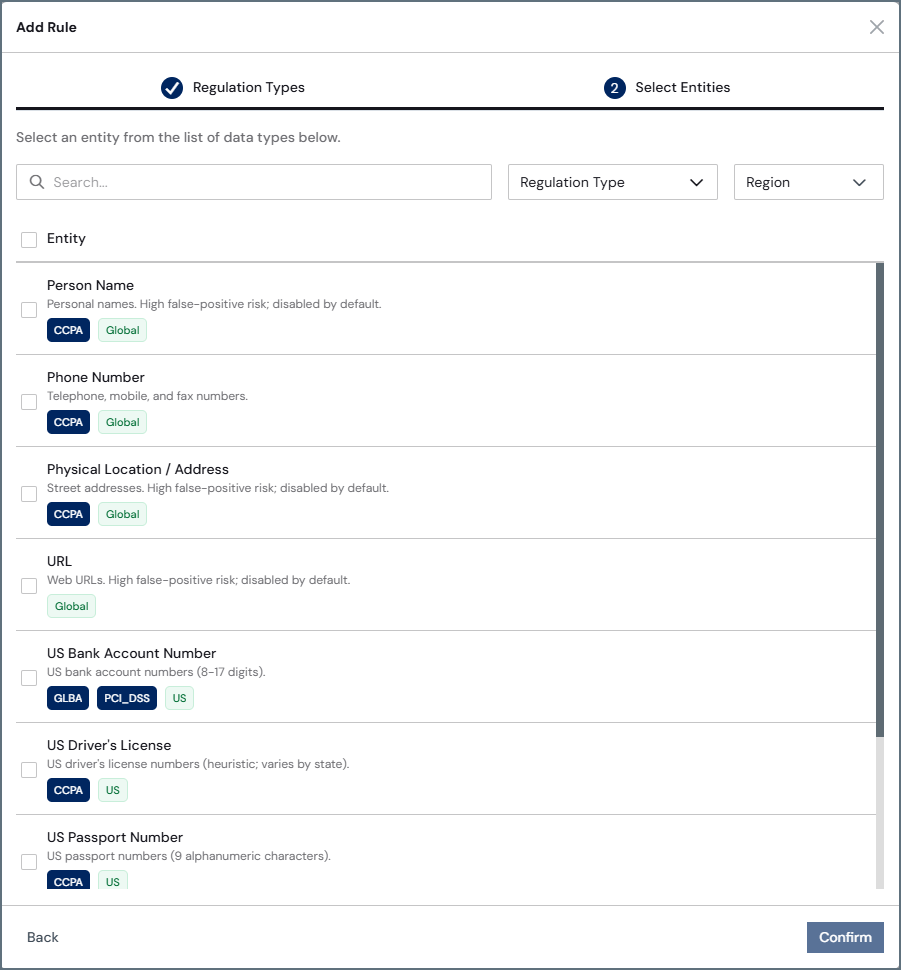
5
Confirm をクリックします。
6
ルールは Enabled(有効)として追加されます。各ルールの Inbound Rule と Outbound Rule を設定して構成します。使用する前にルールを保留にする場合は、Enabled をオフに切り替えます。
7
Save Changes をクリックして、追加したルールを保存します。
カスタムルールの追加
カスタムルールを追加するには:1
Data Security メインページで Add をクリックします。Add Rule ダイアログが表示されます。
2
Custom Rule をクリックします。
3
Add Rule ダイアログで以下を入力します: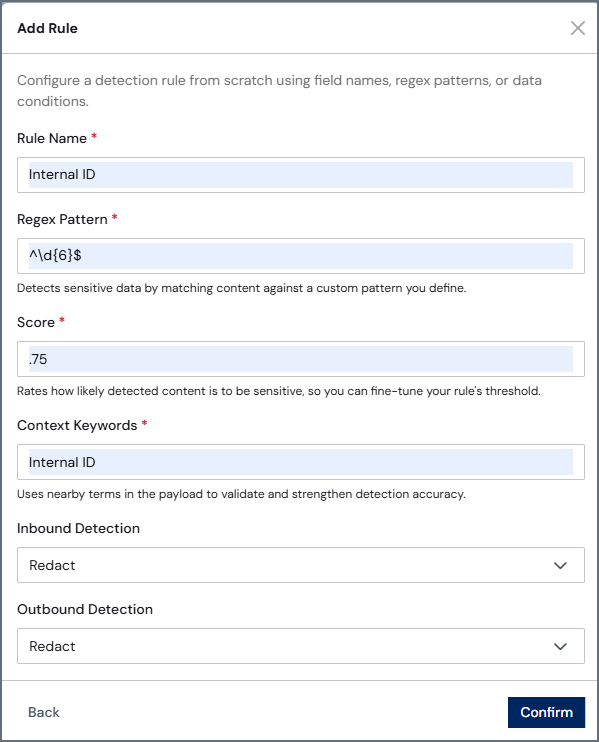
- Rule Name—ユーザー定義のルール名。
- Regex Pattern—このルールの一致を識別するために使用する正規表現。例えば、5 桁および 9 桁の両方の形式に一致する米国 ZIP コードの検証は
^\d{5}(?:-\d{4})?$となります。 - Score—(オプション)ルールが正規表現の一致をどのように評価するかを決定する信頼度スコア(0.0 から 1.0 の範囲)。0.8 以上の場合、パターン一致だけでルールがトリガーされます。0.8 未満の場合、コンテキストキーワードもデータ内に見つかった場合にのみルールがトリガーされます。Score が 0.8 未満の場合、データ内に 1 つ以上の Context Keywords が存在する必要があります。
- Context Keywords—検出を絞り込み、誤検出を減らすのに役立つ、大文字小文字を区別しないキーワード。システムはコンテキストキーワードをテーブル名、カラム名、カラムラベル、またはテーブルのセルで検索します。ZIP コードの例では、他のタイプのコードではなく ZIP コードを編集していることを確認するために、zip_code、zip code、zipcode などのコンテキストキーワードを追加できます。Score が 0.8 未満の場合は必須、0.8 以上の場合はパターン一致だけで十分なためオプションです。コンテキストキーワードを指定する場合は、Score も設定する必要があります。
- Inbound Detection—システムに入ってくる一致データに適用される処理:None、Warn、Redact、Block。
- Outbound Detection—システムから出ていく一致データに適用される同じ処理:None、Warn、Redact、Block。
4
Confirm をクリックします。
5
ルールは Enabled(有効)として追加されます。使用する前にルールを保留にする場合は、Enabled をオフに切り替えます。
6
Inbound Rule、Outbound Rule、Status はメインページで編集できます。Rule Name、Regex Pattern、Score、または Context Keywords を編集するには、Edit (🖉) ボタンをクリックします。
7
Save Changes をクリックして、Data Security ページのルールを保存します。