

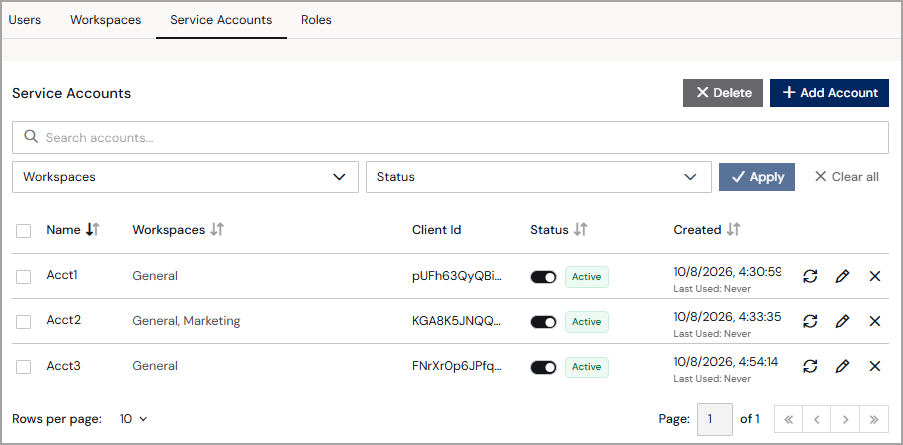
- サービスアカウント名を入力するための検索バー。
- ワークスペース名とサービスアカウントのステータスで絞り込むためのドロップダウンリスト。
- アカウント内のすべてのサービスアカウントの行:
- Name はサービスアカウントの名前です。
- Workspace はサービスアカウントを含むワークスペースを表示します。
- Client Id はOAuth 2.0 Client Credentials 経由でサービスアカウントを認証するために使用される一意の識別子です。
- Status はサービスアカウントのステータス(active またはinactive)です。サービスアカウントを非アクティブ化すると、その認証情報を使用しているサービスや自動化は、次回のリクエストで失敗します。監査目的のため、サービスアカウント自体はレジストリに残ります。
- Created はサービスアカウントが作成された日時です。
- サービスアカウントのローテーション、編集、削除アイコン。認証情報をローテーションすると、現在の認証情報はすぐに動作しなくなります。次回のリクエスト前に、依存するサービスを更新する必要があります。
サービスアカウントのコネクション要件
サービスアカウントはOAuth 2.0 Client Credentials で認証するため、Per-User Authentication を使用するコネクションにはサインインできません。このため、ユーザーごとのコネクションに対する権限をサービスアカウントに付与することはできません:- Edit Service Account ページのPermissions リストでは、ユーザーごとのコネクションは無効になっています。無効なコネクションにマウスポインターを合わせると、その理由が表示されます。
- Management API は、ユーザーごとのコネクションに対する権限をサービスアカウントに割り当てるリクエストを
400エラー(INVALID_REQUEST)で拒否し、権限は保存されません。詳細については、サービスアカウントに権限を割り当て を参照してください。
サービスアカウントが共有コネクション上で行うすべてのリクエストは、そのコネクションに保存されている認証情報の権限で実行されます。接続先システムでは、アクティビティはサービスアカウントではなく、その保存された認証情報によるものとして記録されます。コネクションには、サービスプリンシパル、クライアント認証情報、API キー、キーペアなど、人間ではない認証情報を使用してください。
サービスアカウントの追加
1
Identities ページのService Accounts タブで + Add Account をクリックして、
Add Service Account ページを開きます。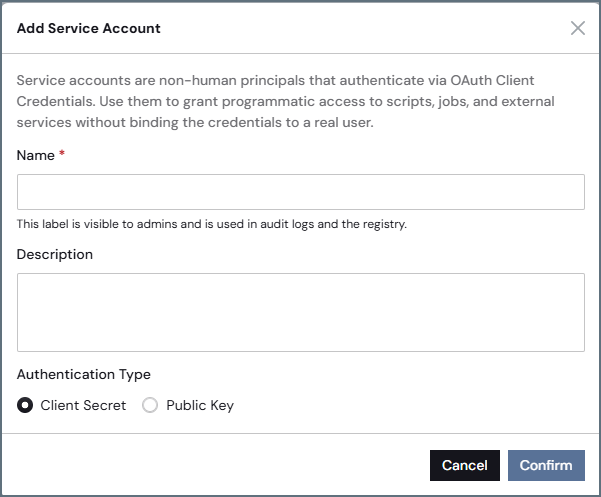
2
サービスアカウントのName を入力します。
3
サービスアカウントの簡単なDescription を入力します。
4
Authentication Type としてClient Secret またはPublic Key を選択します。
Public Key を選択した場合、公開鍵(PEM)ファイル(RS256 またはES256)のアップロードを求められます。
5
Confirm をクリックしてサービスアカウントを保存します。
6
Client Secret を選択した場合、Add Service Account ダイアログが表示されます。
Client Id とClient Secret をコピーします。Client Secret は一度しか表示されません。
OAuth 2.0 を使用してサービスアカウントを認証する開発者とこれらの認証情報を共有します。詳細については、
Service Account Setup を参照してください。
7
Done をクリックします。Edit Service Account ページが表示されます。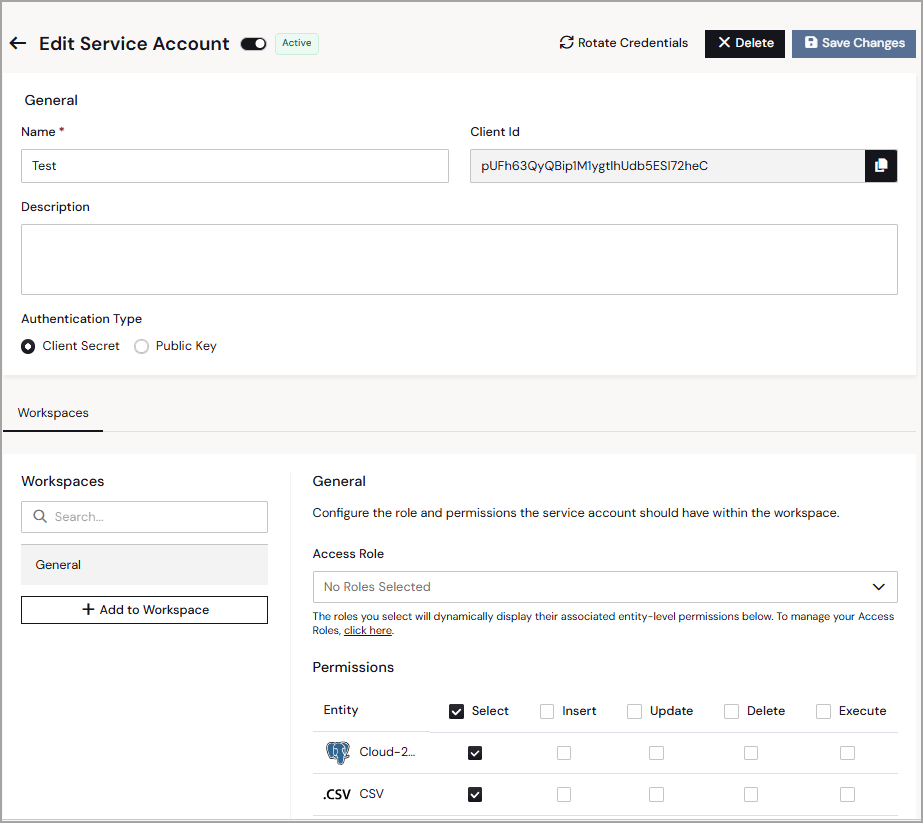
8
(オプション)アクセスを適用するWorkspace を選択します。
9
(オプション)サービスアカウントを別のワークスペースに追加するには、+ Add to Workspace をクリックします。詳細については、サービスアカウントのワークスペースへの追加を参照してください。
10
(オプション)サービスアカウントにAccess Role を追加します。アクセスロールを選択すると、
以下のエンティティのPermissions が自動的に更新されます。
11
(オプション)Permissions で、Connect AI インスタンス内のエンティティ
(データコネクションおよび仮想スキーマ)に対するサービスアカウントの権限を手動で選択します。
Per-User Authentication を使用するコネクションは、サービスアカウントがサインインできないため無効になっています。
権限の詳細については、権限とアクセス制御 を参照してください。
12
Save Changes をクリックして、サービスアカウントの設定を保存します。
サービスアカウントの編集
Service Accounts リストのローテーション、編集、または削除アイコンをクリックすることで、任意のサービスアカウントを変更したり、認証情報をローテーションしたり、サービスアカウントを削除したりできます。 Edit Service Account ページで、以下の操作ができます:- Name およびDescription フィールドを編集する。
- サービスアカウントをワークスペースに追加する。
- 選択したワークスペースのアクセスロールを追加および削除する。
- 選択したワークスペースの権限を手動で更新する。
- 認証情報をローテーションする(現在の認証情報はすぐに動作しなくなります)。
- サービスアカウント全体を削除する。
サービスアカウントのワークスペースへの追加
ワークスペース内でサービスアカウントにアクセスロールを割り当てるには、事前にそのサービスアカウントをワークスペースに追加しておく必要があります。1
Edit Service Account ページのWorkspaces セクションで、+ Add to Workspace をクリックしてAdd Service Account to Workspace ダイアログを開きます。
2
サービスアカウントを追加するWorkspace を選択します。Next をクリックします。
3
ワークスペース内のサービスアカウントにAccess Role を選択します(任意)。アクセスロールの作成については、Roles を参照してください。
4
Add をクリックして、サービスアカウントをワークスペースに追加します。