

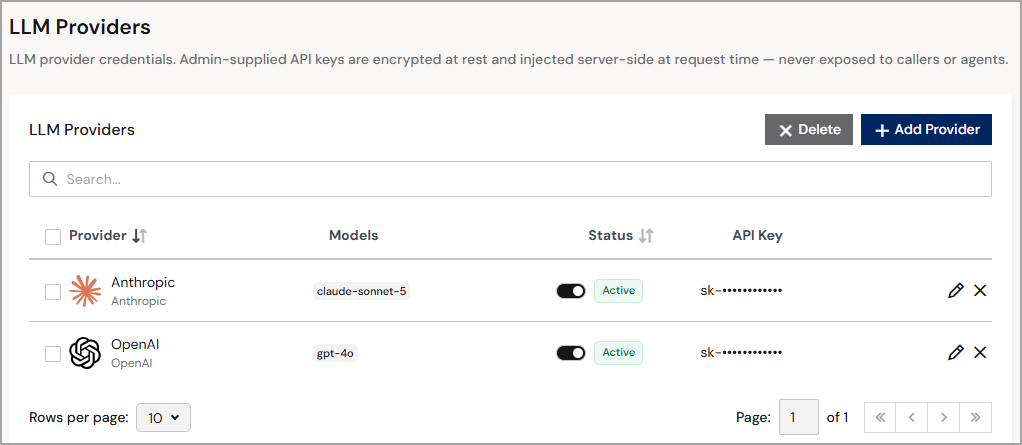
- Provider—LLM プロバイダーのわかりやすい名前と種類。
- Models—使用しているLLM(例: gpt-4o やclaude-sonnet-5 )。
- Status—LLM プロバイダーのステータス:Active またはInactive。
- API Key—LLM プロバイダーから取得したAPI キーのマスク表示。プロバイダーの登録後はAPI キーを編集できません。API キーを更新するには、プロバイダーを削除してから再度追加してください。
プロバイダーの追加
各プロバイダーについて、登録する前にそのプロバイダーの開発者コンソールからAPI キーを取得してください。
1
+ Add Provider をクリックします。Add LLM Provider ダイアログが表示されます。
2
プロバイダーに関する次の情報を入力します(Step 1):
- Name—プロバイダーのわかりやすい名前を入力します。
- Provider—サポートされているプロバイダーの種類を選択します。
- Base URL—(Azure OpenAI のみ)プロバイダーのベースエンドポイントを入力します(例: https://my-endpoint.example.com/v1 )。
- API Key—プロバイダーのAPI キーを入力します。
3
プロバイダーで使用するLLM モデルを追加します(Step 2)。+ Add Model をクリックし、モデル名を入力します。追加のモデルを入力するにはこの手順を繰り返します。
4
モデルの追加が完了したら、Add をクリックします。LLM プロバイダーがLLM Providers ページにActive のステータスで表示されます。