

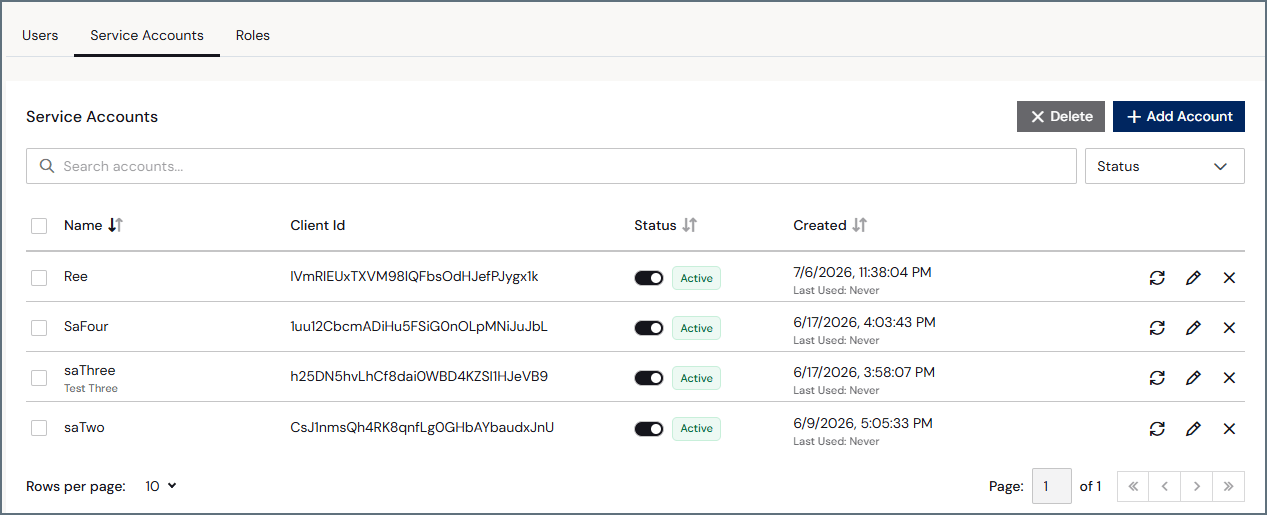
- アカウント内のすべてのサービスアカウントの行:
- Name はサービスアカウントの名前です。
- Client Id は OAuth 2.0 Client Credentials 経由でサービスアカウントを認証するために使用される一意の識別子です。
- Status はサービスアカウントのステータス(active または inactive)です。サービスアカウントを非アクティブ化すると、その認証情報を使用しているサービスや自動化は、次回のリクエストで失敗します。監査目的のため、サービスアカウント自体はレジストリに残ります。
- Created はサービスアカウントが作成された日時です。
- サービスアカウントのローテーション、編集、削除アイコン。認証情報をローテーションすると、現在の認証情報はすぐに動作しなくなります。次回のリクエスト前に、依存するサービスを更新する必要があります。
サービスアカウントの追加
1
Users ページの Service Accounts タブで Add Account をクリックして、
Add Service Account ページを開きます。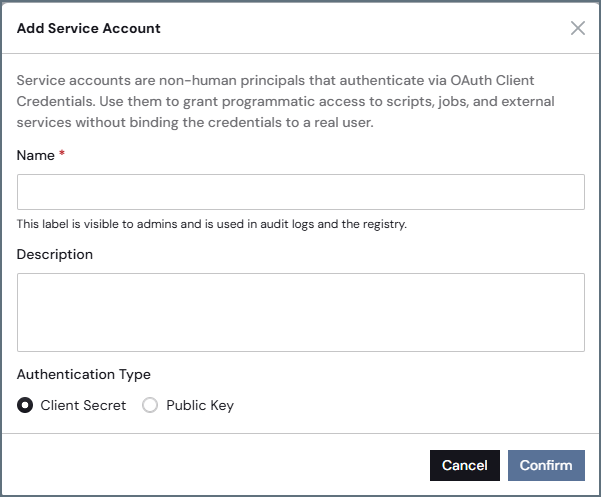
2
サービスアカウントの Name を入力します。
3
サービスアカウントの簡単な Description を入力します。
4
Authentication Type として Client Secret または Public Key を選択します。
Public Key を選択した場合、公開鍵(PEM)ファイル(RS256 または ES256)のアップロードを求められます。
5
Confirm をクリックしてサービスアカウントを保存します。
6
Client Secret を選択した場合、Add Service Account ダイアログが表示されます。
Client Id と Client Secret をコピーします。Client Secret は一度しか表示されません。
OAuth 2.0 を使用してサービスアカウントを認証する開発者とこれらの認証情報を共有します。詳細については、
Service Account Setup を参照してください。
7
Done をクリックします。Edit Service Account ページが表示されます。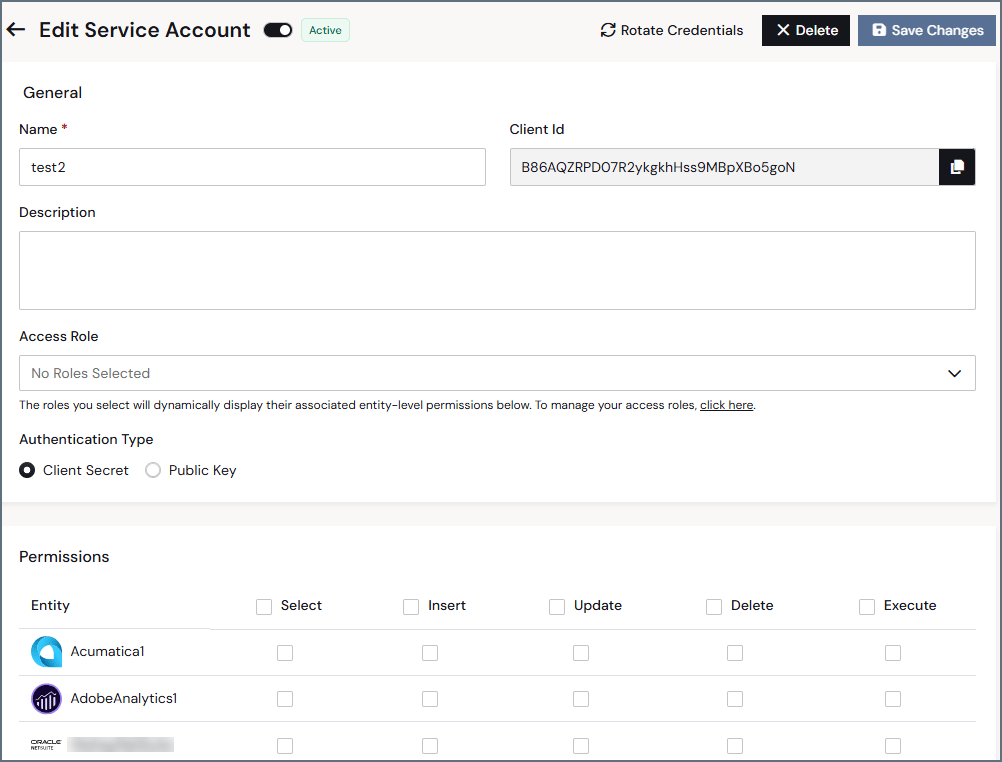
8
(オプション)サービスアカウントに Access Role を追加します。アクセスロールを選択すると、
以下のエンティティの Permissions が自動的に更新されます。
9
(オプション)Permissions で、Connect AI インスタンス内のエンティティ
(データコネクションおよびワークスペース)に対するサービスアカウントの権限を手動で選択します。
権限の詳細については、権限とアクセス制御 を参照してください。
サービスアカウントの編集
Service Accounts リストのローテーション、編集、または削除アイコンをクリックすることで、任意のサービスアカウントを変更したり、認証情報をローテーションしたり、サービスアカウントを削除したりできます。 Edit Service Account ページで、以下の操作ができます:- Name および Description フィールドを編集する。
- アクセスロールを追加および削除する。
- 権限を手動で更新する。
- 認証情報をローテーションする(現在の認証情報はすぐに動作しなくなります)。
- サービスアカウント全体を削除する。