

- BigQuery
- Databricks
- PostgreSQL
- Redshift
- Smartsheet
- Snowflake
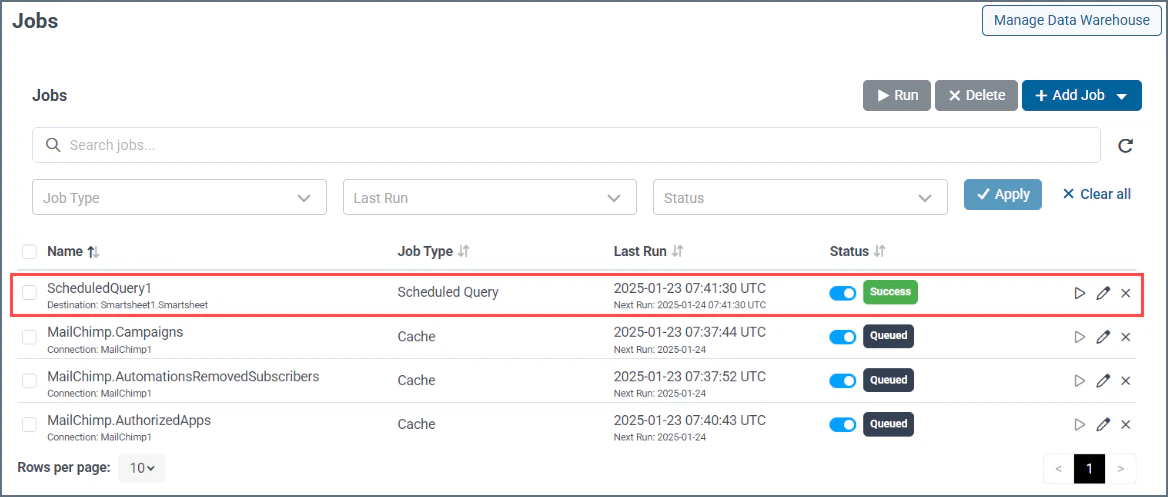
スケジュールクエリの設定
Scheduled Queries 機能を使用する前に、スケジュールクエリのための送信先接続、スキーマ、テーブルを追加する必要があります。送信先テーブルにはスケジュールクエリの結果が格納されます。まだ設定していない場合は、Add Connection ページで送信先接続を追加してください。送信先の接続タイプは BigQuery、Databricks、PostgreSQL、Redshift、Smartsheet、または Snowflake のいずれかである必要があります。詳細は Sources を参照してください。スケジュールクエリジョブを追加する
スケジュールクエリジョブを追加するには、Jobs ページから追加する方法と Data Explorer から追加する方法の 2 通りがあります:Jobs ページから追加する
1
Jobs ページで +Add Job > Scheduled Query をクリックします。Data Explorer が起動します。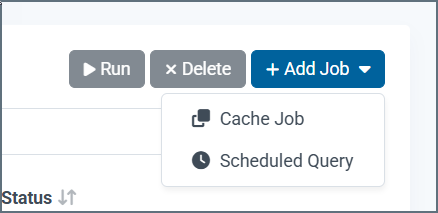
2
Data Explorer に次のメッセージを含むクエリが表示されます:
3
次に、以下の Data Explorer の手順に従います。
Data Explorer から追加する
1
Data Explorer で、Query Builder または SQL エディタを使用してクエリを作成します。詳細な手順については Query Builder を参照してください。
2
クエリの作成と実行が完了したら、Save > Save as Scheduled Query をクリックします。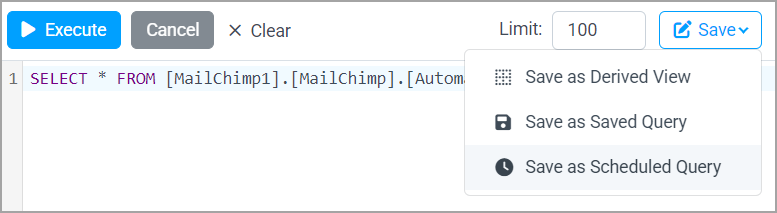
3
Add Job で、スケジュールクエリの Name を入力します。
4
クエリのスケジュールを時間、日、週、または月単位で設定します。次に UTC で開始日時を設定します。デフォルトの日付は今日の日付です。
5
送信先コネクションの現在のテーブルを Overwrite(上書き)するか Append(追記)するかを選択します。テーブルが存在する場合、Overwrite は現在のテーブルを削除して新しいテーブルで上書きします。Append は最新のクエリ結果を現在のテーブルに追加します。
6
Destination Connection を選択します。上記の接続タイプ(BigQuery、Databricks、PostgreSQL、Redshift、Smartsheet、Snowflake)のみが送信先接続として使用できます。
7
スキーマが複数ある場合は Destination Schema を選択します。それ以外の場合はデフォルトのスキーマが使用されます。
8
作成するテーブルの Destination Table 名を入力します。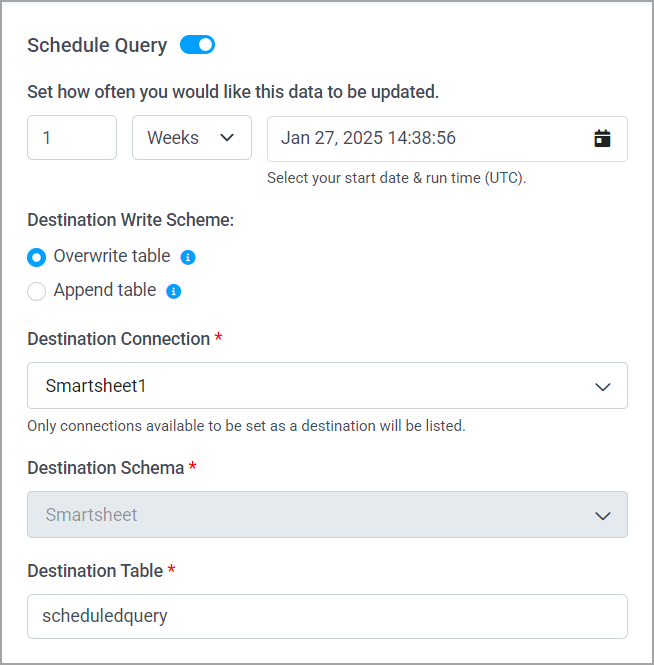
9
Save Changes をクリックします。クエリが正常に保存されると、スケジュールクエリの Status が Draft から Queued に変わります。
10
必要に応じて、Data Explorer で SQL Code を編集できます。
11
Run Now をクリックすると、スケジュールクエリをすぐに実行できます。
12
スケジュールクエリが Jobs キューに表示されます。
スケジュールクエリジョブを編集する
Jobs キューの編集アイコンまたは削除アイコンをクリックすると、スケジュールクエリジョブをいつでも変更または削除できます。Run Now をクリックすると、ジョブをいつでも手動で実行できます。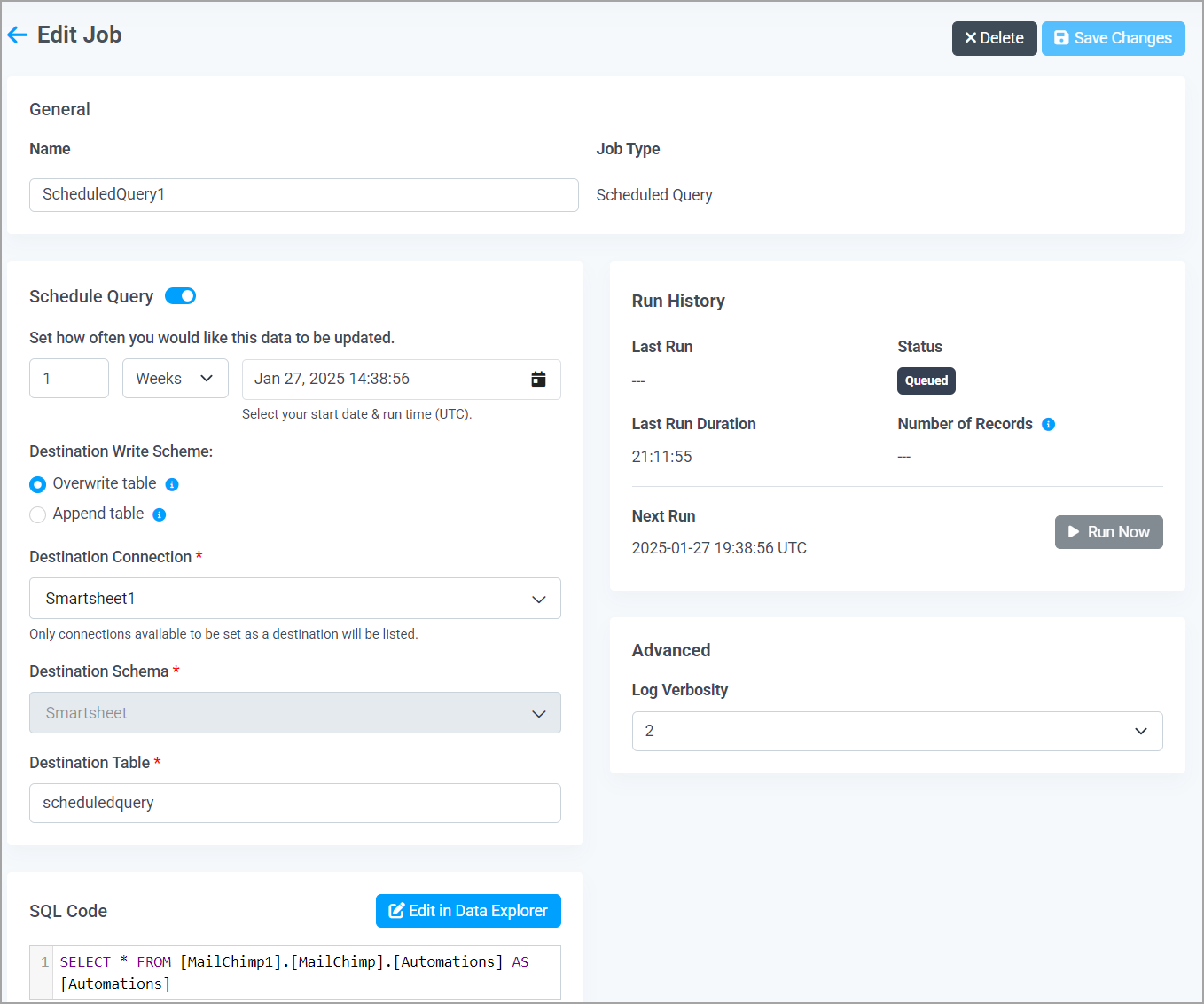
- クエリのスケジュールの変更、または送信先の書き込み方式の変更。
- 送信先コネクションとテーブルの変更。
- 実行履歴とステータスの確認(前回のジョブ実行が成功しているかどうかの確認)。
- ログの詳細度の変更。
- 単一ジョブの手動実行。複数ジョブを実行する場合はメインの Jobs ページで行います。
- Schedule Query の横のトグルをオフにして、スケジュールクエリを一時的に無効にする。
- スケジュールクエリの SQL コードの編集。
- スケジュールクエリの削除。