

前提条件
接続する前にまず以下を実行します。- データソースをConnect AI アカウントに接続します。詳しくは、Sources を参照してください。
- ワークスペースを作成します。後の手順で、(
https://cloud.cdata.com/api/odata/{workspace_name}) ページのOData Service URL と関連するワークスペース名を使用してコネクションを確立します。 - Settings ページでPersonal Access Token (PAT) を生成します。PAT をコピーし、認証時にパスワードとして使用します。
Connect AI への接続
OData プロトコルを使用してSalesforce Lightning Connect からConnect AI へのコネクションを確立するには、以下の手順に従います。1
Salesforce Lightning Connect の設定を開きます。
2
インテグレーション -> 外部データソースと進むか、または検索バーで外部データソースと入力します。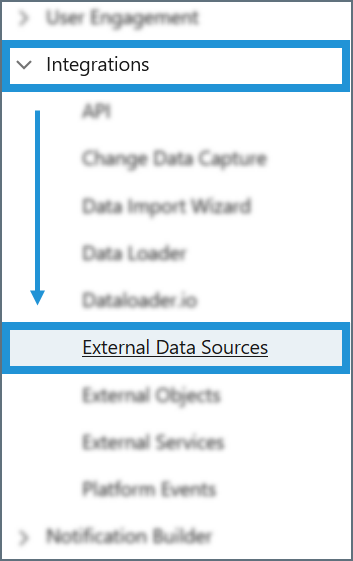
3
テーブル上部の新規外部データソースをクリックします。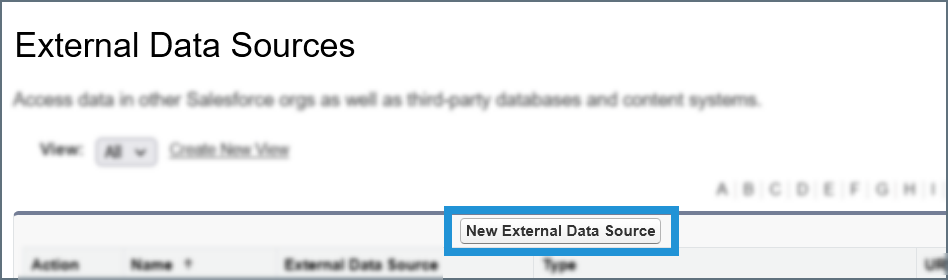
4
データソースのフィールドを以下のとおりに設定します。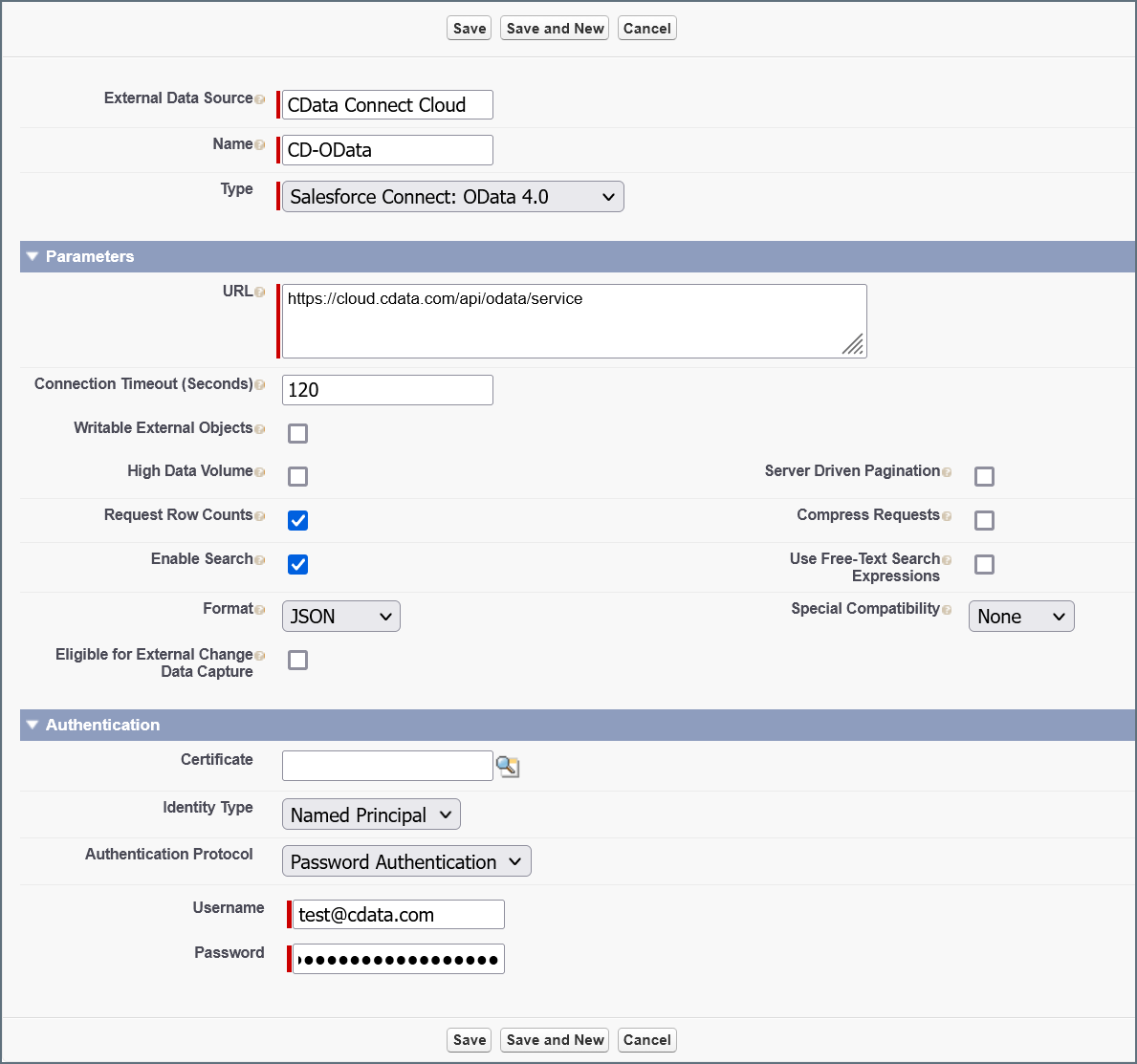
- 外部データソースと名前のフィールドに任意のラベルを入力します。
- 種別—Salesforce Connect: OData 4.0 を選択します。
- URL—
https://cloud.cdata.com/api/odata/{workspace_name}を入力します。 - 認証の下にあるID 種別では指定ユーザを選択します。
- 認証プロトコル—パスワード認証を選択します。
- ユーザ名—Connect AI のユーザー名を入力します。ユーザー名は、Connect AI の画面の右上に表示されています。例:
[email protected] - パスワード—Settings ページで生成したPAT を入力します。
5
保存をクリックして外部データソースを保存します。
データから外部オブジェクトを作成する
外部データソースを作成したら、Salesforce Lightning Connect でアクセスしたいデータから外部オブジェクトを作成する必要があります。新たに作成した外部データソースを開き以下の手順に従います。1
上部のボタンバーで検証して同期をクリックします。
2
Salesforce と同期したい各テーブルの横にある選択ボックスにチェックを入れます。必要であればバックグラウンドで同期ボックスにもチェックを入れます。
3
同期をクリックしてテーブルを同期させます。
外部オブジェクトへアクセスする
外部オブジェクトを管理するには、次の方法のうち1つを利用します。- インテグレーション -> 外部データソースメニューと進み、Connect AI の接続を開きます。
- 外部オブジェクトフィールドの下に同期済みのテーブルが表示されます。
- 各テーブルには編集、削除、検証ボタンがあります。
- テーブル名をクリックしオブジェクトマネージャで開きます。
- 別の方法として、インテグレーション -> 外部オブジェクトと進むか、または検索バーで外部オブジェクトと入力します。
- 外部オブジェクトリストに編集と消去のオプションが付いた同期済みのテーブルが表示されます。
- オブジェクトのラベルをクリックして詳細を開くか、または外部データソース名をクリックして接続情報を開きます。