


- API
- Confluence
- Databricks
- GitHub
- Jira
- MySQL
- PostgreSQL
- QuickBooks
- SAP Business One
- SAP Gateway
- Snowflake
- Splunk
- SQL Server
2
オンプレミスデータが存在する各場所でコネクタをインストールして実行します。Docker でPrivate Cloud Connector をデプロイするか、Kubernetes でPrivate Cloud Connector をデプロイするかのいずれかを選択できます。
3
Connect AI でPrivate Cloud Connector セットアップを完了し、コネクタをテストしてコネクションを完成させます。
Connect AI にPrivate Cloud Connector を登録する
Connect AI にPrivate Cloud Connector を登録するには、次の手順に従います:1
Sources に移動し、新しいコネクションの場合は Add Connection をクリックするか、既存のコネクションを編集します。
2
Add/Edit Connection ページでPrivate Cloud Connector タブをクリックします。
3
Connectors でAdd をクリックします。Add Connector ダイアログが表示されます。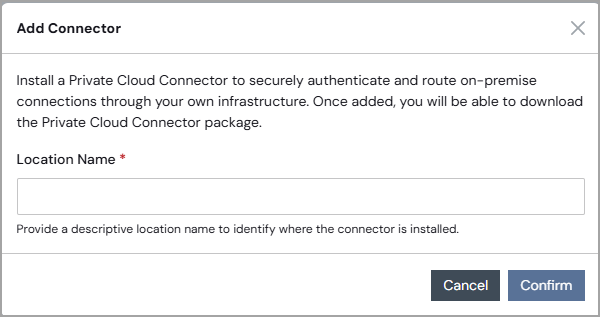
4
コネクタがインストールされている場所を識別するための説明的な場所名を入力し、Confirm をクリックします。Connectors リストに場所が表示され、キーとPending ステータスが示されます。目のアイコンをクリックしてキーを確認できます。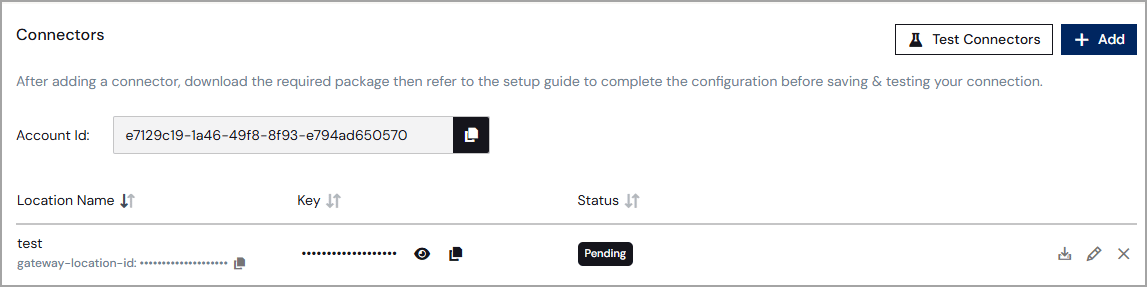
- Account Id–コネクタのACCOUNT_ID 環境変数です。
- Location Id–コネクタのGATEWAY_LOCATION_ID 環境変数です。
- Key–コネクタのGATEWAY_API_KEY 環境変数です。
Docker でPrivate Cloud Connector をデプロイする
Private Cloud Connector は、ネットワーク内で動作する軽量なサービスで、Connect AI とローカルデータソースの間を安全なリバーストンネルで接続します。コネクタは起動時にConnect AI に自己登録します。その後、Azure Relay テクノロジーを使用して受信接続を待機しますが、パブリックインターネットに公開されることはありません。 コネクタはプロトコルに依存しません。データベースプロトコル(MySQL、PostgreSQL、SQL Server など)を認識せずに生のバイトをそのまま転送するため、TCP ベースのデータソースと互換性があります。前提条件
Private Cloud Connector をDocker コンテナとして実行するには、次のものが必要です:- ホストマシンに Docker がインストールされていること。
cloud.cdata.comへのネットワークアクセスがあること。- Connect AI でコネクタが作成されていること。
- ホストの IP フォワーディング(
net.ipv4.ip_forward=1)が有効になっていること。Docker がコンテナのアウトバウンド接続にこれを必要とします。OS のパッチ適用やセキュリティハードニングのベースライン(CIS/STIG)によって 0 にリセットされる場合があるので注意してください。 *.servicebus.windows.net、*.azurecr.io、および*.cdata.comに対して、エグレスTLS インスペクションをバイパスする必要があること。これらのエンドポイントでSSL インスペクションを行うと、コネクタのリレートンネルを確立できなくなります。
環境変数
コネクタを実行するには、次の環境変数が必要です:Docker でコネクタを実行する
次のようにコネクタを実行します:docker run は、Docker イメージがホストにまだ存在しない場合、レジストリからイメージをプルします。Docker ログを確認する
コネクタを停止する
Docker Compose
次の内容をコピーしてdocker-compose.yml として保存します:
Private Cloud Connector を起動する
docker compose up は、Docker イメージがホストにまだ存在しない場合、レジストリからイメージをプルします。ログを確認する
Private Cloud Connector を停止する
Kubernetes でPrivate Cloud Connector をデプロイする
Private Cloud Connector のKubernetes Helm チャートは GitHub リポジトリで公開されています。前提条件
Kubernetes にPrivate Cloud Connector をデプロイするには、次のものが必要です:- Kubernetes 1.25 以降
- Helm 3.10 以降
- クラスタに Metrics Server がインストールされていること(メモリベースのオートスケーリングに必要)
- クラスタから
cloud.cdata.comへのネットワーク送信 *.servicebus.windows.net、*.azurecr.io、および*.cdata.comに対して、エグレスTLS インスペクションをバイパスする必要があること。これらのエンドポイントでSSL インスペクションを行うと、コネクタのリレートンネルを確立できなくなります。- Connect AI のAccount Id、Location Id、およびKey。これらの値の場所についてはConnect AI にPrivate Cloud Connector を登録するを参照してください。
クイックスタート
Helm リポジトリを追加します:本番環境では、ゲートウェイ認証情報を含む Kubernetes Secret を作成し、
--set gateway.apiKey=… の代わりに --set existingSecret=<secret-name> を渡してください。--set で API キーを渡すと、シェルの履歴と Helm リリースに保存される values に書き込まれます。シークレット管理のパターンについては Helm チャートの Readme ファイルを参照してください。Private Cloud Connector が動作していることを確認する
コネクタのPod が準備完了になっていることを確認し、ログを表示します:Private Cloud Connector をアップグレードする
Private Cloud Connector をアンインストールする
Private Cloud Connector セットアップを完了する
Connect AI に戻り、Private Cloud Connector のセットアップを完了します。1
Docker でPrivate Cloud Connector をデプロイするまたは Kubernetes でPrivate Cloud Connector をデプロイするのステップが完了したら、Connectors に追加したコネクタをテストできます。Add/Edit Connection ページのPrivate Cloud Connector タブをクリックします。Test Connectors をクリックします。すべてのコネクタのセットアップが完了すると、Status がSuccess に変わります。
コネクション全体をテストするには、引き続き Save & Test をクリックする必要があります。
2
コネクションのBasic Settings タブに戻ります。Connection Type でPrivate Cloud Connector を選択します。
3
ドロップダウンリストから使用するPrivate Cloud Connector の場所を選択します。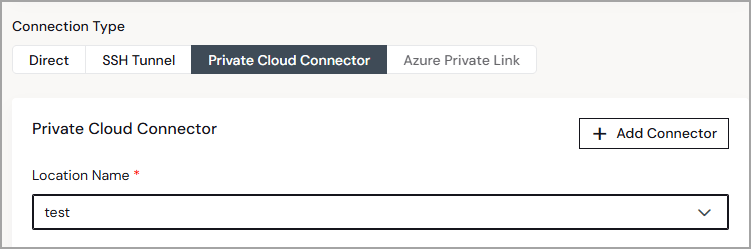
4
コネクタの Documentation ペインに従って、コネクタの Authentication の手順を入力します。
5
Save & Test をクリックしてコネクタを認証します。