

- アクセスロールはポリシーに置き換えられつつあります。システムロールは引き続き利用でき、管理権限の決定に使用されます。ポリシーは、ユーザー、システムロール、SCIM グループ(SCIM グループがプロビジョニングされている場合)に割り当てることができます。詳細については、Roles とSCIM Groups を参照してください。
- ポリシーを追加または変更できるのはAdministrator のみです。各ポリシーは単一のワークスペースに適用されます。
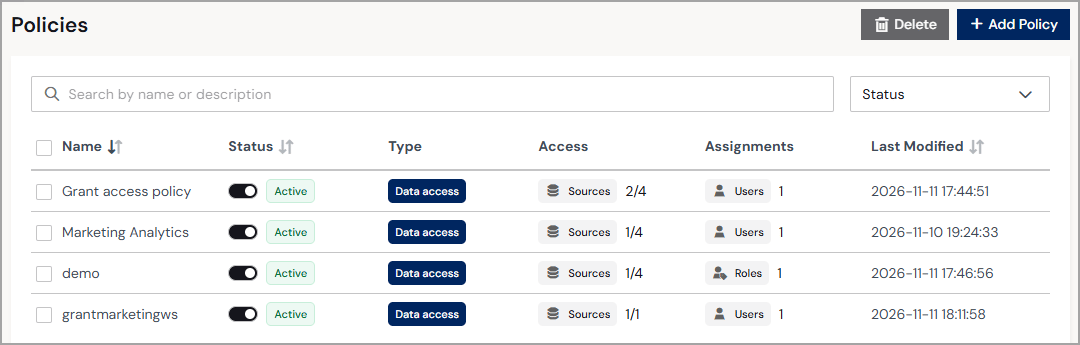
- ポリシーを名前で検索するための検索バー。
- Active またはInactive のポリシーで絞り込むためのステータスフィルタ。
- アカウント内のすべてのポリシーの行:
- Name はポリシー名です。
- Status はポリシーのステータス(Active またはInactive)です。Status 列のトグルを使用して、ポリシーをActive またはInactive に設定します。ポリシーを無効にすると、約 1 分以内に反映されます。
- Type はポリシーの種類です(現在はData access のみ利用可能)。
- Access はポリシーが付与するアクセスの種類(Sources とVirtual Schemas)と、ポリシーに含まれる各ソースおよびスキーマの数です。
- Assignments はポリシーへの割り当ての種類(Users とRoles(システムロール))と、ポリシーに割り当てられている数です。
- Last Modified はポリシーが最後に変更された日時です。
ポリシーの追加
1
Roles & Policies ページのPolicies タブで、+ Add Policy をクリックします。
2
Step 1: Details で、Policy Name を入力します。
3
(オプション)Policies リストに表示されるポリシーの簡単なDescription を入力します。
4
Policy Type を選択します(現在はData access のみ利用可能)。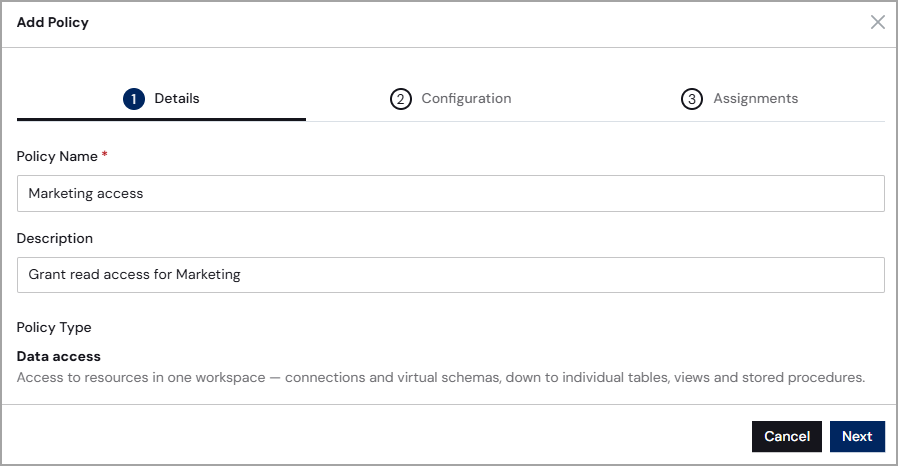
5
Next をクリックします。
6
Step 2: Configuration で、ポリシーを適用するWorkspace を選択します。Sources タブとVirtual Schemas タブをクリックして、選択したワークスペースのデータソースと仮想スキーマを表示します。
7
ポリシーがアクセスできるソースと仮想スキーマをオンに切り替えます。テーブル、ビュー、ストアドプロシージャへのアクセスは、ポリシーの作成後に細かく調整できます。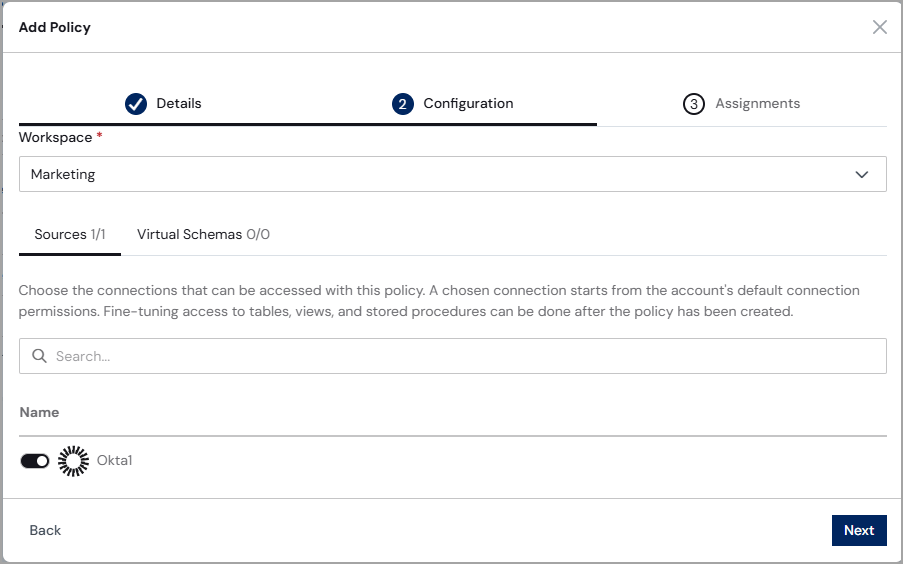
8
Next をクリックします。
9
Step 3: Assignments で、ポリシーに割り当てるユーザー、システムロール、グループ(SCIM グループが有効な場合)を選択します。割り当てられたロールを持つすべてのユーザー、または割り当てられたグループに属するすべてのユーザーは、ポリシーが付与するアクセスを取得します。Administrator ロールはすでにすべてのアクセス権を持っているため、Roles タブには表示されません。有効な各ポリシーは、少なくとも 1 つのユーザー、システムロール、またはグループに割り当てる必要があります。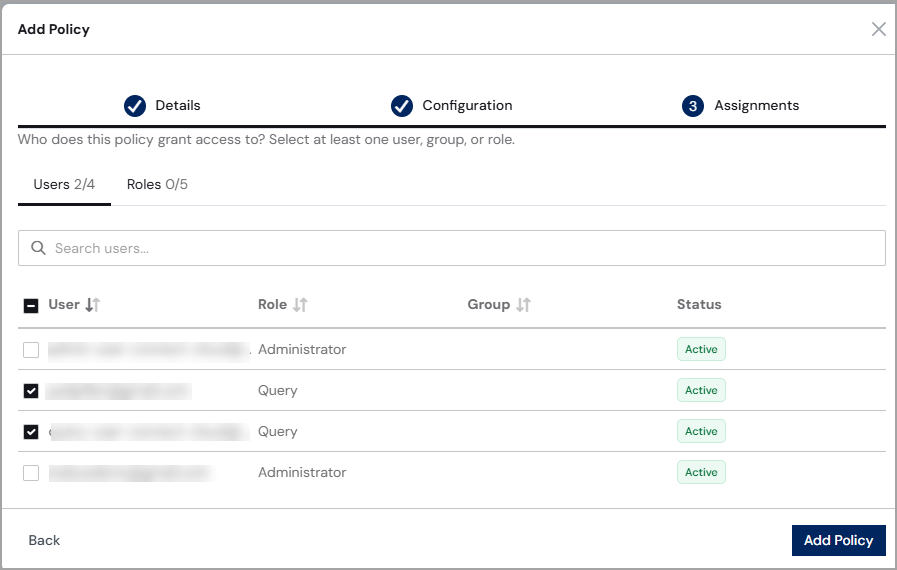
10
Add Policy をクリックします。新しいポリシーがPolicies リストに表示されます。
ポリシーの編集
ポリシーの作成後、ポリシーを編集して、ポリシーが許可するテーブル、ビュー、ストアドプロシージャを細かく調整できます。Policy Name、Description、ソースおよび仮想スキーマへのアクセス、ポリシーの割り当ても編集できます。 ポリシーの編集ページには、上部にDetails セクションがあり、その下にSource Access、Virtual Schema Access、Assignments の各タブがあります。 ソースと仮想スキーマに対してポリシーを細かく調整するには:1
ポリシーをクリックして編集ページを開きます。
2
Source Access タブをクリックします。オンになっている各ソースについて、(複数ある場合は)Schema を選択します。次に、ポリシーがアクセスを付与する個々のテーブル、ビュー、ストアドプロシージャを選択します。各エンティティのアクセスレベルも選択できます。アクセスレベル を参照してください。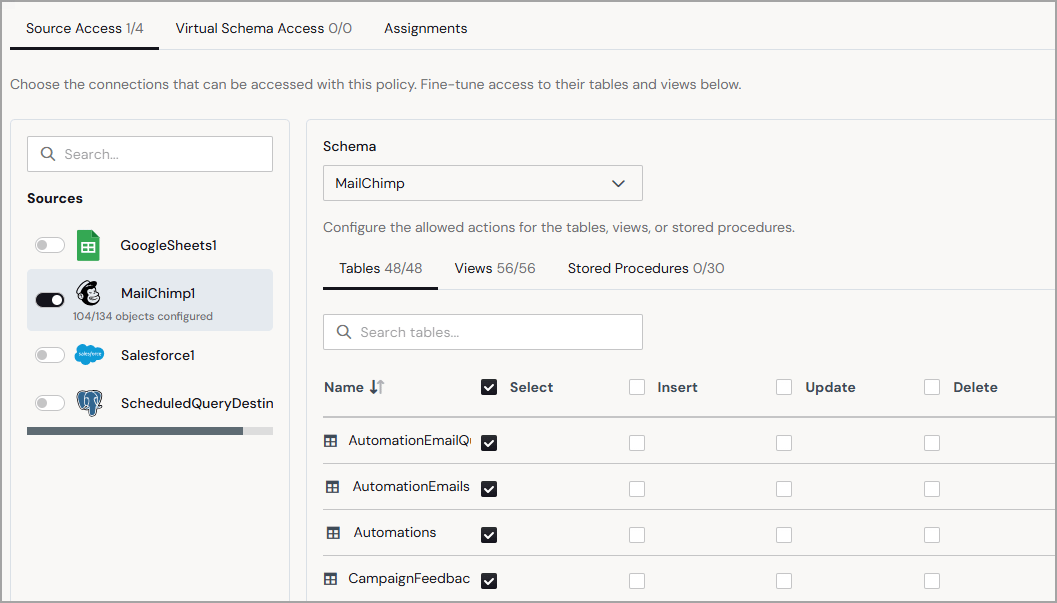
Default Connection & Virtual Schema Permissions 設定がSelect Only の場合、各テーブルとビューでデフォルトでSelect が選択されます。該当しないテーブルとビューは選択を解除できます。ストアドプロシージャがデフォルトで選択されることはありません。詳細については、Security を参照してください。
3
Virtual Schema Access タブをクリックします。オンになっている各仮想スキーマについて、ポリシーがアクセスを付与する個々のテーブル、ビュー、ストアドプロシージャを選択します。各エンティティのアクセスレベルも選択できます。アクセスレベル を参照してください。
4
ポリシーの編集ページの上部にあるSave をクリックして、ポリシーの変更を保存します。
1
ポリシーをクリックして編集ページを開きます。
2
ページ上部のDetails セクションで、Policy Name またはDescription を編集します。
3
Assignments タブをクリックし、ポリシーに割り当てられているユーザーとシステムロールを選択または解除します。
4
ポリシーの編集ページの上部にあるSave をクリックして、ポリシーの変更を保存します。
アクセスレベル
各テーブルとビューに対して、次のアクセスレベルを任意に組み合わせて付与できます:- Read– データのクエリと読み取り。
- Create– 新しいレコードの追加。
- Write– 既存のレコードの変更。
- Delete– レコードの削除。
ビューに対するinsert、update、delete のアクセスは、基盤となるデータソースがビュー経由でそれらの操作をサポートしているかどうかによって異なります。
ポリシーの組み合わせ
ポリシーは加算的です。複数の有効なポリシーがユーザーに適用される場合、ユーザーはそれらすべてのポリシーで付与されたアクセスを合わせて持ちます。例えば、あるポリシーがテーブルへのselect アクセスを付与し、別のポリシーが同じテーブルへのinsert アクセスを付与する場合、ユーザーはselect とinsert の両方のアクセスを持ちます。ポリシーの削除
1
Policies リストで、削除するポリシーを選択します。
2
ポリシーの編集ページで、Delete Policy をクリックします。
3
ダイアログでDelete をクリックして確定します。