

アカウントで SCIM グループを有効にする必要があります。前提条件と、ID プロバイダー(IdP)でのグループプロビジョニングの設定手順については、SCIM Groups を参照してください。
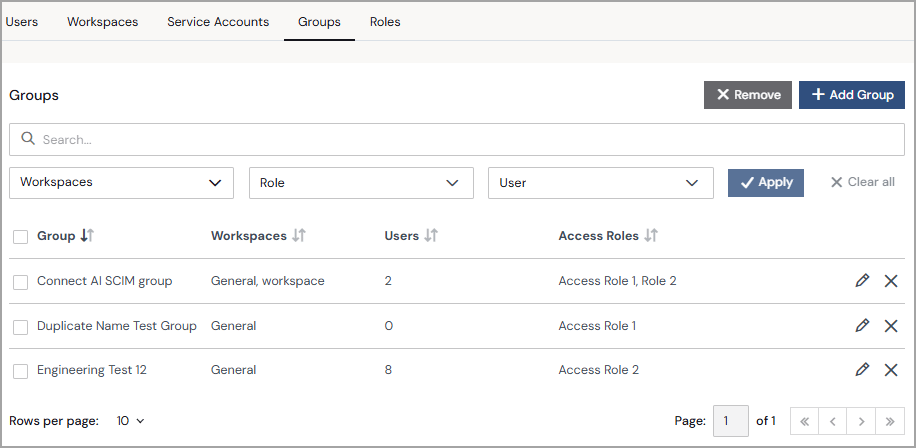
- グループ名を入力するための検索バー。
- ワークスペース名、ロール、ユーザーで絞り込むためのリスト。
- アカウント内のすべてのグループを示す行:
- Group には、Connect AI アカウントに同期された SCIM グループ名が表示されます。
- Workspaces には、グループがメンバーになっているワークスペースが表示されます。
- Users にはグループ内のユーザー数が表示されます。
- Access Roles にはグループに割り当てられた 1 つ以上のアクセスロールが表示されます。詳細については、Roles を参照してください。
- グループの編集および削除アイコン。Connect AI でグループを削除すると、そのグループは無効になります。グループは IdP には引き続き存在します。詳細については、削除されたグループ を参照してください。
グループの追加
1
Identities ページのGroups タブで + Add Group をクリックして、Add Group ダイアログを開きます。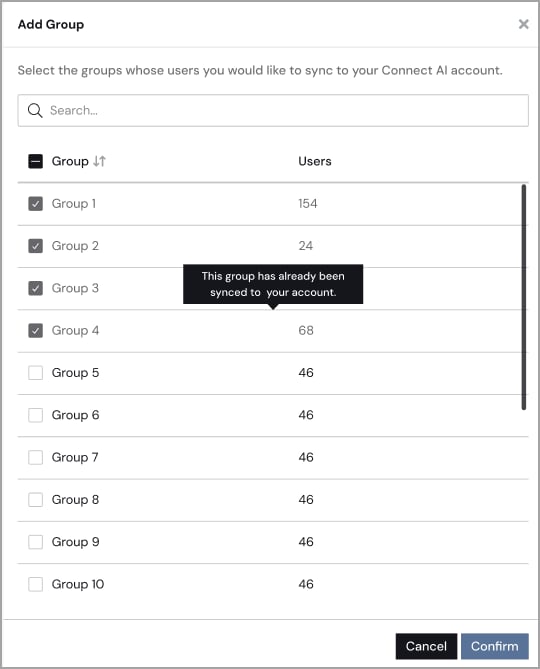
2
Connect AI アカウントに同期する SCIM グループを選択します。
すでに同期されている SCIM グループは淡色表示されます。
3
Confirm をクリックして、SCIM グループを追加します。
グループの編集
リストからグループをクリック(または編集アイコンをクリック)し、Edit Group ページを開きます。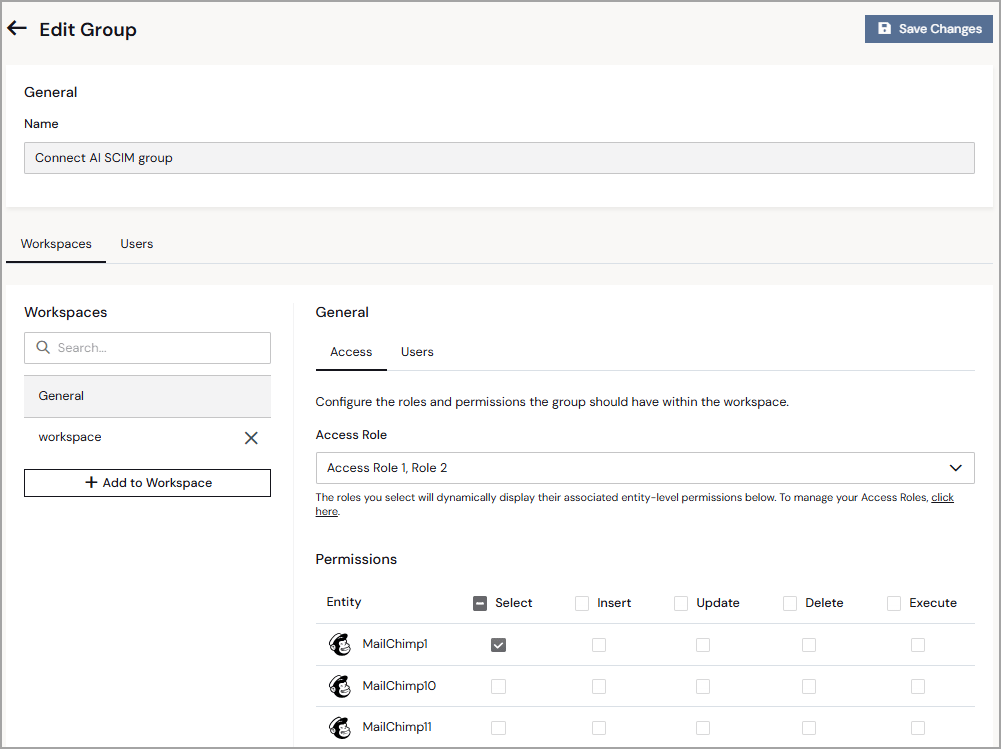
- 編集不可のName フィールド。
- 選択したワークスペースのアクセスロールを追加または削除するAccess Role リストを含むWorkspaces タブ。
- Permissions セクションには、選択したアクセスロールの権限が表示されます(表示のみ)。ロールと権限の詳細については、権限とアクセス制御 を参照してください。
- ワークスペースビュー内にあるUsers タブには、そのワークスペースにアクセスできるグループメンバーが一覧表示されます(表示のみ)。
- IdP を通じてグループに割り当てられたすべてのユーザーを一覧表示するUsers タブ(表示のみ)。
グループロールの管理
アクセスロールを作成するには、Roles を参照してください。
1
Groups タブで、ロールを管理するグループの横にある編集アイコンをクリックします。
2
Workspaces タブでワークスペースを選択し、Access Role リストでグループに割り当てるアクセスロールを 1 つ以上選択します。グループからロールを削除するには、その選択を解除します。
3
Save Changes をクリックします。アクセスロールがGroups リストのAccess Roles に表示されます。
ワークスペースへのグループの追加
グループをワークスペースに追加すると、そのグループのメンバーがワークスペースにアクセスできるようになります。ワークスペースのEdit Workspace ページからグループを追加することもできます。詳細については、ワークスペースへのグループの追加 を参照してください。1
Groups タブで、ワークスペースに追加するグループの横にある編集アイコンをクリックします。
2
Edit Group のWorkspaces タブで、グループを追加するワークスペースを選択します。
3
+ Add to Workspace をクリックします。Add Group to Workspace ダイアログが表示されます。
4
ワークスペースに含めるグループを選択します(ダイアログのステップ 1)。
5
必要に応じて、ワークスペース内のグループのAccess Role を選択します(ダイアログのステップ 2)。
6
Add をクリックします。ワークスペースがEdit Group ページのWorkspaces タブに表示されます。