

Note: Connect AI でTableau Desktop を設定して使用する前に、データソースをConnect AI アカウントに接続する必要があります。詳細は、Sources を参照してください。
- Tableau Desktop コネクタを使用:この方法は、レポートに最高のパフォーマンスを提供します。ただし、この方法を使って作成したレポートはパブリッシュできないため、ローカル環境での利用に限定されます。レポートをパブリッシュする必要がない場合に限り、この方法をお勧めします。
- 仮想SQL Server API を使用:この方法では、ローカル環境の外部にレポートをパブリッシュできます。ただし、この方法を使った場合のパフォーマンスは、コネクタと同じ基準を満たさない場合があります。レポートをパブリッシュする必要がある場合のみ、この方法をお勧めします。
方法1:コネクタを使用
Tableau Desktop Connector for Connect AI はTableau のデスクトップ版およびサーバー版の両方でコネクションの確立に使用できます。コネクタは包括的な高性能データアクセス、リアルタイム連携、高度なメタデータ検出、および強固なSQL-92 サポートを搭載しています。手順1:コネクタをインストールする
利用環境に応じて以下の手順に従ってください。Tableau Desktop
前提条件 開始する前にサポートされているTableau アプリケーションをインストールする必要があります。サポートされているアプリケーションは以下のとおりです。- Tableau Desktop 2020.1 以降
- Tableau Prep 2020.4.1 以降
1
Connect AI のIntegrations ページを開きます。
2
BI and Reporting Tools セクションで、Tableau Desktop をクリックします。
3
セットアップファイルをダウンロードして実行します。インストール中にTableau Desktop が起動している場合は、インストール終了後にTableau Desktop を終了し再度起動する必要があります。
4
インストールが完了したら、Finish をクリックします。
.jar ファイルは以下に配置されます。
- Windows:
C:\Program Files\Tableau\Drivers - Mac:
/Users/myuser/Library/Tableau/Drivers
.jar ファイルは以下に配置されます。
- Windows:
C:\Users\myuser\Documents\My Tableau Repository\Connectors - Mac:
/Users/myuser/Documents/My Tableau Repository/Connectors
1
コネクタのインストール先ディレクトリを見つけます。デフォルトではお使いのプラットフォームに応じて、Windows では
C:\Program Files\CData\Tableau Connector for CData Connect 2021、MacOS では/Applications/Tableau Connector for CData Connect 2021 となります。2
Tableau リポジトリを見つけます。リポジトリは通常、ドキュメントフォルダに
My Tableau Repository という名前で配置されます。Prep を使用している場合は、My Tableau Prep Repository という名前になります。3
Tableau のインストール先ディレクトリを開き、
lib ディレクトリを開きます。cdata.Cloud.legacy.taco をTableau リポジトリ内のConnectors にコピーします。Note: Tableau Prep 21.2 以降のバージョンでは、レガシーtaco ファイルの代わりに標準taco ファイルがサポートされます。
Tableau Server
前提条件 開始する前にサポートされているTableau アプリケーションをインストールする必要があります。2020.1 以降のバージョンのTableau Server がサポートされています。 上記より古いバージョンのTableau Server の場合は、ODBC もしくはJDBC のいずれかを使用してください。Note: 過去に同じクラスのコネクタの登録がある場合、新しいものは拒否されます。
1
Integrations ページを開きます。
2
BI and Reporting Tools セクションで、Tableau Desktop をクリックします。
3
セットアップファイルをダウンロードして実行します。インストール中にTableau Server が起動している場合は、インストール終了後にTableau Server を終了し再度起動する必要があります。
4
インストールが完了したら、Finish をクリックします。
5
デフォルトでは
C:\Program Files\Tableau\Drivers というパスのDrivers ディレクトリにJAR ファイルが自動的に配置されます。コネクタが正常に機能するためには、このファイルをこの場所に配置しておく必要があります。6
license ファイル(.lic)がJAR と一緒に
Drivers フォルダに配置されていることを確認します。7
.taco ファイルを[RootDirectory]/data/tabsvc/vizqlserver/Connectors に配置します。ルートディレクトリは通常、Tableau Server がインストールされているドライブにあるProgramData です。8
サーバーを再起動します。
9
署名されていないパッケージコネクタを使用するには、オプションでTSM から
native_api.disable_verify_connector_plugin_signature をtrue に設定し、署名検証を無効にします。手順2:Connect AI に接続する
コネクタをインストールしたら、Tableau Desktop またはTableau Server を開き次の手順に従います。1
サイドバーの接続メニューのサーバーへカテゴリの下にある**その他…**をクリックします。
2
検索フィールドを使用するか、CData によるCData Connect を探してクリックします。
3
サインインのプロンプトが表示されます。サインインをクリックします。
4
Connect AI アカウントにサインインします。
5
サインイン完了後、またはすでにサインインしている場合、左側の接続ペインにコネクションが表示されます。
方法2:仮想SQL Server を使用
コネクタをダウンロードしてインストールする代わりに、Connect AI 仮想SQL Server API に接続できます。レポートをパブリッシュする必要がある場合のみ、この方法をお勧めします。前提条件
Tableau に接続する前に、Microsoft ODBC Driver for SQL Server の最新版がシステムにインストールされていることを確認してください。最新版であることを確認するには、ODBC データ ソース アドミニストレーター > ドライバータブを開きます。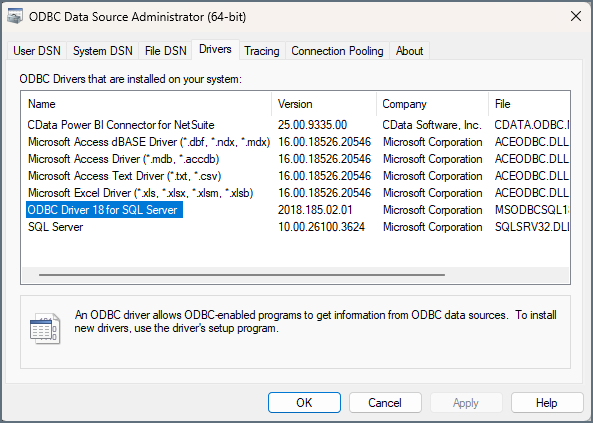
- Connect AI のSettings ページでPersonal Access Token(PAT)を生成することも必要です。PAT をコピーし、認証時にパスワードとして使用します。
Connect AI への接続
Tableau Desktop からConnect AI の仮想SQL Server API へのコネクションを確立するには以下の手順に従います。1
Tableau Desktop で新しいワークブックを開きます。サーバーへからその他を選択し、Microsoft SQL Server を選択します。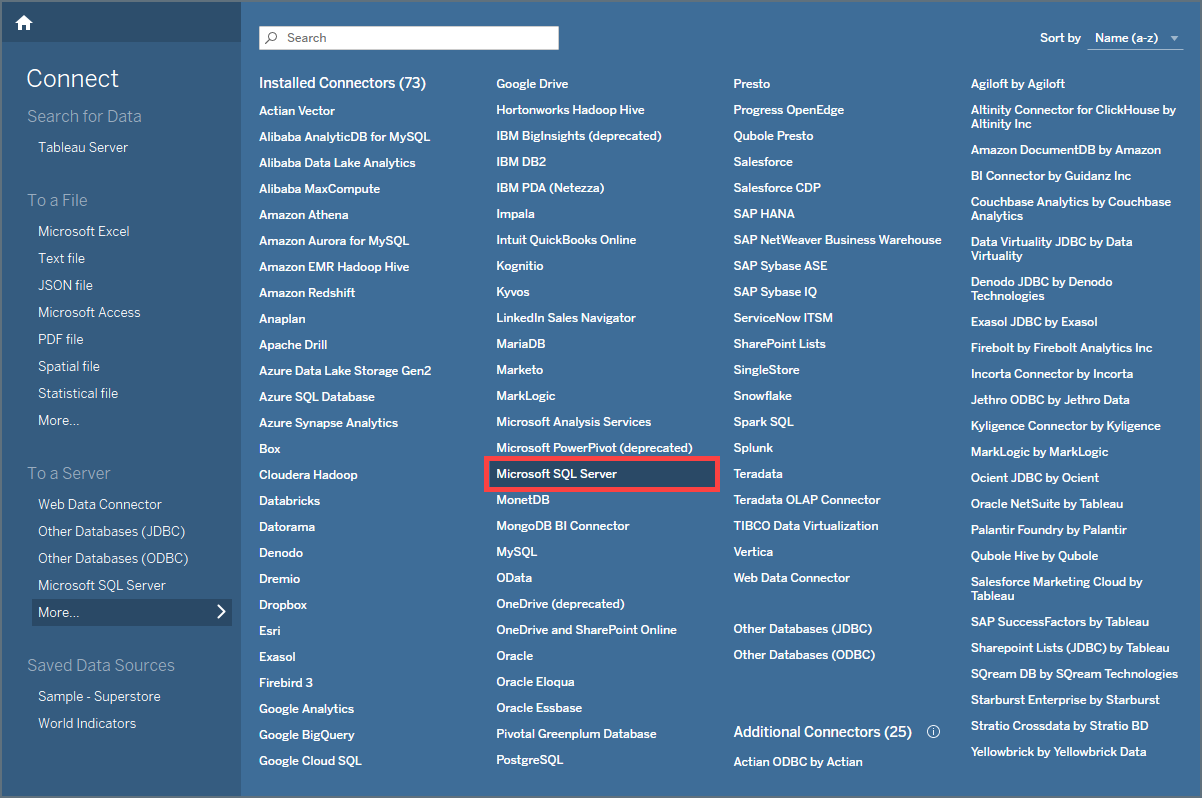
2
クレデンシャルを入力します。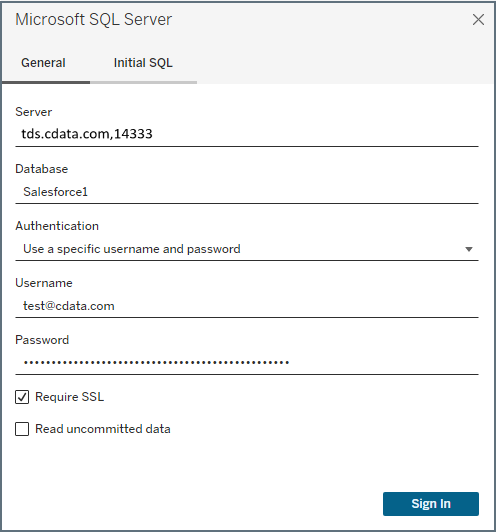
- Server—次のように仮想SQL Server のエンドポイントとポートをカンマで区切って入力します。例:tds.cdata.com,14333
- Database—接続したいConnect AI データソースのConnection Name を入力します。例:Salesforce1
- Authentication—Use a specific username and password を選択します。
- Username—Connect AI のユーザー名を入力します。ユーザー名は、Connect AI の画面の右上に表示されています。例:
[email protected] - Password—Settings ページで生成したPAT を入力します。
- Require SSL—選択したままにしておきます。
3
サインインをクリックします。認証プロセスには数分かかる場合があります。