

前提条件
接続する前にまず以下を実行します。- データソースをConnect AI アカウントに接続します。詳しくは、Sources を参照してください。
- Settings ページでPersonal Access Token (PAT) を生成します。PAT をコピーし、認証時にパスワードとして使用します。
Connect AI に接続する
Amazon QuickSight からConnect AI の仮想SQL Server API へのコネクションを確立するには以下の手順に従います。1
Amazon QuickSight にログインします。
2
ナビゲーションペインでデータセットを選択します。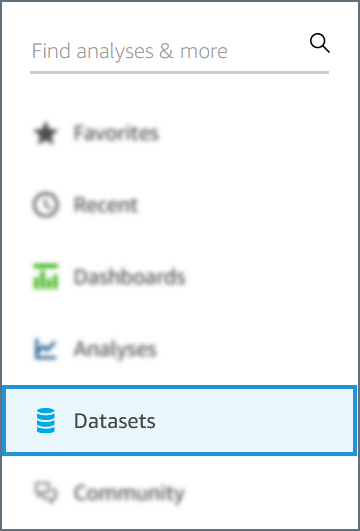
3
データセットページで新しいデータセットをクリックします。
4
SQL Server を選択します。
5
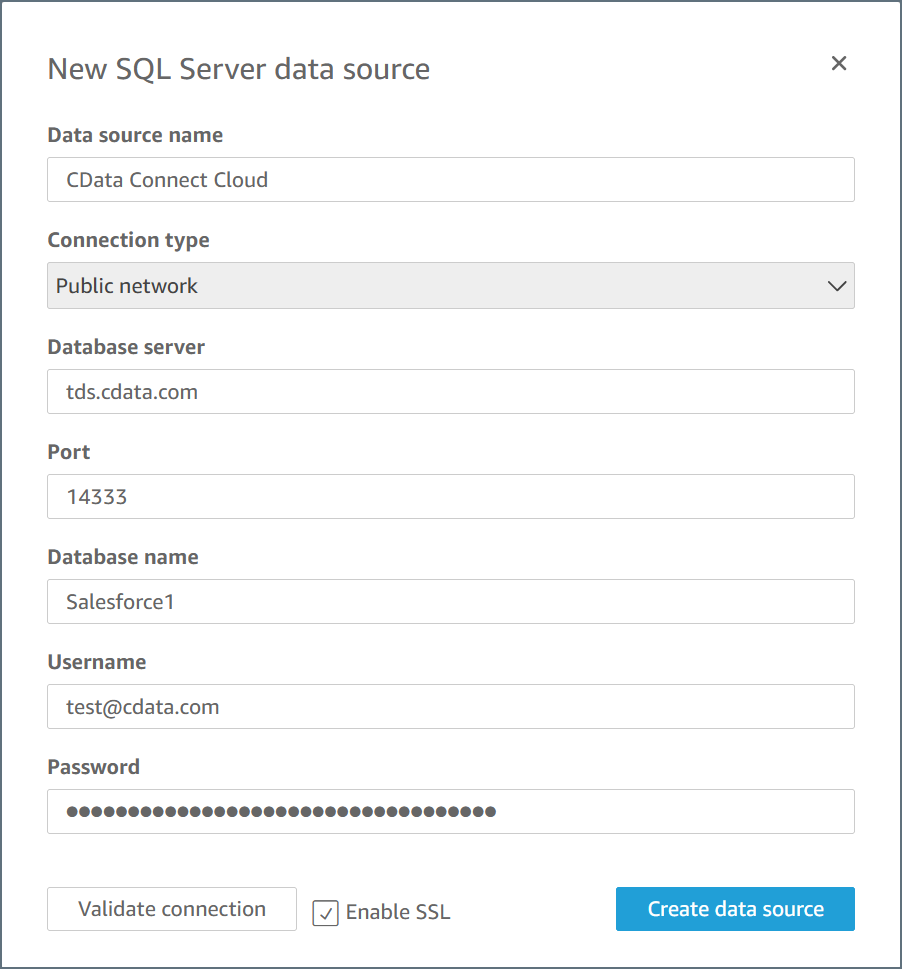
ダイアログが表示されたら接続情報を入力します。
- データソース名—データソースを識別するために使用する名前を入力します。
- 接続タイプ—パブリックネットワークを選択します。
- データベースサーバー—tds.cdata.com を入力します。
- ポート—14333 を入力します。
- データベース名—接続したいConnect AI データソースのConnection Name を入力します。例:Salesforce1
- ユーザー名—Connect AI のユーザー名を入力します。ユーザー名は、Connect AI の画面の右上に表示されています。例:
[email protected] - パスワード—Settings ページで生成したPAT を入力します。
- SSL の有効化—有効化します。
6
接続を検証をクリックし入力した認証情報をテストします。エラーが表示された場合はすべての項目を確認しもう一度やり直してください。
7
データソースの作成をクリックします。