前提条件
接続する前にまず以下を実行します。- データソースをConnect AI アカウントに接続します。詳しくは、Sources を参照してください。
- Settings ページでPersonal Access Token (PAT) を生成します。PAT をコピーし、認証時にパスワードとして使用します。
Connect AI に接続する
Databricks Lakehouse Federation からConnect AI の仮想SQL Server API へのコネクションを確立するには以下の手順に従います。1
Databricks にログインします。
2
ナビゲーションペインでカタログを選択します。+ アイコンをクリックし、接続を追加を選択します。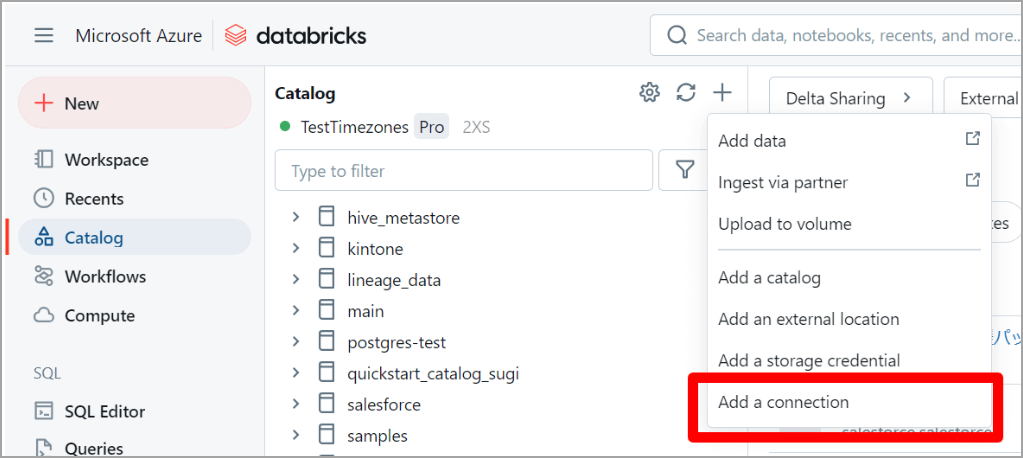
3
接続を作成で以下を入力します: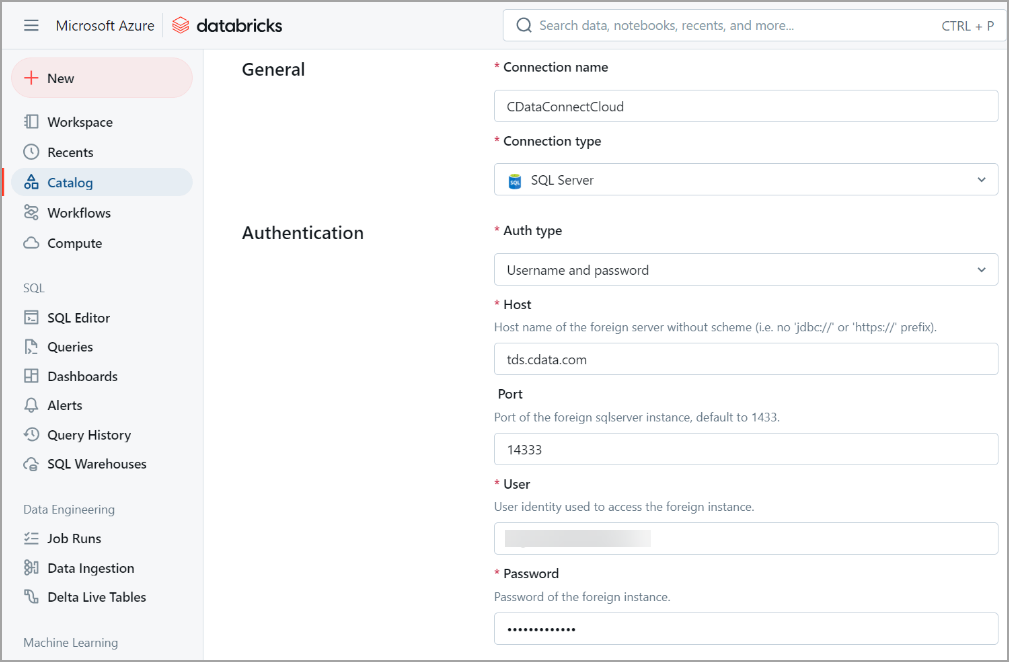
- 接続名—ユーザー定義の接続名。
- 接続タイプ—ドロップダウンリストからSQL Server を選択。
- 認証タイプ—ユーザー名とパスワードを選択。
- ホスト—tds.cdata.com
- ポート—14333
- ユーザー—Connect AI のユーザー名を入力します。ユーザー名は、Connect AI の画面の右上に表示されています。例:
[email protected] - パスワード—Settings ページで生成したPAT を入力します。
4
接続のテストをクリックします。接続に成功すると、確認ダイアログが表示されます。
5
次に、ターゲットデータベースをカタログに追加する必要があります。ナビゲーションペインで、先ほど作成した接続を選択してカタログを作成をクリックします。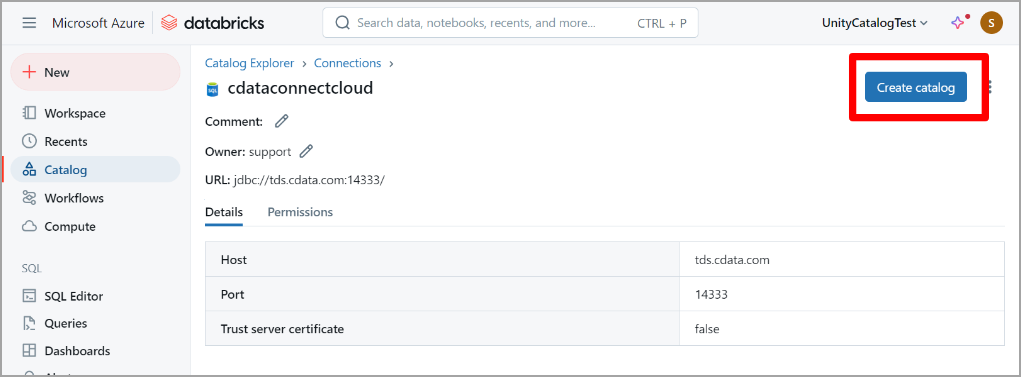
6
新規カタログを作成ダイアログで以下の情報を入力します: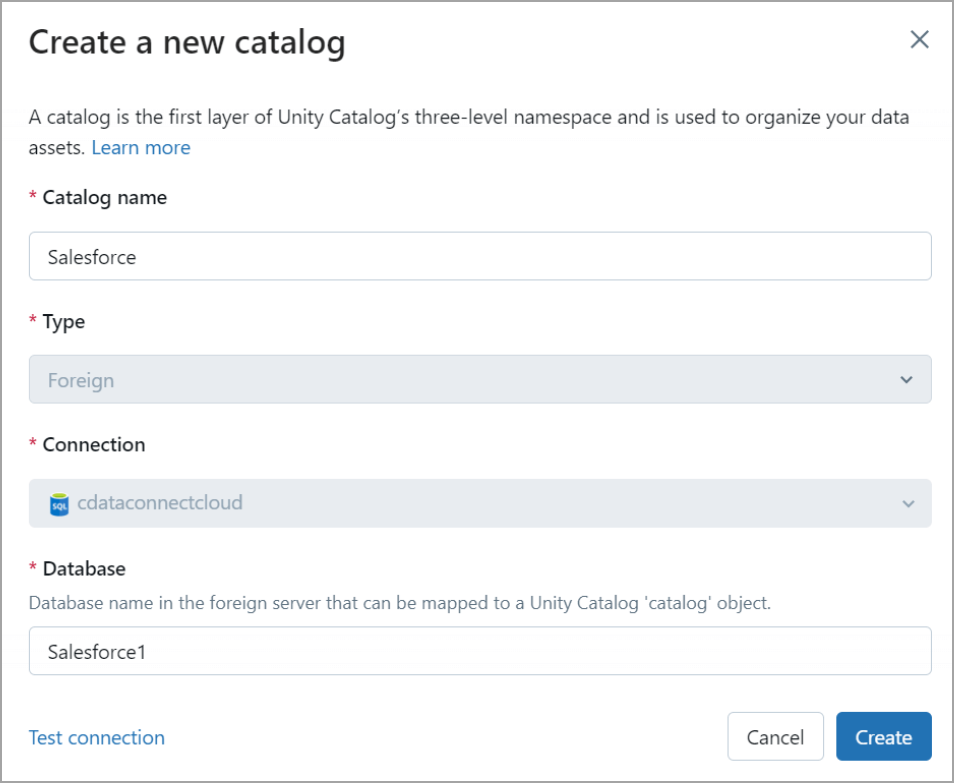
- カタログ名—ユーザー定義のカタログ名を入力。
- 接続—先ほど定義して選択したDatabricks 接続。
- データベース—接続したいConnect AI データソースのConnection Name を入力します。例:Salesforce1
7
作成をクリックします。カタログの作成に成功すると、確認ダイアログが表示されます。カタログを表示をクリックして新しいカタログを表示します。
8
ナビゲーションペインのカタログに戻って、追加したカタログを見つけることもできます。カタログを展開して、カタログ内のオブジェクトを表示します。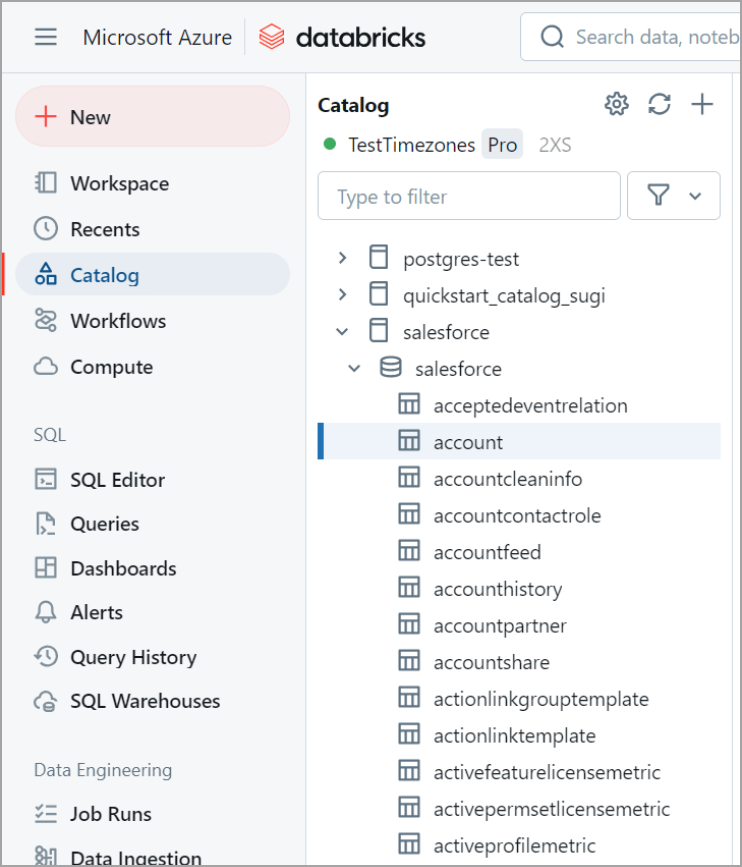
9
テーブルを選択し、概要タブをクリックしてテーブルメタデータを表示します。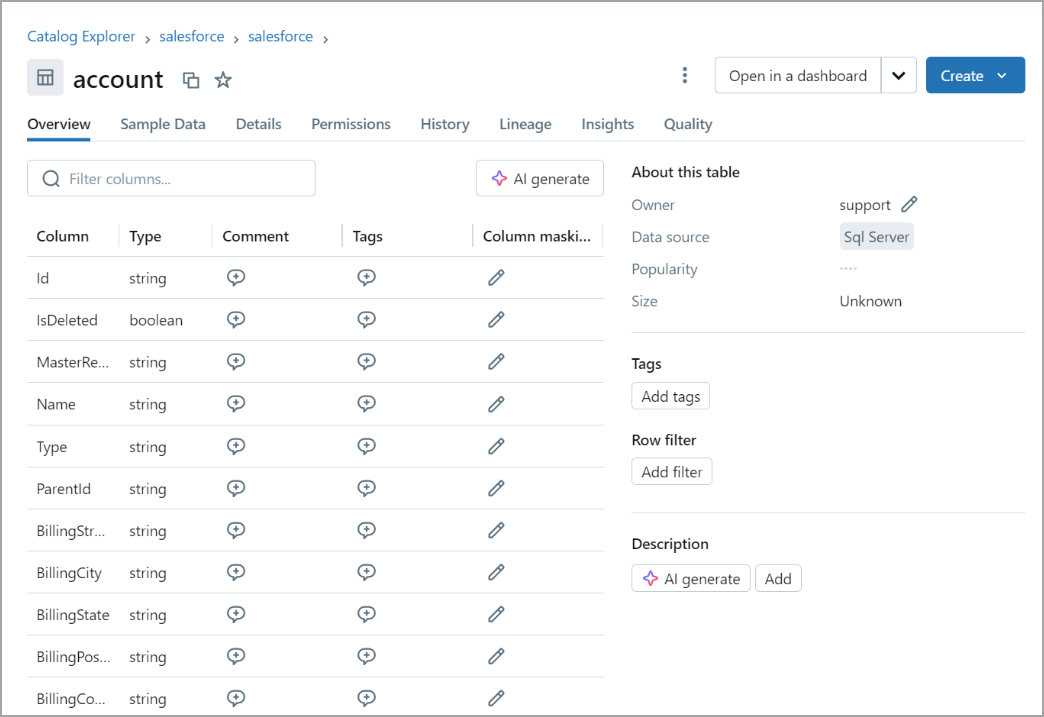
10
サンプルデータタブをクリックしてテーブル内のリアルタイムデータを表示します。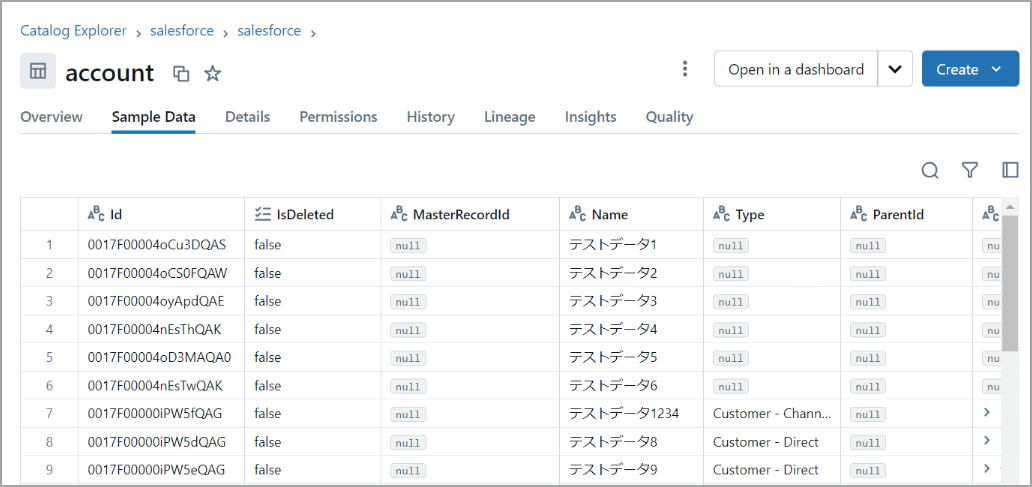
11
ナビゲーションペインのダッシュボードに移動して、データを視覚化します。