

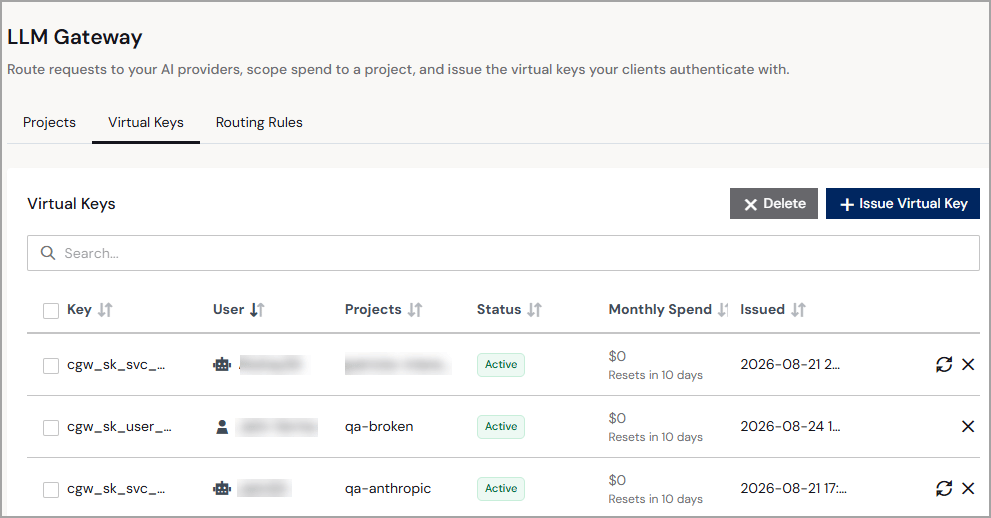
- Key—仮想キーの先頭部分。完全な仮想キーは、発行後に再度表示されることはありません。
- User—キーの発行先のユーザーまたはサービスアカウント。
- Projects—キーの発行先のプロジェクト。
- Status—仮想キーの発行先であるプロジェクトのステータス:Active またはInactive。
- Monthly Spend—(近日公開)プロジェクトに割り当てられた月次予算と、予算のリセット日。
- Issued—仮想キーが発行された日時。
仮想キーの発行
仮想キーは、メインのLLM Gateway ページから、またはプロジェクト内から発行できます。 メインのLLM Gateway ページから仮想キーを発行するには、次の手順を行います:1
Virtual Keys タブで、+ Issue Virtual Key をクリックします。Issue Virtual Key ダイアログが表示されます。
2
仮想キーの発行先となるUser とProject を選択します。
3
Issue をクリックします。
4
仮想キーをコピーします。完全な仮想キーが表示されるのはこのときのみのため、Close をクリックする前に必ず保存してください。
5
仮想キーの一部がLLM Gateway ページのVirtual Keys タブに表示されます。仮想キーのデフォルトのステータスはActive です。ローテーションアイコンまたは削除アイコンをクリックすると、仮想キーをローテーションまたは削除できます。
1
Projects タブで、仮想キーを割り当てるプロジェクトを選択します。
2
プロジェクトページの下部にあるVirtual Keys タブをクリックします。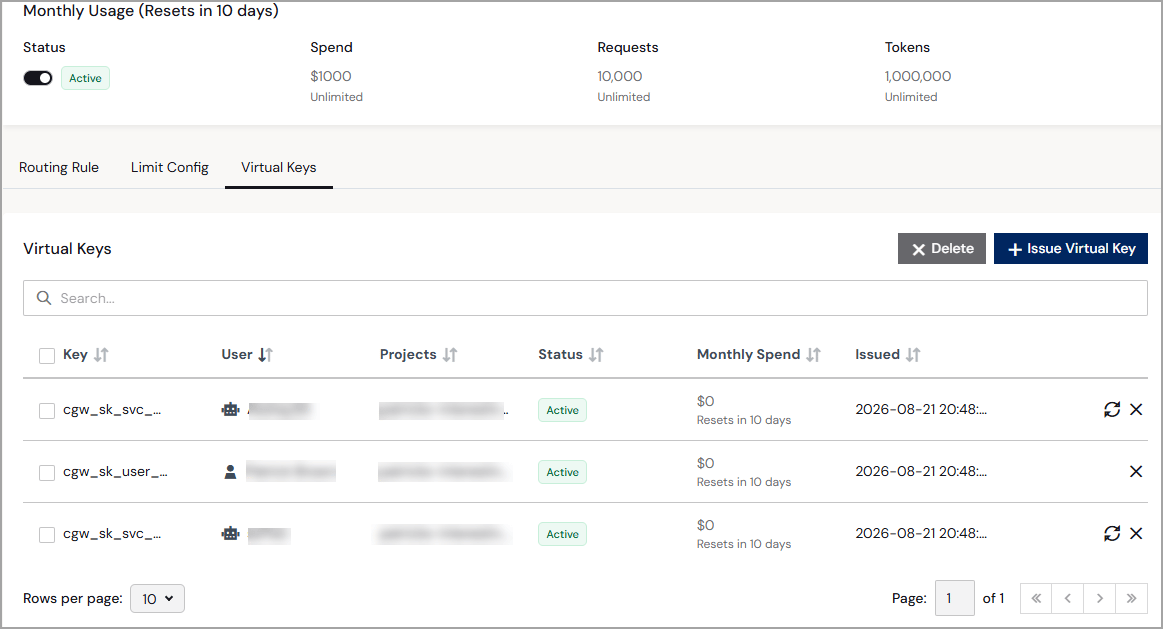
3
+ Issue Virtual Key をクリックします。Issue Virtual Key ダイアログが表示されます。
4
仮想キーの発行先となるUser を選択します。Project はあらかじめ選択されており、変更できません。
5
Issue をクリックします。
6
仮想キーをコピーします。完全な仮想キーが表示されるのはこのときのみのため、Close をクリックする前に必ず保存してください。
7
仮想キーの一部がプロジェクトの編集ページのVirtual Keys セクションに表示されます。仮想キーのデフォルトのステータスはActive です。ローテーションアイコンまたは削除アイコンをクリックすると、仮想キーをローテーションまたは削除できます。