

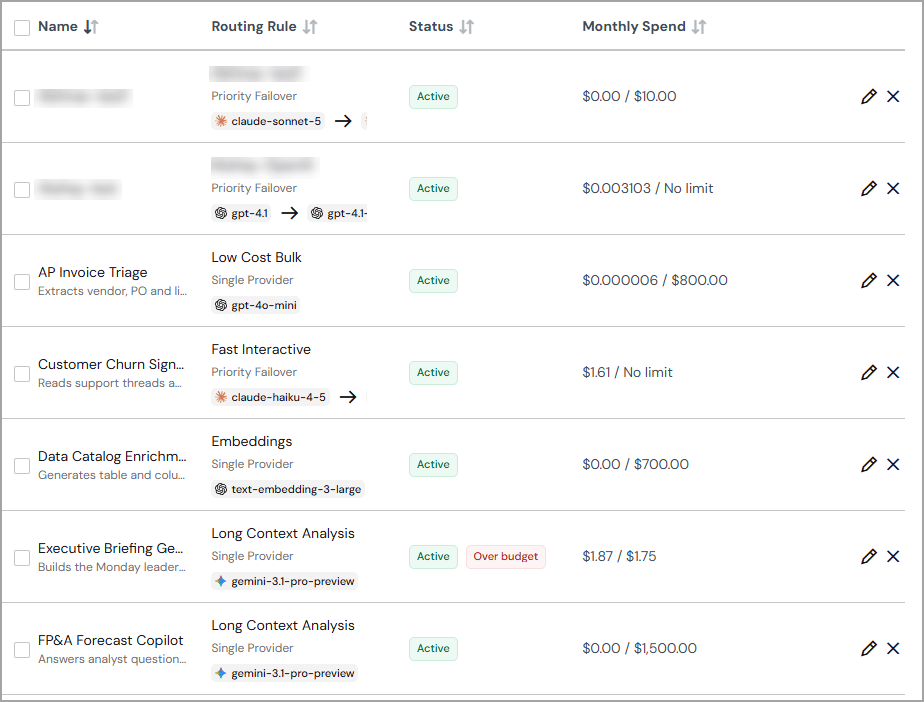
- Name–ユーザーが定義したプロジェクトの名前。
- Routing Rule–プロジェクトのルーティングルール。ルーティングルールは Routing Rules ページで設定します。
- Status–プロジェクトのステータス:Active またはInactive。Active のプロジェクトはルーティングされたトラフィックを受信します。
- Monthly Spend–プロジェクトに割り当てられた月次予算と、今月の使用金額。例えば、$100 / $700 は、月次予算 $700 のうち $100 が使用されたことを意味します。
LLM Gateway へのプロジェクトの追加
プロジェクトを追加するには、次の手順を行います:1
+ Add Project をクリックします。Add Project ダイアログが表示されます。
2
ダイアログのDetails タブ(Step 1)で、プロジェクトのName とDescription を入力します。Next をクリックします。
3
ダイアログのRouting Rule タブ(Step 2)で、Existing Routing Rule またはCreate a New Routing Rule を選択します。ルーティングルールの作成の詳細については、Routing Rules を参照してください。Next をクリックします。
4
ダイアログのLimits タブ(Step 4)で、次を追加します:Spend Limits セクション:
- Budget—このプロジェクトの月次予算を入力するか、Unlimited を選択します。Unlimited を選択すると、残りのSpend Limits フィールドは非表示になります。
- Limit Type—Hard Limit またはSoft Limit を切り替えます。ハードリミットは、予算額に達するとリクエストを停止します。ソフトリミットは、上限に達した旨の通知を送信しますが、リクエストは通過させます。
- Notification Threshold—通知を送信するしきい値(例:予算の75%)を設定します(ソフトリミットの場合は必須)。
- Notification Frequency—しきい値通知の送信頻度としてOnce またはHourly を選択します。
- Request Limit—最大リクエスト数を入力し、期間(分、時間、日)を選択します。
- Token Limit—最大トークン数を入力し、期間(分、時間、日)を選択します。
5
Add をクリックしてプロジェクトを追加します。新しいプロジェクトの概要がプロジェクトの詳細ページに表示されます。
6
プロジェクトの仮想キーをすぐに発行することも、後から発行することもできます。詳細については、Virtual Keys を参照してください。
7
その他必要な変更をプロジェクトに加え、Save Changes をクリックします。新しいプロジェクトは、デフォルトのステータスActive でProjects タブに表示されます。
プロジェクトの編集
プロジェクトを編集するには、次の手順を行います:1
Projects タブで、編集するプロジェクトの編集アイコンをクリックします。プロジェクトの詳細ページが表示されます。
2
必要に応じてName とDescription を編集します。
3
Routing Rule タブで、ルーティングルールまたはprompt enrichment の設定を変更します。詳細については、Routing Rules を参照してください。
4
Spend Limits タブで、プロジェクトの支出制限を編集します。フィールドの説明については、Spend Limits を参照してください。
5
Rate Limits タブで、プロジェクトのレート制限を編集します。フィールドの説明については、Rate Limits を参照してください。
6
プロジェクトの仮想キーを管理するには、Virtual Keys を参照してください。
7
Save Changes をクリックします。
支出制限
Spend Limits タブでは、プロジェクトの月次予算と通知設定を管理します。- Budget—このプロジェクトの月次予算を入力するか、Unlimited を選択します。Unlimited を選択すると、残りのSpend Limits フィールドは非表示になります。
- Limit Type—Hard Limit またはSoft Limit を切り替えます。ハードリミットは、予算額に達するとリクエストを停止します。ソフトリミットは、上限に達した旨の通知を送信しますが、リクエストは通過させます。
- Notification Threshold—通知を送信するしきい値(例:予算の75%)を設定します(ソフトリミットの場合は必須)。
- Notification Frequency—しきい値通知の送信頻度としてOnce またはHourly を選択します。
レート制限
Rate Limits タブでは、プロジェクトの最大リクエスト数とトークン数を管理します。レート制限を適用しない場合はUnlimited を選択します。それ以外の場合は、次を入力します:- Request Limit—最大リクエスト数を入力し、期間(分、時間、日)を選択します。
- Token Limit—最大トークン数を入力し、期間(分、時間、日)を選択します。