> ## Documentation Index
> Fetch the complete documentation index at: https://docs.cloud.cdata.com/llms.txt
> Use this file to discover all available pages before exploring further.
# Workspaces
> The **Workspaces** feature is a data catalog that streamlines the accessibility of diverse data sources.
## 概要
ワークスペースは、Connect AI 内の特定のデータ(アセット)を整理、カタログ化し、アクセスを制御する方法を提供します。スケーラブルな方法で、関連するアセットを個別まとめることができます。ワークスペースは、多くのビジネス機能にわたってデータ分析を合理化する、カスタマイズ可能な組織スキームを提供します。
Connect AI データカタログでは、ワークスペースのカラムメタデータのプレビューを見ることができます。
ワークスペースのアセットには、以下のものがあります。
* **Folders**–ワークスペース内に1階層のフォルダを作成できます。
* **Tables and Views**–接続されたConnect AI データソースのテーブルとビュー
* **Derived Views**–Connect AI の1つまたは複数のデータソースから派生
テーブル、ビュー、およびDerived View は、変換なしで直接公開されるため、カラム名やその他のプロパティは同じままです。任意のテーブル、ビュー、Derived View を、任意の数のワークスペースに追加できます。これらは一意の**Alias** で参照できます。ワークスペースであるテーブルは、完全なCRUD 機能をサポートします。
## ワークスペースを追加
ワークスペースは組織の最上位レベルです。さまざまなビジネスニーズに合わせてカスタマイズできます。マーケティングやデータサイエンスなどのビジネスユニットは、それぞれ独立したワークスペースを持つことができます。セールスは、クライアントごとにワークスペースのフォルダを整理することが可能です。各チームはそれぞれに最適な構造を選択できます。
まず、次の手順でワークスペースを作成します。
ダッシュボードの左側にある**Workspaces** をクリックします。
右上の**Add** をクリックします。
**Workspace Name** を入力します。
**Confirm** をクリックして、新しいワークスペースを作成します。
*Workspace* に名前と説明を設定すると、SQL Server、OData、 およびOpenAPI **Endpoints** が自動的に生成されます。エンドポイントは、ワークスペースのバックボーンを形成するさまざまな接続への扉です。
ワークスペースから仮想SQL Server、OData、またはOpenAPI 経由で接続するためのコネクションの詳細を表示するには、**View Endpoints** をクリックします。**Endpoints** ダイアログには、**Virtual SQL Server** 用、**OData** 用、**OpenAPI** 用の3つのタブがあります。
### インバウンド接続
クライアントアプリケーションからConnect AI に接続する場合、ワークスペース固有のエンドポイントを介してワークスペースに直接接続できます。Connect AI は、REST API、仮想SQL Server、OData、OpenAPI など、インバウンド接続用の複数のエンドポイントをサポートしています。例えば、*Workspace.Folder.Asset* のように、ワークスペース名、フォルダ名、アセット名の間にデフォルトでピリオドを置く設定可能な命名構造によって、エンドポイントを素早く特定できます。
Connect AI はOpenAPI 仕様バージョン2.0と3.0をサポートしているため、OpenAPI と統合するノーコード / ローコードアプリケーションを接続できます。Connect AI を使用すると、ワークスペースからOpenAPI ドキュメントをダウンロードし、そのファイルをクライアントアプリケーションにインポートすることで、OpenAPI 経由でワークスペースに接続できます。
#### REST API に接続
REST API に接続するには、”workspace” という名前のREST API URL にURL パラメータを追加します。これを、クエリするワークスペースの名前に設定します。これはメタデータエンドポイントのGET 処理と、クエリおよびバッチエンドポイントのPOST 処理の両方で機能します。/exec エンドポイントはワークスペースをサポートしていないことに注意してください。
#### 仮想SQL Server 経由で接続
**Endpoints** ダイアログの**Virtual SQL Server** タブには、仮想SQL Server クライアントを介してワークスペースから接続するために必要な設定が含まれています。ダイアログの設定をコピーします。
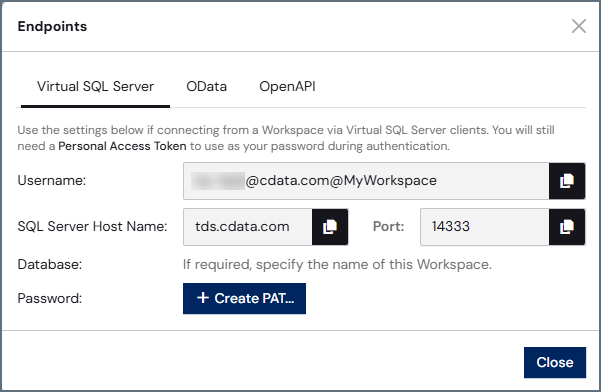 * **Username**—ワークスペースに接続するためのユーザー名の形式は、`[your_email_address]@[workspace_name]` です。
* **SQL Server Host Name**—SQL Server のホスト名(*tds.cdata.com*)。
* **Port**—SQL Server のポート(*14333*)。
* **Database**—ワークスペースの名前(必要な場合)。
* **Password**—認証時にパスワードとして使用するパーソナルアクセストークン(PAT)を作成するには、**Create PAT** をクリックします。
#### OData 経由で接続
**Endpoints** ダイアログの**OData** タブには、OData クライアントを介してワークスペースから接続するために必要な設定が含まれています。ダイアログの設定をコピーします。
* **Username**—ワークスペースに接続するためのユーザー名の形式は、`[your_email_address]@[workspace_name]` です。
* **SQL Server Host Name**—SQL Server のホスト名(*tds.cdata.com*)。
* **Port**—SQL Server のポート(*14333*)。
* **Database**—ワークスペースの名前(必要な場合)。
* **Password**—認証時にパスワードとして使用するパーソナルアクセストークン(PAT)を作成するには、**Create PAT** をクリックします。
#### OData 経由で接続
**Endpoints** ダイアログの**OData** タブには、OData クライアントを介してワークスペースから接続するために必要な設定が含まれています。ダイアログの設定をコピーします。
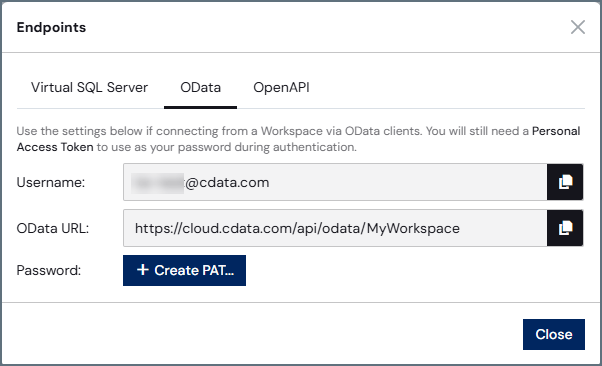 * **Username**—ワークスペースに接続するためのユーザー名は、E メールアドレス形式です。
* **OData URL**—接続先のワークスペース名。URL の形式は、`https://cloud.cdata.com/api/odata/{workspace_name}` です。
* **Password**—認証時にパスワードとして使用するパーソナルアクセストークン(PAT)を作成するには、**Create PAT** をクリックします。
#### OpenAPI 経由で接続
**Endpoints** ダイアログの**OpenAPI** タブには、OpenAPI を介してワークスペースから接続するために必要な設定が含まれています。選択したワークスペースのOpenAPI 仕様ファイルを生成できます。このファイルは、OpenAPI を介してConnect AI と統合するためにクライアントアプリケーションで使用することができます。
* **Username**—ワークスペースに接続するためのユーザー名は、E メールアドレス形式です。
* **OData URL**—接続先のワークスペース名。URL の形式は、`https://cloud.cdata.com/api/odata/{workspace_name}` です。
* **Password**—認証時にパスワードとして使用するパーソナルアクセストークン(PAT)を作成するには、**Create PAT** をクリックします。
#### OpenAPI 経由で接続
**Endpoints** ダイアログの**OpenAPI** タブには、OpenAPI を介してワークスペースから接続するために必要な設定が含まれています。選択したワークスペースのOpenAPI 仕様ファイルを生成できます。このファイルは、OpenAPI を介してConnect AI と統合するためにクライアントアプリケーションで使用することができます。
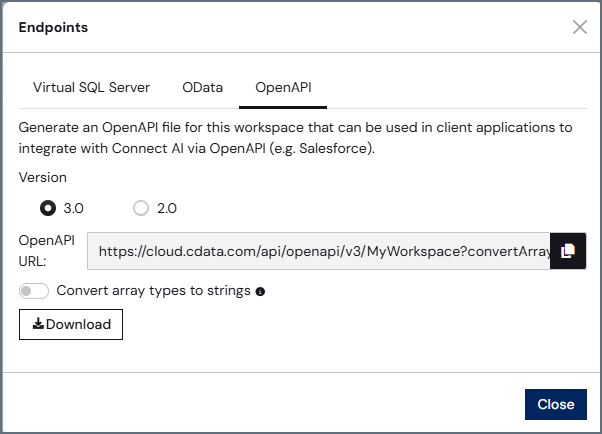 OpenAPI のバージョン2.0 または3.0 を選択します。
クライアントアプリケーションが配列型をサポートしていない場合(Microsoft Power Apps など)は、**Convert array types to strings** トグルをON にします。
**Download** をクリックして、ワークスペースのOpenAPI 仕様ファイルをダウンロードします。これが、クライアントアプリケーションにインポートされるファイルです。
また、**OpenAPI URL** をコピーして貼り付けることもできます。
#### 開発ツールに接続(JDBC / ODBC / SSIS)
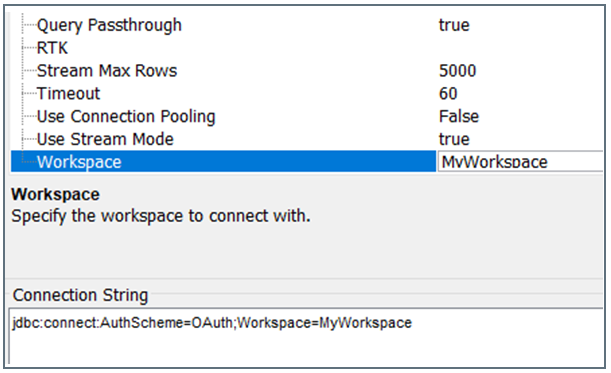
ワークスペースからCData 開発ツールに接続するには、Connect AI のドライバーの**Advanced** タブにある**Workspace** フィールドにワークスペース名を入力します。以下はJDBC ドライバーの例です。
OpenAPI のバージョン2.0 または3.0 を選択します。
クライアントアプリケーションが配列型をサポートしていない場合(Microsoft Power Apps など)は、**Convert array types to strings** トグルをON にします。
**Download** をクリックして、ワークスペースのOpenAPI 仕様ファイルをダウンロードします。これが、クライアントアプリケーションにインポートされるファイルです。
また、**OpenAPI URL** をコピーして貼り付けることもできます。
#### 開発ツールに接続(JDBC / ODBC / SSIS)
ワークスペースからCData 開発ツールに接続するには、Connect AI のドライバーの**Advanced** タブにある**Workspace** フィールドにワークスペース名を入力します。以下はJDBC ドライバーの例です。
 #### 接続認証
認証を行うには、Connect AI のE メールアドレスをユーザー名として使用します。パスワードとして使用するためのパーソナルアクセストークン(PAT)が必要です。**Endpoints** ダイアログまたは[Settings](/ja/Settings#personal-access-tokens) ページでPAT を生成できます。
## ワークスペースのアセット
ワークスペース内に作成されたアセットは特定のデータ項目にリンクし、組織の2番目のレイヤーを提供します。アセットをフォルダに整理できますが、サブフォルダは作成できません。アセットの左側には、アセットがフォルダ、テーブル、またはDerived View のいずれであるかを示すアイコンがあります。アセットの右側には、アセットのデータソースを表示するアイコンがあります(Derived View には適用されません)。
#### 接続認証
認証を行うには、Connect AI のE メールアドレスをユーザー名として使用します。パスワードとして使用するためのパーソナルアクセストークン(PAT)が必要です。**Endpoints** ダイアログまたは[Settings](/ja/Settings#personal-access-tokens) ページでPAT を生成できます。
## ワークスペースのアセット
ワークスペース内に作成されたアセットは特定のデータ項目にリンクし、組織の2番目のレイヤーを提供します。アセットをフォルダに整理できますが、サブフォルダは作成できません。アセットの左側には、アセットがフォルダ、テーブル、またはDerived View のいずれであるかを示すアイコンがあります。アセットの右側には、アセットのデータソースを表示するアイコンがあります(Derived View には適用されません)。
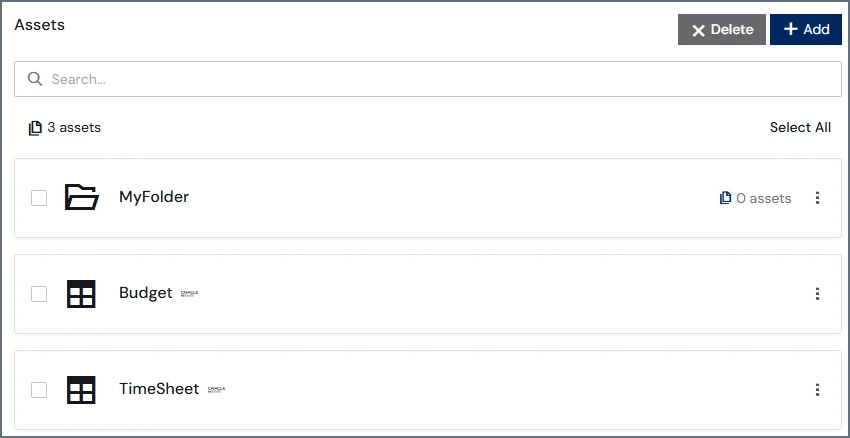 ワークスペース内にアセットを作成するには:
ワークスペース内で、右上の**Add** をクリックします。**Add Asset** ダイアログが表示されます。
ワークスペース内にアセットを作成するには:
ワークスペース内で、右上の**Add** をクリックします。**Add Asset** ダイアログが表示されます。
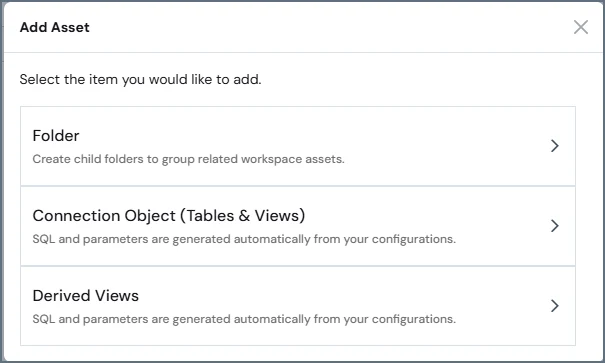 メニューから追加したいものを選択します。
* **Folder**
* **Tables and Views**
* **Derived Views**
**Folder** を選択した場合は、フォルダ名を入力します。**Tables and Views** を選択した場合は、接続と追加するテーブルまたはビューを選択する必要があります。**Derived Views** を選択した場合は、追加するDerived View を選択する必要があります。
**Confirm** をクリックします。
ワークスペース内のアセットをクリックすると、水平タブに以下の機能が表示されます。
* **Columns**–カラムのメタデータを含むテーブル
* **Preview**–接続されたデータ項目の内容をプレビューテーブルに表示
* **SQL**–テーブル、ビュー、またはDerived View に対して生成された参照SQL クエリ。クエリ時に重要な参照となる設定可能な**Alias** が含まれます。
### データモデル
データモデルは、`Workspace.Folder.Table` 設計に従っています。階層にフォルダが存在しない場合は、`[ROOT]` と表示されます。データモデルについて詳しくは、[SQL リファレンス](/ja/SQL-Reference/SQL-Reference#data-model)を参照してください。
メニューから追加したいものを選択します。
* **Folder**
* **Tables and Views**
* **Derived Views**
**Folder** を選択した場合は、フォルダ名を入力します。**Tables and Views** を選択した場合は、接続と追加するテーブルまたはビューを選択する必要があります。**Derived Views** を選択した場合は、追加するDerived View を選択する必要があります。
**Confirm** をクリックします。
ワークスペース内のアセットをクリックすると、水平タブに以下の機能が表示されます。
* **Columns**–カラムのメタデータを含むテーブル
* **Preview**–接続されたデータ項目の内容をプレビューテーブルに表示
* **SQL**–テーブル、ビュー、またはDerived View に対して生成された参照SQL クエリ。クエリ時に重要な参照となる設定可能な**Alias** が含まれます。
### データモデル
データモデルは、`Workspace.Folder.Table` 設計に従っています。階層にフォルダが存在しない場合は、`[ROOT]` と表示されます。データモデルについて詳しくは、[SQL リファレンス](/ja/SQL-Reference/SQL-Reference#data-model)を参照してください。