> ## Documentation Index
> Fetch the complete documentation index at: https://docs.cloud.cdata.com/llms.txt
> Use this file to discover all available pages before exploring further.
# Users and Roles
> ***Users*** ページでは、Connect AI アカウントのユーザーとロールを管理し、ユーザーにロールを割り当てることができます。
**Users** ページには、**Users**、**Service Accounts**、**Roles** の 3 つのタブがあります。
**User** とはConnect AI にログインして使用できるアカウントです。**Service Account** は、エージェントなどの非人間 ID で、Connect AI と対話する権限を持ちます。**Role** はユーザーの権限とアクセス権を定義します。
Connect AI では、権限とは管理アクションを指し、アクセス権はデータおよび実行へのアクセス権を指します。
以下のシステムロールが利用可能です:
* **Administrator**(管理者)は、ユーザーの追加と管理を含むすべての Connect AI の機能にアクセスできます。
* **Connection Administrator** は、コネクションおよびワークスペースの作成、編集、削除ができます。また、コネクションおよびワークスペースの権限の割り当て、ユーザーの参照、すべてのコネクションへのクエリ実行、コネクション関連の監査ログイベントの参照も可能です。
* **User Administrator** は、ユーザーの作成、招待、編集、無効化、**User Administrator** および **Query** ロールの割り当てと取り消し、ユーザー関連の監査イベントの参照ができます。
* **Query** ユーザーは以下の条件を満たす場合に、自身のクレデンシャルを使用してコネクションの認証を行うことができます:
* Administrator または Connection Administrator がそのユーザーにコネクションの使用権限を付与していること。
* Administrator が接続先に **Shared Authentication** ではなく、**Per-User Authentication** を選択していること。
クエリユーザーは、[Data Explorer](/ja/Data-Explorer) ページおよび[integration tools](/ja/Integrations) ページを通じて、アクセス可能なコネクションにクエリを発行することもできます。このロールでは、自身のクエリログを参照することもできます。
各アカウントには最低でも 1 人のアクティブな Administrator が必要です。
これらのロールのスコープに関する詳細は、[権限とアクセス制御](/ja/Permissions) を参照してください。
デフォルトでは、すべてのCData Connect Spreadsheets ユーザーに Administrator ロールが付与されます。Select、Insert、Update、Delete、Execute の完全な権限が与えられています。
## Users
**Users** タブには、Connect AI 内のすべてのユーザーに関する情報が含まれています。
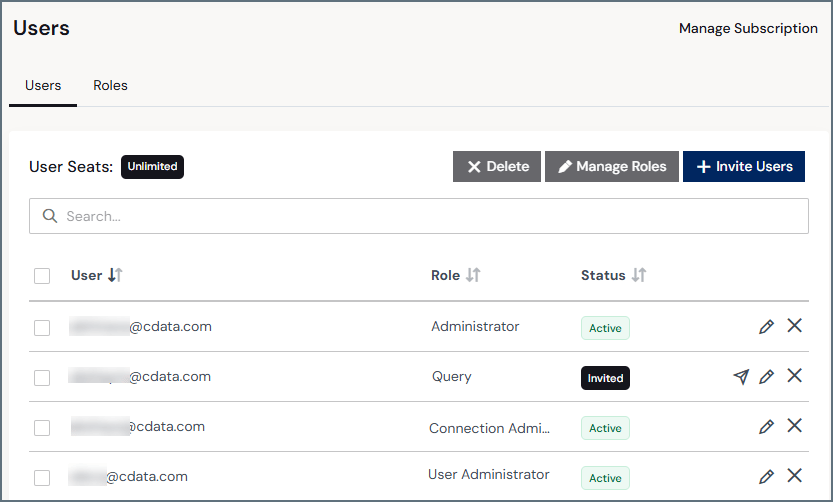 次のような情報が含まれます:
* アカウントの利用可能な **user seats** の数。
* アカウントの各ユーザーの情報を示す行:
* **User** には該当ユーザーのE メールアドレスが表示されます。
* **Role** にはユーザーのシステムロールが表示されます。
* **Status** にはユーザーのステータス(**Active** / **Inactive** / **Invited**)が表示されます。
* ユーザーの編集および削除アイコン。ユーザーのステータスが **Invited** のときには、招待を再送信するアイコンも表示されます。
### ユーザーの招待
Just-in-Time(JIT)プロビジョニングを有効にしている場合、ユーザーを手動で招待する必要はありません。
Connect AI アカウントにユーザーを追加するには、以下の手順に従います:
**Users** タブで **Invite Users** をクリックして、ユーザー招待ダイアログを表示します。
招待したいユーザーのE メールアドレスを入力します。複数人を同時に招待したい場合は、各E メールアドレスの間にスペースを入れます。
次のような情報が含まれます:
* アカウントの利用可能な **user seats** の数。
* アカウントの各ユーザーの情報を示す行:
* **User** には該当ユーザーのE メールアドレスが表示されます。
* **Role** にはユーザーのシステムロールが表示されます。
* **Status** にはユーザーのステータス(**Active** / **Inactive** / **Invited**)が表示されます。
* ユーザーの編集および削除アイコン。ユーザーのステータスが **Invited** のときには、招待を再送信するアイコンも表示されます。
### ユーザーの招待
Just-in-Time(JIT)プロビジョニングを有効にしている場合、ユーザーを手動で招待する必要はありません。
Connect AI アカウントにユーザーを追加するには、以下の手順に従います:
**Users** タブで **Invite Users** をクリックして、ユーザー招待ダイアログを表示します。
招待したいユーザーのE メールアドレスを入力します。複数人を同時に招待したい場合は、各E メールアドレスの間にスペースを入れます。
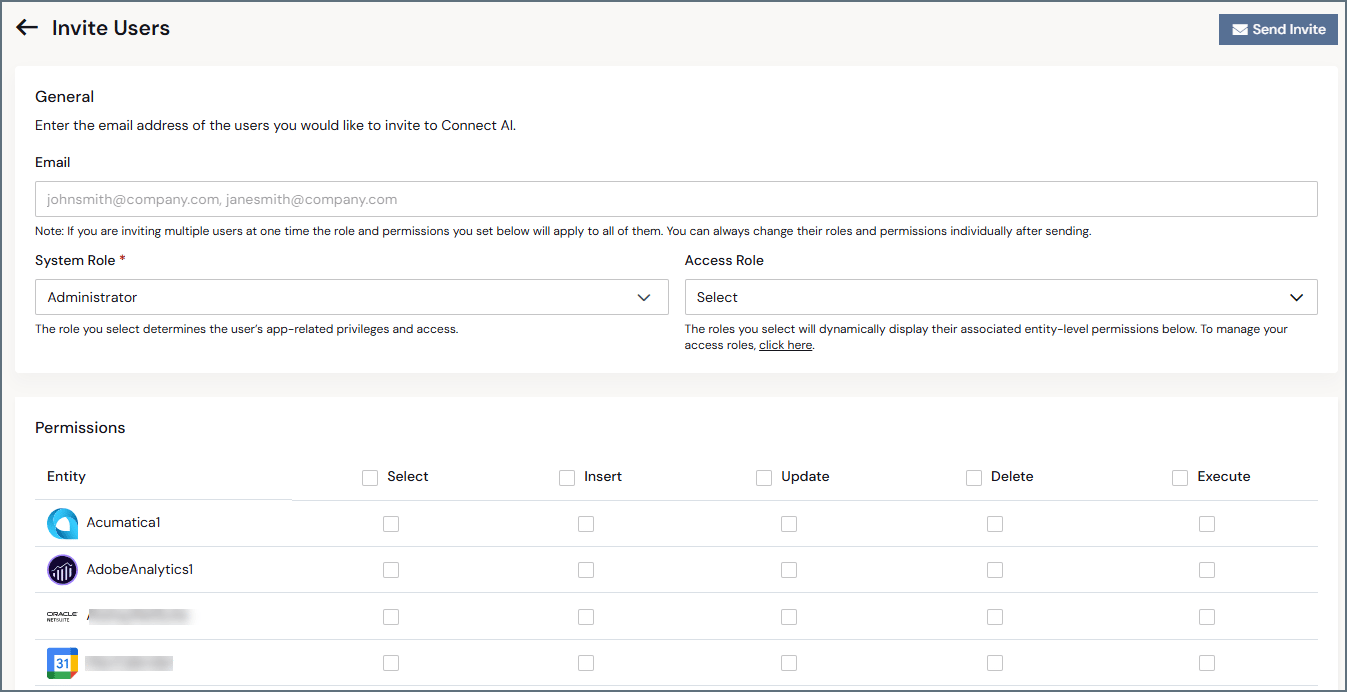 複数のユーザーを同時に招待する場合、ユーザーには同じロールが割り当てられます。招待を送信した後、ロールを個別に変更できます。
新しいユーザーの **System Role** を選択します。
(オプション)新しいユーザーに **Access Role** を選択します。
(クエリユーザーのみ)ユーザーが自身のアカウントへのサポートアクセスを許可できるようにする場合は、**Support Access Privileges** を有効にします。Administrator はいつでもサポートアクセスを取り消すことができます。
(オプション)新しいユーザーの **Permissions** を選択します。システム内の各エンティティ(データコネクションまたはワークスペース)に対して許可された権限を選択します。Administrator と Connection Administrator は、後で権限を編集できます。
権限の詳細については、[権限とアクセス制御](/ja/Permissions) を参照してください。
**Send Invite** をクリックします。入力したE メールアドレスがすでに登録されている場合、別のE メールアドレスを入力するよう促されます。
#### 招待の受理
招待メールを受け取った後のセットアップ手順は以下のとおりです:
招待メールの **Accept Invite** をクリックし、パスワード作成ページを開きます。
指定された条件を満たすパスワードを作成します。パスワードを作成すると、ログインページが表示されます。
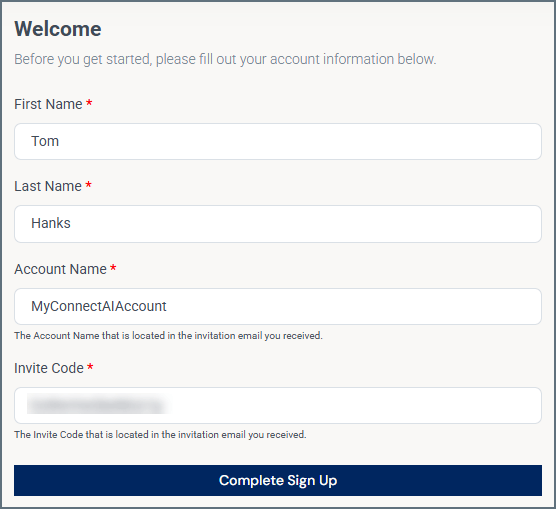
E メールアドレスと作成したパスワードでログインします。ログインすると、サインアップページが表示されます。
名と姓を入力します。
アカウント名と招待メールに記載されている招待コードを入力します。続いて **Complete Sign Up** をクリックします。
複数のユーザーを同時に招待する場合、ユーザーには同じロールが割り当てられます。招待を送信した後、ロールを個別に変更できます。
新しいユーザーの **System Role** を選択します。
(オプション)新しいユーザーに **Access Role** を選択します。
(クエリユーザーのみ)ユーザーが自身のアカウントへのサポートアクセスを許可できるようにする場合は、**Support Access Privileges** を有効にします。Administrator はいつでもサポートアクセスを取り消すことができます。
(オプション)新しいユーザーの **Permissions** を選択します。システム内の各エンティティ(データコネクションまたはワークスペース)に対して許可された権限を選択します。Administrator と Connection Administrator は、後で権限を編集できます。
権限の詳細については、[権限とアクセス制御](/ja/Permissions) を参照してください。
**Send Invite** をクリックします。入力したE メールアドレスがすでに登録されている場合、別のE メールアドレスを入力するよう促されます。
#### 招待の受理
招待メールを受け取った後のセットアップ手順は以下のとおりです:
招待メールの **Accept Invite** をクリックし、パスワード作成ページを開きます。
指定された条件を満たすパスワードを作成します。パスワードを作成すると、ログインページが表示されます。
E メールアドレスと作成したパスワードでログインします。ログインすると、サインアップページが表示されます。
名と姓を入力します。
アカウント名と招待メールに記載されている招待コードを入力します。続いて **Complete Sign Up** をクリックします。
 Connect AI は、一般的なSSO プロバイダーによるシングルサインオン(SSO)をサポートします。アカウントでSSO が有効になっている場合、招待フローでは、手動のパスワードプロセスではなくSSO プロバイダーが使用されます。
#### 招待の管理
招待を未承認のユーザーがいる場合、当該ユーザーのステータスは **Invited** と表示されます。招待情報を参照および管理するには、当該ユーザー名をクリックします。
このページでは当該ユーザーのE メールアドレス、招待の有効期限、招待コードが参照できます。また以下のようにユーザー招待の管理をすることも可能です:
* ユーザーの招待を取り消すときは **Delete User** をクリックします。
* 入力済みのE メールアドレスに再招待を送るときは **Resend Invite** をクリックします。
### ユーザーの編集
リストからユーザー名をクリック(または **Edit** ボタンをクリック)し、**Edit User** ページを開きます。
Connect AI は、一般的なSSO プロバイダーによるシングルサインオン(SSO)をサポートします。アカウントでSSO が有効になっている場合、招待フローでは、手動のパスワードプロセスではなくSSO プロバイダーが使用されます。
#### 招待の管理
招待を未承認のユーザーがいる場合、当該ユーザーのステータスは **Invited** と表示されます。招待情報を参照および管理するには、当該ユーザー名をクリックします。
このページでは当該ユーザーのE メールアドレス、招待の有効期限、招待コードが参照できます。また以下のようにユーザー招待の管理をすることも可能です:
* ユーザーの招待を取り消すときは **Delete User** をクリックします。
* 入力済みのE メールアドレスに再招待を送るときは **Resend Invite** をクリックします。
### ユーザーの編集
リストからユーザー名をクリック(または **Edit** ボタンをクリック)し、**Edit User** ページを開きます。
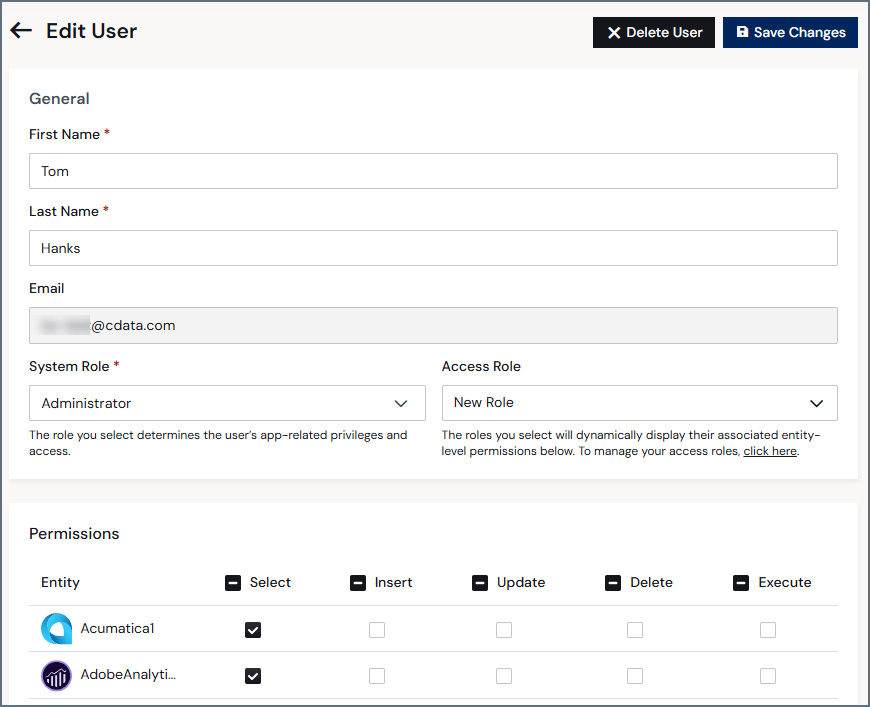 このページは次のような内容で構成されています:
* 編集可能な **First Name** および **Last Name** フィールド。
* 編集不可の **Email** フィールド。
* ユーザーの **System Role** を選択できるドロップダウンメニュー。
* 追加の **Access Role** を選択するドロップダウンメニュー(オプション)。作成済みの任意のアクセスロールが選択肢として表示されます。
* **Support Access Privileges** を有効化または無効化するトグル(クエリユーザーのみ)。有効にすると、クエリユーザーはCData サポートチームにアカウントへのアクセスを許可できます。
* 各データソースの権限を切り替えるためのチェックボックス。(CData Connect Spreadsheets ユーザーにはすべての権限が与えられているため、権限セクションはないことに注意してください。)
ユーザーへの変更を保存するには、**Save Changes** をクリックします。
### ユーザーの削除
ユーザーを削除するには、**Delete User** をクリックします。
アカウントに最後に残ったユーザーがAdministrator の場合、そのユーザーを削除することはできません。
## Service Accounts
**Service Accounts** タブには、Connect AI 内のすべてのサービスアカウントに関する情報が含まれています。サービスアカウントは OAuth 2.0 Client Credentials で認証されます。スクリプト、ジョブ、外部サービスにプログラム的なアクセスを付与するために使用します。
このページは次のような内容で構成されています:
* 編集可能な **First Name** および **Last Name** フィールド。
* 編集不可の **Email** フィールド。
* ユーザーの **System Role** を選択できるドロップダウンメニュー。
* 追加の **Access Role** を選択するドロップダウンメニュー(オプション)。作成済みの任意のアクセスロールが選択肢として表示されます。
* **Support Access Privileges** を有効化または無効化するトグル(クエリユーザーのみ)。有効にすると、クエリユーザーはCData サポートチームにアカウントへのアクセスを許可できます。
* 各データソースの権限を切り替えるためのチェックボックス。(CData Connect Spreadsheets ユーザーにはすべての権限が与えられているため、権限セクションはないことに注意してください。)
ユーザーへの変更を保存するには、**Save Changes** をクリックします。
### ユーザーの削除
ユーザーを削除するには、**Delete User** をクリックします。
アカウントに最後に残ったユーザーがAdministrator の場合、そのユーザーを削除することはできません。
## Service Accounts
**Service Accounts** タブには、Connect AI 内のすべてのサービスアカウントに関する情報が含まれています。サービスアカウントは OAuth 2.0 Client Credentials で認証されます。スクリプト、ジョブ、外部サービスにプログラム的なアクセスを付与するために使用します。
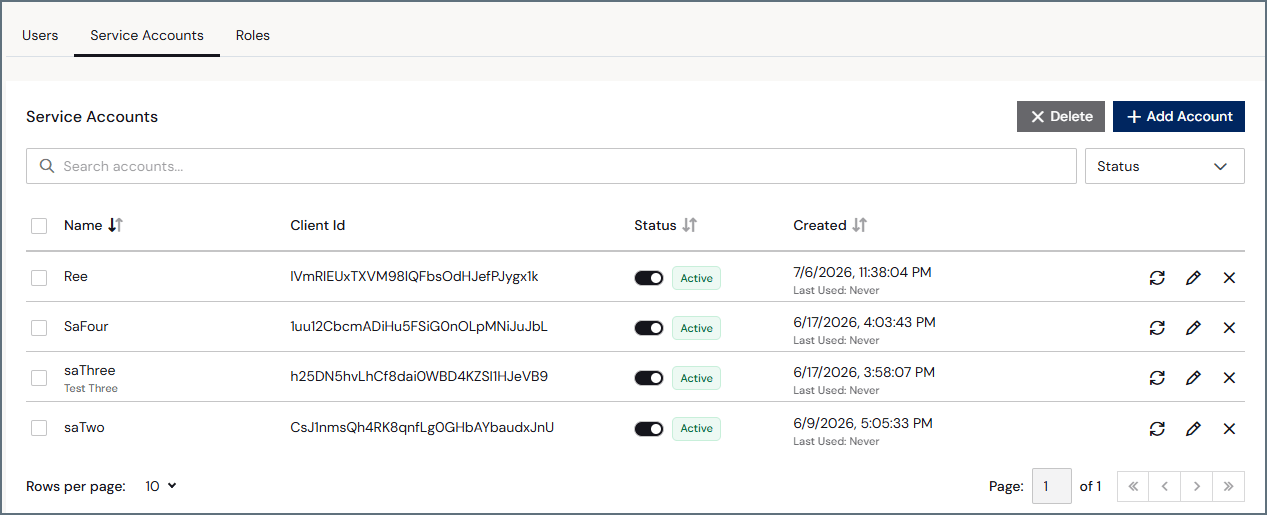 以下の情報が含まれます:
* アカウント内のすべてのサービスアカウントの行:
* **Name** はサービスアカウントの名前です。
* **Client Id** は OAuth 2.0 Client Credentials 経由でサービスアカウントを認証するために使用される一意の識別子です。
* **Status** はサービスアカウントのステータス(active または inactive)です。サービスアカウントを非アクティブ化すると、その認証情報を使用しているサービスや自動化は、次回のリクエストで失敗します。監査目的のため、サービスアカウント自体はレジストリに残ります。
* **Created** はサービスアカウントが作成された日時です。
* サービスアカウントのローテーション、編集、削除アイコン。認証情報をローテーションすると、現在の認証情報はすぐに動作しなくなります。次回のリクエスト前に、依存するサービスを更新する必要があります。
### サービスアカウントの追加
**Service Accounts** タブで **Add Account** をクリックして、**Add Service Account** ページを開きます。
以下の情報が含まれます:
* アカウント内のすべてのサービスアカウントの行:
* **Name** はサービスアカウントの名前です。
* **Client Id** は OAuth 2.0 Client Credentials 経由でサービスアカウントを認証するために使用される一意の識別子です。
* **Status** はサービスアカウントのステータス(active または inactive)です。サービスアカウントを非アクティブ化すると、その認証情報を使用しているサービスや自動化は、次回のリクエストで失敗します。監査目的のため、サービスアカウント自体はレジストリに残ります。
* **Created** はサービスアカウントが作成された日時です。
* サービスアカウントのローテーション、編集、削除アイコン。認証情報をローテーションすると、現在の認証情報はすぐに動作しなくなります。次回のリクエスト前に、依存するサービスを更新する必要があります。
### サービスアカウントの追加
**Service Accounts** タブで **Add Account** をクリックして、**Add Service Account** ページを開きます。
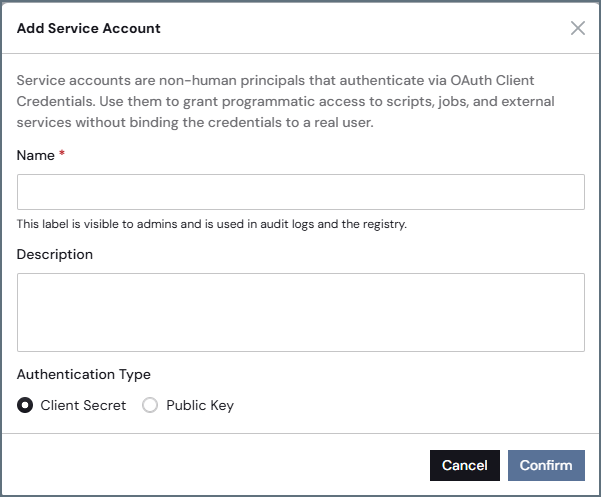 サービスアカウントの **Name** を入力します。
サービスアカウントの簡単な **Description** を入力します。
**Authentication Type** として **Client Secret** または **Public Key** を選択します。**Public Key** を選択した場合、公開鍵(PEM)ファイル(RS256 または ES256)のアップロードを求められます。
**Confirm** をクリックしてサービスアカウントを保存します。
**Client Secret** を選択した場合、**Add Service Account** ダイアログが表示されます。**Client Id** と **Client Secret** をコピーします。**Client Secret** は一度しか表示されません。
これらの認証情報を使用して API 呼び出しを認証します。詳細については、[Authentication](/ja/API/Authentication#oauth-20-client-credentials) を参照してください。
**Done** をクリックします。**Edit Service Account** ページが表示されます。
サービスアカウントの **Name** を入力します。
サービスアカウントの簡単な **Description** を入力します。
**Authentication Type** として **Client Secret** または **Public Key** を選択します。**Public Key** を選択した場合、公開鍵(PEM)ファイル(RS256 または ES256)のアップロードを求められます。
**Confirm** をクリックしてサービスアカウントを保存します。
**Client Secret** を選択した場合、**Add Service Account** ダイアログが表示されます。**Client Id** と **Client Secret** をコピーします。**Client Secret** は一度しか表示されません。
これらの認証情報を使用して API 呼び出しを認証します。詳細については、[Authentication](/ja/API/Authentication#oauth-20-client-credentials) を参照してください。
**Done** をクリックします。**Edit Service Account** ページが表示されます。
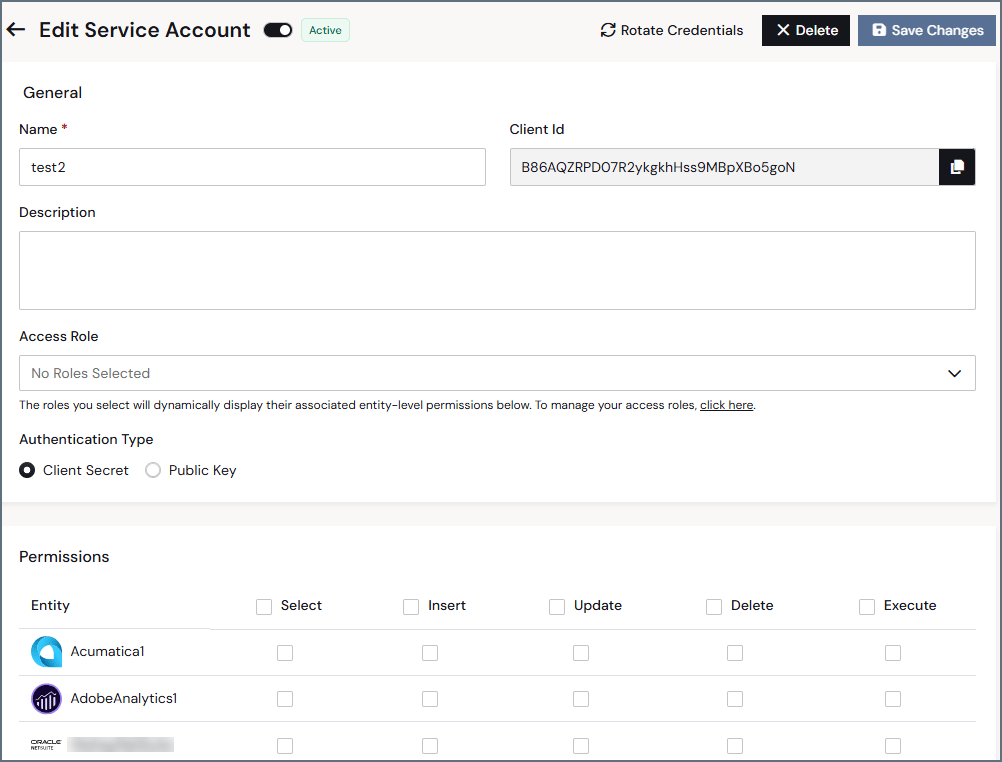 (オプション)サービスアカウントに **Access Role** を追加します。アクセスロールを選択すると、以下のエンティティの **Permissions** が自動的に更新されます。
(オプション)**Permissions** で、Connect AI インスタンス内のエンティティ(データコネクションおよびワークスペース)に対するサービスアカウントの権限を手動で選択します。権限の詳細については、[Permissions and Access Control](/ja/Permissions) を参照してください。
### サービスアカウントの編集
**Service Accounts** リストのローテーション、編集、または削除アイコンをクリックすることで、任意のサービスアカウントを変更したり、認証情報をローテーションしたり、サービスアカウントを削除したりできます。
**Edit Service Account** ページで、以下の操作ができます:
* **Name** および **Description** フィールドを編集する。
* アクセスロールを追加および削除する。
* 権限を手動で更新する。
* 認証情報をローテーションする(現在の認証情報はすぐに動作しなくなります)。
* サービスアカウント全体を削除する。
## Roles
**Roles** タブには、Connect AI 内のすべてのロールに関する情報が含まれています。ロールは、事前定義された **システムロール** と **アクセスロール** で構成されます。
* **System Role**(Administrator、Connection Administrator、User Administrator、Query)はプラットフォーム全体でユーザーが実行できる操作(コネクションの管理、ユーザーの管理、クエリの実行)を定義し、すべてのユーザーは正確に 1 つを持ちます。
* **Access Role** は、システムロールの上に割り当てられる、管理者が定義する任意のデータおよびワークスペース権限のセットです。アクセスロールは加算的なので、ユーザーは複数を保持できます。
(オプション)サービスアカウントに **Access Role** を追加します。アクセスロールを選択すると、以下のエンティティの **Permissions** が自動的に更新されます。
(オプション)**Permissions** で、Connect AI インスタンス内のエンティティ(データコネクションおよびワークスペース)に対するサービスアカウントの権限を手動で選択します。権限の詳細については、[Permissions and Access Control](/ja/Permissions) を参照してください。
### サービスアカウントの編集
**Service Accounts** リストのローテーション、編集、または削除アイコンをクリックすることで、任意のサービスアカウントを変更したり、認証情報をローテーションしたり、サービスアカウントを削除したりできます。
**Edit Service Account** ページで、以下の操作ができます:
* **Name** および **Description** フィールドを編集する。
* アクセスロールを追加および削除する。
* 権限を手動で更新する。
* 認証情報をローテーションする(現在の認証情報はすぐに動作しなくなります)。
* サービスアカウント全体を削除する。
## Roles
**Roles** タブには、Connect AI 内のすべてのロールに関する情報が含まれています。ロールは、事前定義された **システムロール** と **アクセスロール** で構成されます。
* **System Role**(Administrator、Connection Administrator、User Administrator、Query)はプラットフォーム全体でユーザーが実行できる操作(コネクションの管理、ユーザーの管理、クエリの実行)を定義し、すべてのユーザーは正確に 1 つを持ちます。
* **Access Role** は、システムロールの上に割り当てられる、管理者が定義する任意のデータおよびワークスペース権限のセットです。アクセスロールは加算的なので、ユーザーは複数を保持できます。
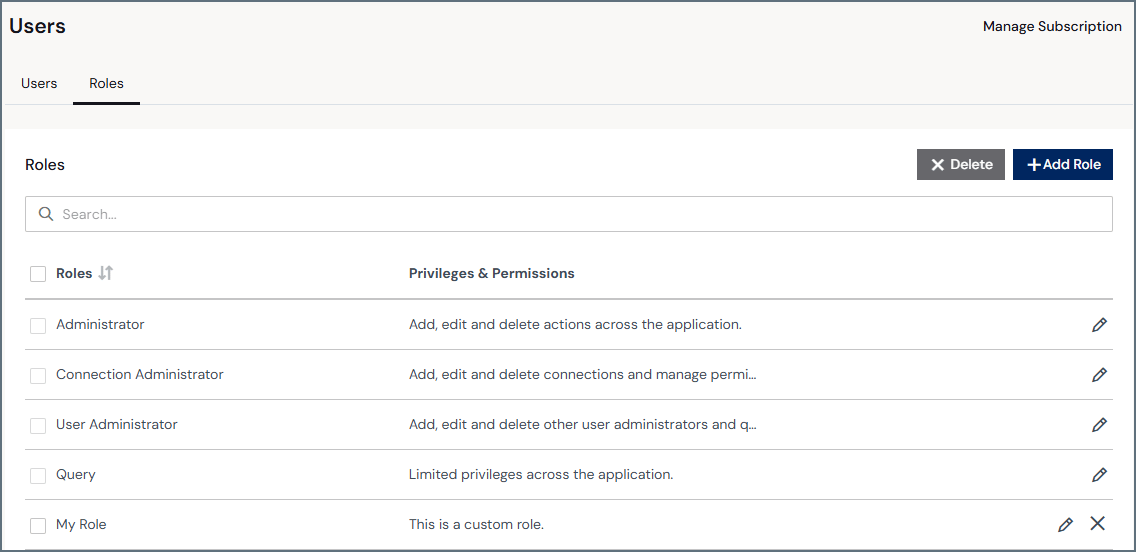 次のような情報が含まれます:
* アカウントの各ロールの情報を示す行:
* **Role** はロール名です。
* **Privileges & Permissions** はロールのスコープの簡単な概要です。
* ロールの編集および削除アイコン。システムロールは削除できません。
### アクセスロールの追加
**Roles** タブで **Add Role** をクリックして **Add Role** ページを開きます。
次のような情報が含まれます:
* アカウントの各ロールの情報を示す行:
* **Role** はロール名です。
* **Privileges & Permissions** はロールのスコープの簡単な概要です。
* ロールの編集および削除アイコン。システムロールは削除できません。
### アクセスロールの追加
**Roles** タブで **Add Role** をクリックして **Add Role** ページを開きます。
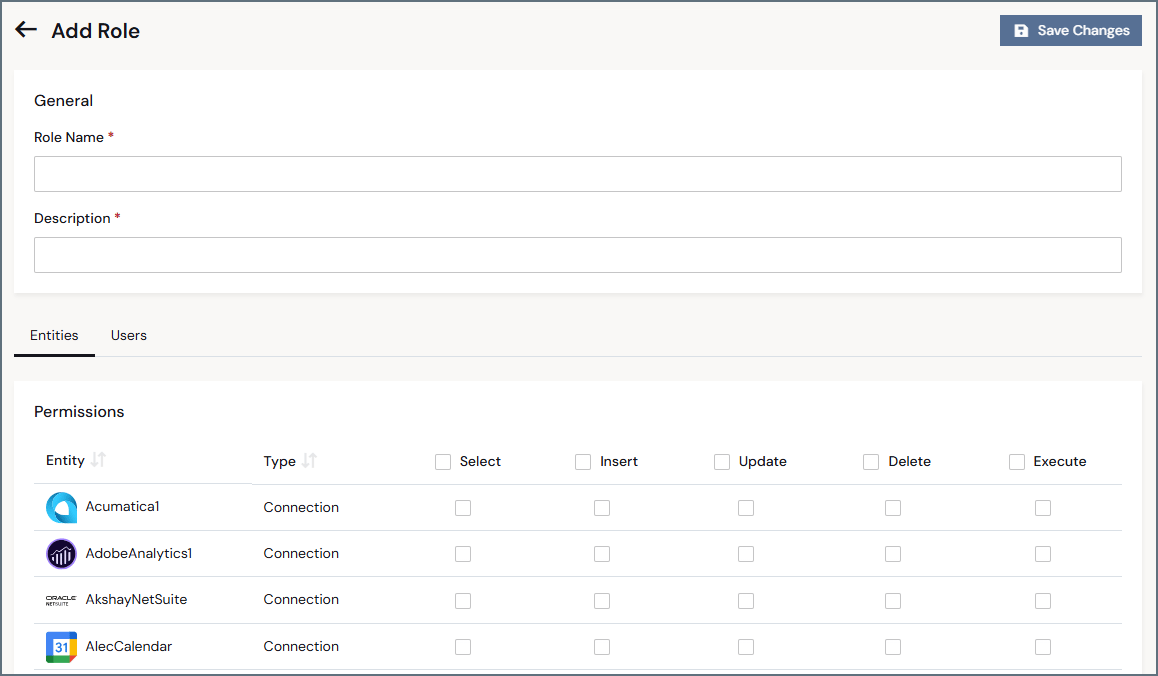 **Role Name** を入力します。
**Roles** リストに表示されるロールの簡単な説明を入力します。
**Entities** タブで、Connect AI インスタンス内のエンティティ(データコネクションおよびワークスペース)に対する適切な権限を選択します。権限の詳細については、[権限とアクセス制御](/ja/Permissions) を参照してください。
**Users** タブで **Assign Users** をクリックして、複数のユーザーを同じアクセスロールに割り当てます。
個別のユーザーに権限を追加することもできます。これらの権限は、ロールベースの権限に追加されます。
ロールに割り当てる 1 人以上のユーザーを選択し、**Confirm** をクリックします。
**Save Changes** をクリックしてロールを保存します。
### ロールの編集
**Roles** リストの編集または削除アイコンをクリックすることで、任意のロールを変更したり、アクセスロールを削除したりできます。
**Role Name** を入力します。
**Roles** リストに表示されるロールの簡単な説明を入力します。
**Entities** タブで、Connect AI インスタンス内のエンティティ(データコネクションおよびワークスペース)に対する適切な権限を選択します。権限の詳細については、[権限とアクセス制御](/ja/Permissions) を参照してください。
**Users** タブで **Assign Users** をクリックして、複数のユーザーを同じアクセスロールに割り当てます。
個別のユーザーに権限を追加することもできます。これらの権限は、ロールベースの権限に追加されます。
ロールに割り当てる 1 人以上のユーザーを選択し、**Confirm** をクリックします。
**Save Changes** をクリックしてロールを保存します。
### ロールの編集
**Roles** リストの編集または削除アイコンをクリックすることで、任意のロールを変更したり、アクセスロールを削除したりできます。
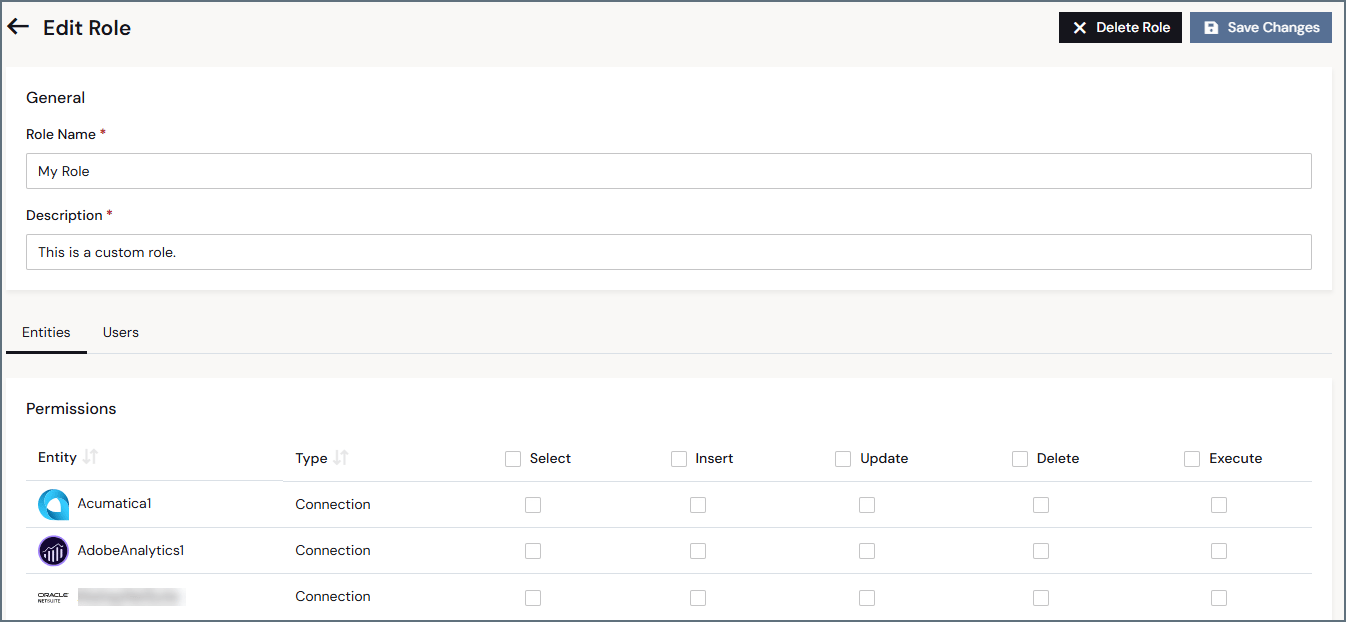 **Edit Role** ページでは、次の操作を行えます:
* **Role Name** および **Description** フィールドの編集(アクセスロールのみ)。
* ロールの権限の編集。
* ロールに割り当てられたユーザーの割り当てまたは削除。
* ロール全体の削除(アクセスロールのみ)。
**Edit Role** ページでは、次の操作を行えます:
* **Role Name** および **Description** フィールドの編集(アクセスロールのみ)。
* ロールの権限の編集。
* ロールに割り当てられたユーザーの割り当てまたは削除。
* ロール全体の削除(アクセスロールのみ)。