> ## Documentation Index
> Fetch the complete documentation index at: https://docs.cloud.cdata.com/llms.txt
> Use this file to discover all available pages before exploring further.
# Toolkits
> Connect AI を使用すると、管理者ユーザーは、AI 駆動のワークフロー内で繰り返し実行可能な操作を行うためのカスタム MCP ツールを含むツールキットを定義できます。
カスタム MCP ツールを使用すると、特定のアクションを再利用可能な確定的なステップとしてコード化し、定義どおりに毎回正確に実行させることで、エージェントの動作を精密に制御できます。ツールキット内でカスタムツールを作成し、そのツールキットのエンドポイントを AI エージェントに提供します。
例えば、Jiraカスタムツールを使用してAIエージェントを作成できます。このエージェントは、未割り当ての高優先度のJiraチケットをすべて検出し、適切なチームメンバーに割り当てます。Jiraカスタムツールはツールキット内で定義します。その後、カスタムツールを含むツールキットのエンドポイントをAIエージェントに提供します。
Connect AI のナビゲーションメニューから**AI > Toolkits** を選択して、**Toolkits** ページにアクセスします。
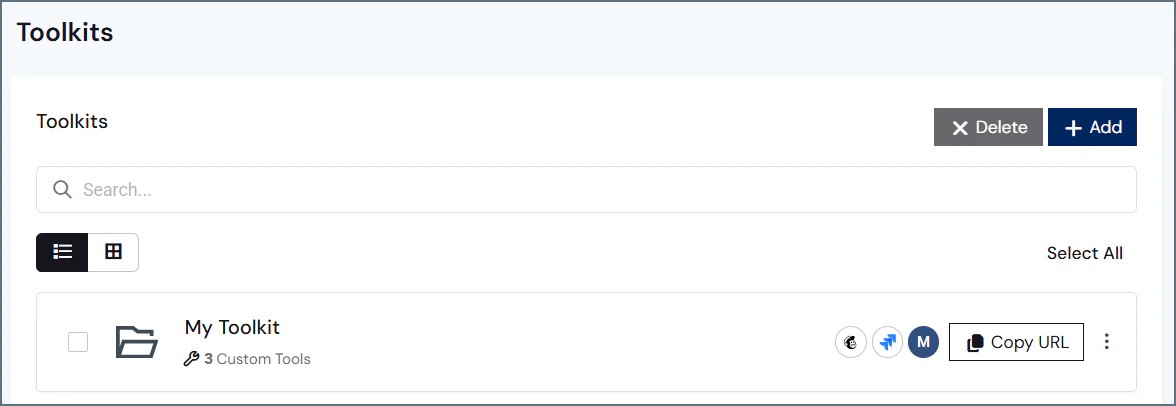 **Toolkits** のホームページには、以下の情報が表示されます:
* 利用可能なツールキットの名前。
* 各ツールキットに含まれるカスタムツールの数。
* 各ツールキットに含まれるデータソースのアイコン。
* AIエージェントにURLをコピーするための**Copy URL** ボタン。
* ツールキットの編集、コピー、削除を行うためのメニューアイコン。
## 前提条件
* MCP ツールキットは、Growth+ のお客様のみが利用可能です。
* カスタムツールの作成および設定は、管理者ユーザーのみが行えます。
* 接続ツールを追加するには、1 つ以上の接続を設定する必要があります。詳細については、[ソース](/ja/Sources)をご覧ください。
* ワークスペースツールを追加するには、1 つ以上のワークスペースを設定する必要があります。詳細については、[ワークスペース](/ja/Workspaces)をご覧ください。
## カスタムツールの種類
ツールキットに追加できる主なツールには、**接続ツール**と**ワークスペースツール**の2種類があります。ツールキットの編集画面では、接続ツールはツールのアイコンで、ワークスペースツールはフォルダで表示されます。
**Toolkits** のホームページには、以下の情報が表示されます:
* 利用可能なツールキットの名前。
* 各ツールキットに含まれるカスタムツールの数。
* 各ツールキットに含まれるデータソースのアイコン。
* AIエージェントにURLをコピーするための**Copy URL** ボタン。
* ツールキットの編集、コピー、削除を行うためのメニューアイコン。
## 前提条件
* MCP ツールキットは、Growth+ のお客様のみが利用可能です。
* カスタムツールの作成および設定は、管理者ユーザーのみが行えます。
* 接続ツールを追加するには、1 つ以上の接続を設定する必要があります。詳細については、[ソース](/ja/Sources)をご覧ください。
* ワークスペースツールを追加するには、1 つ以上のワークスペースを設定する必要があります。詳細については、[ワークスペース](/ja/Workspaces)をご覧ください。
## カスタムツールの種類
ツールキットに追加できる主なツールには、**接続ツール**と**ワークスペースツール**の2種類があります。ツールキットの編集画面では、接続ツールはツールのアイコンで、ワークスペースツールはフォルダで表示されます。
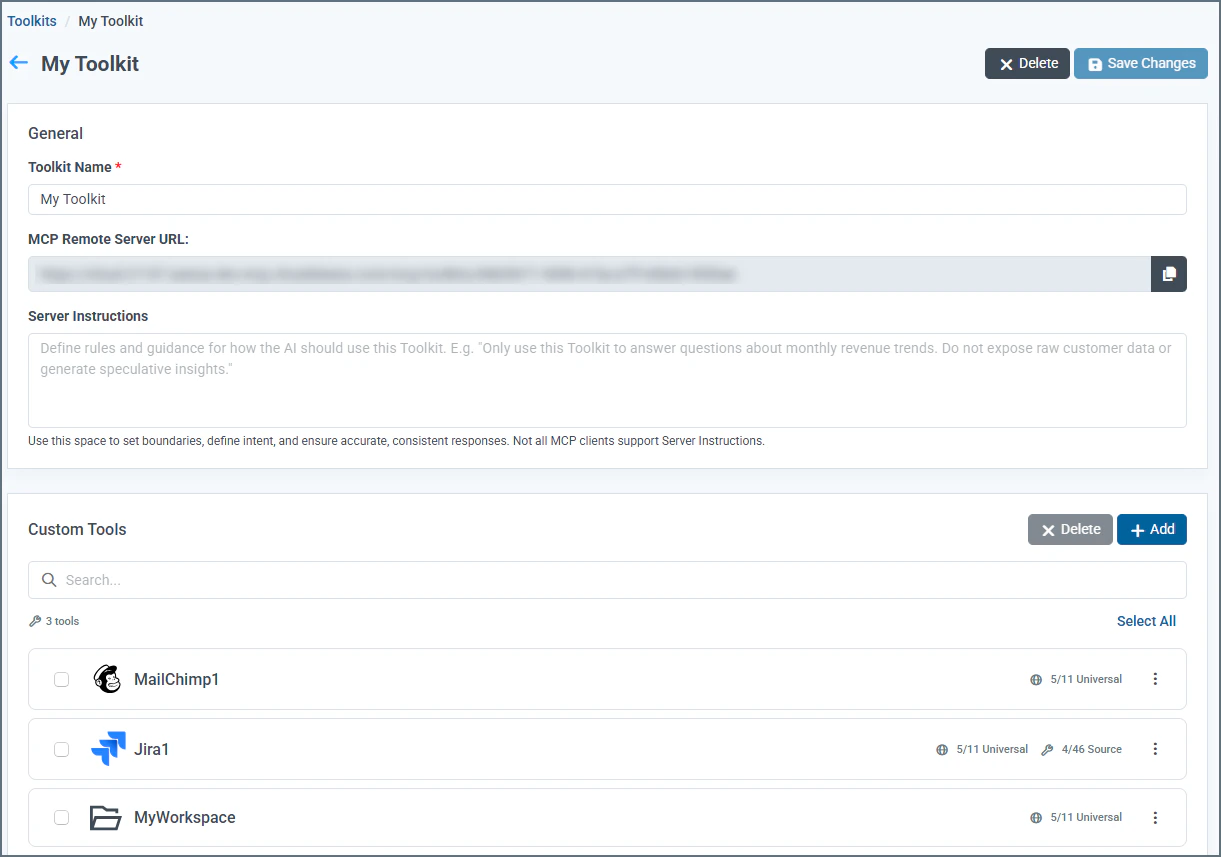 * **接続ツール**–これらのツールは、1つ以上の接続に適用されます。接続ツール内では、ユニバーサルツールやソースツールを有効化できます。また、繰り返し実行可能なSQLクエリや操作のためのカスタムツールを作成することもできます。接続ツールに接続が割り当てられると、その接続を別の接続ツールに割り当てることはできなくなる点に注意してください。
* **ワークスペースツール** – これらは、ワークスペース内のアセットに対して特定のアクションを実行するツールです。ワークスペースツール内では、ユニバーサルツールを有効化できます。また、カスタムSQLツールを作成することも可能です。
接続ツールおよびワークスペースツール内で、タブを選択して、そのツールタイプで利用可能な特定のツールを有効化します。
* **Universal Tools** – これらは、 Connect AI に組み込まれているデータ探索および操作機能です。`getSchemas`、`getTables`、`executeProcedure` などの操作を提供します。これらは接続ツールとワークスペースツールの両方で利用可能です。ツールを有効にすると、そのツールには接続内のすべてのアセット、またはワークスペース内のすべてのアセットが含まれます。個々のツールをクリックすると、そのツールの説明、注釈、およびパラメータを表示できます。注釈の詳細な説明については、情報ボタンをクリックしてください。 ユニバーサルツールには依存関係がある場合があることに注意してください。あるツールを有効にするには、別のツールの有効化が必要になる場合があります。
* **Source Tools(接続ツールのみ)** – クエリを最適化するために、接続内の各アセットに対して get、search、create などのアクションを設定できます。例えば、Jira 接続がある場合、課題の検索、作成、更新、削除を行うツールを有効にできます。各ツールを編集して AI 指示を追加できます。また、必須およびオプションのパラメータを確認することもできます。
* **Custom SQL Tools** – 繰り返し実行するクエリや操作のために、カスタムSQLツールを作成できます。SQLクエリに入力される必須またはオプションのパラメータを追加できます。
## 新しいツールキットの追加
**Toolkits** のメインページで、**Add** をクリックします。**Add Toolkit** ダイアログが表示されます。
ツールキットの名前を入力し、**Confirm** をクリックします。新しいツールキットが**Toolkits** のメインページに表示されます。
ツールキットを選択して設定します。
**Toolkit Name** を追加します。**MCP Remote Server URL** は自動生成されます。これは、MCPクライアントアプリケーションにコピーして貼り付けるURLです。
**Server Instructions** をMCPサーバーに追加し、「顧客データのみを使用する。外部データは使用しない。」などの一般的なツールキットの境界を設定します。
すべてのMCPクライアントがサーバー指示をサポートしているわけではありません。
**Save Changes** をクリックします。これで、ツールキットにカスタムツールを追加できるようになります。
## ツールキットへのカスタムツールの追加
ツールを追加したいツールキットを開きます。
ツールが接続ツールかワークスペースツールかを選択します。
ウィザードの手順に従って、ツールを配置する接続またはワークスペースを追加します。**Confirm** をクリックします。ツールがツールキットエディタに表示されます。
ツールを編集するには、そのツールを選択します。ツールエディタには、以下のタブがあります:**Universal Tools**、**Source Tools**(接続ツールのみ)、および**Custom Tools**。
**Universal Tools** タブで、接続またはワークスペースのユニバーサルツールを有効にします。ツールを選択すると、ツールの説明、注釈、およびパラメータが表示されます。一部のツールは他のツールに依存しており、一緒に有効にする必要があります。
(接続ツールのみ)**Source Tools** タブで、ソースに使用するツールを有効にします。ツールを選択すると、ツールの説明と、オプションおよび必須のパラメータが表示されます。 必要に応じて、**AI Instructions (MCP Context)** を追加してください。ここでは、境界を設定し、ツールの意図を定義できます。カスタムツール向けの効果的なAI指示を作成するためのガイドラインを以下に示します:
* ツールの目的を明確かつ具体的に記述してください。ツールが何を行うか、どのような入力を受け付けるかを定義します。
* 明確な境界を設定してください。ツールがすべきこと、すべきでないことを明示的に記述します。
* さまざまな入力に対して指示をテストしてください。
**Custom Tools** タブは上級ユーザー向けです。ツールキット用のカスタムSQLツールの作成方法の詳細については、[Add a Custom SQL Tool](#add-a-custom-sql-tool) を参照してください。
カスタムツールの設定に問題がなければ、**Save Changes** をクリックします。
## カスタムSQLツールの追加
カスタムツールを使用すると、AIエージェントの応答精度を向上させることができます。カスタムSQLツールを追加するには:
ツールキット内で、カスタムツールを作成する接続またはワークスペースツールを選択します。
ツールエディタで、**Custom Tools** タブをクリックします。
* **接続ツール**–これらのツールは、1つ以上の接続に適用されます。接続ツール内では、ユニバーサルツールやソースツールを有効化できます。また、繰り返し実行可能なSQLクエリや操作のためのカスタムツールを作成することもできます。接続ツールに接続が割り当てられると、その接続を別の接続ツールに割り当てることはできなくなる点に注意してください。
* **ワークスペースツール** – これらは、ワークスペース内のアセットに対して特定のアクションを実行するツールです。ワークスペースツール内では、ユニバーサルツールを有効化できます。また、カスタムSQLツールを作成することも可能です。
接続ツールおよびワークスペースツール内で、タブを選択して、そのツールタイプで利用可能な特定のツールを有効化します。
* **Universal Tools** – これらは、 Connect AI に組み込まれているデータ探索および操作機能です。`getSchemas`、`getTables`、`executeProcedure` などの操作を提供します。これらは接続ツールとワークスペースツールの両方で利用可能です。ツールを有効にすると、そのツールには接続内のすべてのアセット、またはワークスペース内のすべてのアセットが含まれます。個々のツールをクリックすると、そのツールの説明、注釈、およびパラメータを表示できます。注釈の詳細な説明については、情報ボタンをクリックしてください。 ユニバーサルツールには依存関係がある場合があることに注意してください。あるツールを有効にするには、別のツールの有効化が必要になる場合があります。
* **Source Tools(接続ツールのみ)** – クエリを最適化するために、接続内の各アセットに対して get、search、create などのアクションを設定できます。例えば、Jira 接続がある場合、課題の検索、作成、更新、削除を行うツールを有効にできます。各ツールを編集して AI 指示を追加できます。また、必須およびオプションのパラメータを確認することもできます。
* **Custom SQL Tools** – 繰り返し実行するクエリや操作のために、カスタムSQLツールを作成できます。SQLクエリに入力される必須またはオプションのパラメータを追加できます。
## 新しいツールキットの追加
**Toolkits** のメインページで、**Add** をクリックします。**Add Toolkit** ダイアログが表示されます。
ツールキットの名前を入力し、**Confirm** をクリックします。新しいツールキットが**Toolkits** のメインページに表示されます。
ツールキットを選択して設定します。
**Toolkit Name** を追加します。**MCP Remote Server URL** は自動生成されます。これは、MCPクライアントアプリケーションにコピーして貼り付けるURLです。
**Server Instructions** をMCPサーバーに追加し、「顧客データのみを使用する。外部データは使用しない。」などの一般的なツールキットの境界を設定します。
すべてのMCPクライアントがサーバー指示をサポートしているわけではありません。
**Save Changes** をクリックします。これで、ツールキットにカスタムツールを追加できるようになります。
## ツールキットへのカスタムツールの追加
ツールを追加したいツールキットを開きます。
ツールが接続ツールかワークスペースツールかを選択します。
ウィザードの手順に従って、ツールを配置する接続またはワークスペースを追加します。**Confirm** をクリックします。ツールがツールキットエディタに表示されます。
ツールを編集するには、そのツールを選択します。ツールエディタには、以下のタブがあります:**Universal Tools**、**Source Tools**(接続ツールのみ)、および**Custom Tools**。
**Universal Tools** タブで、接続またはワークスペースのユニバーサルツールを有効にします。ツールを選択すると、ツールの説明、注釈、およびパラメータが表示されます。一部のツールは他のツールに依存しており、一緒に有効にする必要があります。
(接続ツールのみ)**Source Tools** タブで、ソースに使用するツールを有効にします。ツールを選択すると、ツールの説明と、オプションおよび必須のパラメータが表示されます。 必要に応じて、**AI Instructions (MCP Context)** を追加してください。ここでは、境界を設定し、ツールの意図を定義できます。カスタムツール向けの効果的なAI指示を作成するためのガイドラインを以下に示します:
* ツールの目的を明確かつ具体的に記述してください。ツールが何を行うか、どのような入力を受け付けるかを定義します。
* 明確な境界を設定してください。ツールがすべきこと、すべきでないことを明示的に記述します。
* さまざまな入力に対して指示をテストしてください。
**Custom Tools** タブは上級ユーザー向けです。ツールキット用のカスタムSQLツールの作成方法の詳細については、[Add a Custom SQL Tool](#add-a-custom-sql-tool) を参照してください。
カスタムツールの設定に問題がなければ、**Save Changes** をクリックします。
## カスタムSQLツールの追加
カスタムツールを使用すると、AIエージェントの応答精度を向上させることができます。カスタムSQLツールを追加するには:
ツールキット内で、カスタムツールを作成する接続またはワークスペースツールを選択します。
ツールエディタで、**Custom Tools** タブをクリックします。
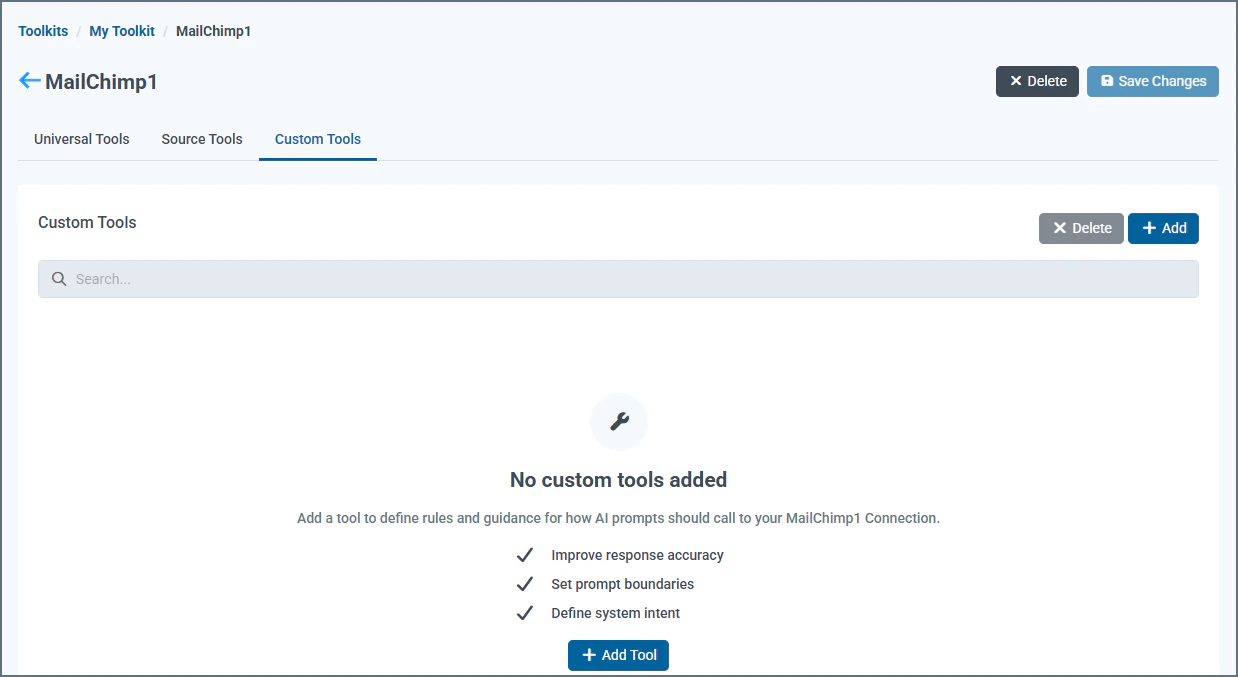 **Add** をクリックします。カスタムツールエディタが表示されます。
カスタムSQLエディタでは、ツール名の編集やAI指示の追加が可能です。返されるデータのタイプに対する制限を設定することもできます。
SQL文を作成します。ドキュメントには、ガイドとなる完全な[SQLリファレンス](/ja/SQL-Reference/SQL-Reference)が含まれています。
必要に応じて、SQL文にパラメータを追加します。SQL文にパラメータを追加する場合は、ツールの定義にある**Parameters** セクションにパラメータ名を追加する必要があります。
**Add** をクリックします。カスタムツールエディタが表示されます。
カスタムSQLエディタでは、ツール名の編集やAI指示の追加が可能です。返されるデータのタイプに対する制限を設定することもできます。
SQL文を作成します。ドキュメントには、ガイドとなる完全な[SQLリファレンス](/ja/SQL-Reference/SQL-Reference)が含まれています。
必要に応じて、SQL文にパラメータを追加します。SQL文にパラメータを追加する場合は、ツールの定義にある**Parameters** セクションにパラメータ名を追加する必要があります。
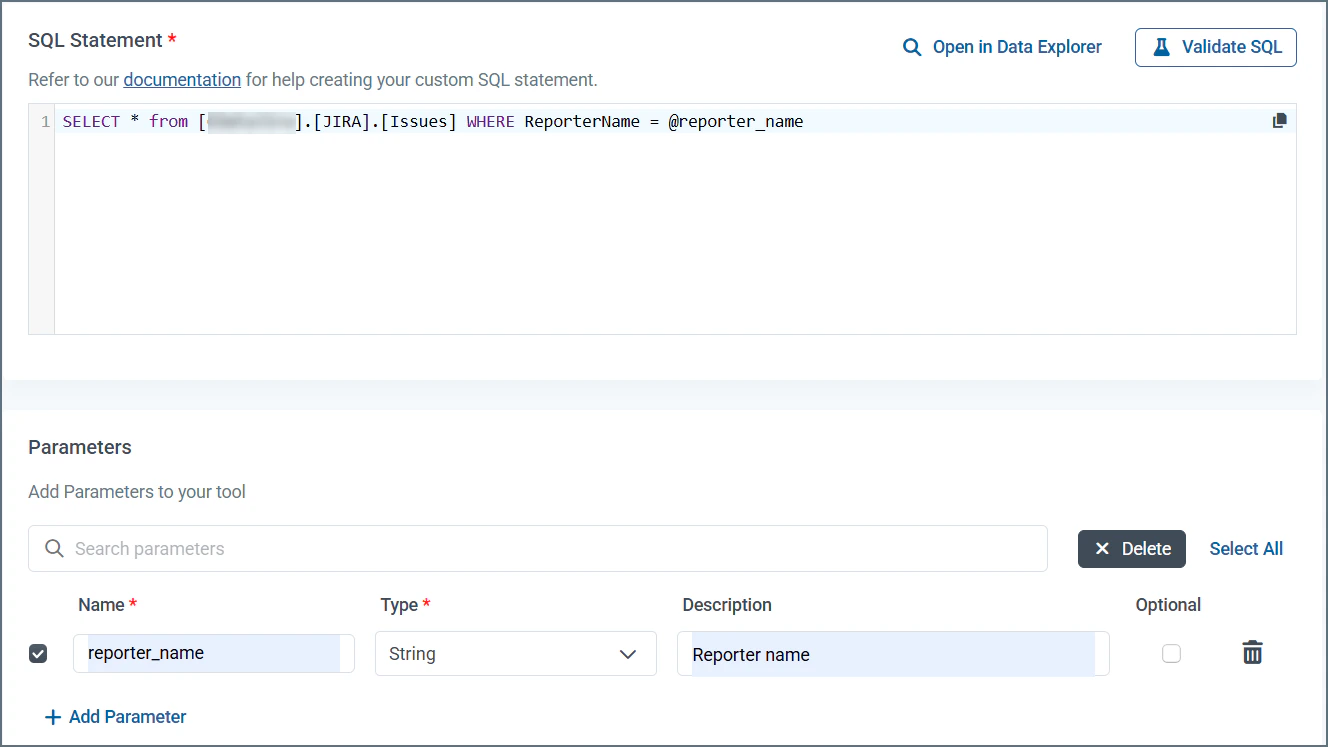 SQL文に標準SQLを使用する場合、追加するパラメータはすべて**required** パラメータでなければならず、そうでない場合はクエリが失敗します。オプションのパラメータを含むクエリの作成方法については、[SQLカスタムテンプレートの使用](#use-sql-custom-template)を参照してください。
**Validate SQL** をクリックします。また、**Open in Data Explorer** をクリックして、SQL文の結果を確認することもできます。
**Save Changes** をクリックして、カスタム SQL ツールを保存します。
ツールがツールキットに表示されます。ツールの設定に問題がなければ、ツールを有効にします。
### カスタム SQL テンプレートの使用
標準の SQL の代わりに、カスタム SQL テンプレートを使用して、カスタム SQL ツール内で SQL ステートメントを作成できます。カスタムテンプレートを使用すると、オプションのパラメータ、またはオプションと必須のパラメータを組み合わせることができます。
以下の 2 つの例は、`SELECT` ステートメント用の Bullhorn CRM 向け SQL テンプレートに基づいています。データソースで受け入れられるパラメータについては、データソースのデータモデルを参照してください。
次の例は、必須パラメータとオプションパラメータの両方を含むカスタムSQLテンプレートを示しています:
```sql wrap theme={null}
SELECT * FROM {{catalog_name}}.BullhornCRM.Candidate
WHERE FirstName = @first_name
AND LastName = @last_name
{% if address %} AND AddressAddress = @address {% endif %}
{% if city %} AND AddressCity = @city {% endif %}
{% if state %} AND AddressState = @state {% endif %}
{% if zip %} AND AddressZip = @zip {% endif %}
{% if country_name %} AND AddresscountryName = @country_name {% endif %}
{% if email %} AND Email1 = @email {% endif %}
{% if mobile_phone %} AND MobilePhone = @mobile_phone {% endif %}
```
`@first_name` および`@last_name` は必須です。残りのパラメータはオプションです。クエリでは、オプションパラメータを任意の数含めることも、一切含めないことも可能です。
このSQLテンプレートの例では、すべてのパラメータは個別に省略可能ですが、テンプレートでは少なくとも1つのパラメータを指定する必要があります。
```sql wrap theme={null}
{% if first_name == blank and last_name == blank and email == blank and mobile_phone == blank and city == blank and state == blank %}
SELECT 'Error: at least one search parameter is required' AS ErrorMessage
{% else %}
SELECT * FROM {{catalog_name}}.BullhornCRM.Candidate
WHERE 1=1
{% if first_name %} AND FirstName = @first_name {% endif %}
{% if last_name %} AND LastName = @last_name {% endif %}
{% if email %} AND Email1 = @email {% endif %}
{% if mobile_phone %} AND MobilePhone = @mobile_phone {% endif %}
{% if city %} AND AddressCity = @city {% endif %}
{% if state %} AND AddressState = @state {% endif %}
{% endif %}
```
このクエリは、1 つのパラメータが含まれていれば成功します。`WHERE 1=1` を使用すると、その前に条件があるかどうかを気にすることなく、`AND` 句を安全に追加できます。
## エージェントへのエンドポイントの追加
Connect AI は、各ツールキットにエンドポイントを提供します。メインの**Toolkits** ページで、目的のツールキットの**Copy URL** をクリックします。実際の URL を確認したい場合は、ツールキットエディタページを開くことができます。**MCP Remote Server URL** をコピーし、AI エージェントにカスタムコネクタとして貼り付けます。
SQL文に標準SQLを使用する場合、追加するパラメータはすべて**required** パラメータでなければならず、そうでない場合はクエリが失敗します。オプションのパラメータを含むクエリの作成方法については、[SQLカスタムテンプレートの使用](#use-sql-custom-template)を参照してください。
**Validate SQL** をクリックします。また、**Open in Data Explorer** をクリックして、SQL文の結果を確認することもできます。
**Save Changes** をクリックして、カスタム SQL ツールを保存します。
ツールがツールキットに表示されます。ツールの設定に問題がなければ、ツールを有効にします。
### カスタム SQL テンプレートの使用
標準の SQL の代わりに、カスタム SQL テンプレートを使用して、カスタム SQL ツール内で SQL ステートメントを作成できます。カスタムテンプレートを使用すると、オプションのパラメータ、またはオプションと必須のパラメータを組み合わせることができます。
以下の 2 つの例は、`SELECT` ステートメント用の Bullhorn CRM 向け SQL テンプレートに基づいています。データソースで受け入れられるパラメータについては、データソースのデータモデルを参照してください。
次の例は、必須パラメータとオプションパラメータの両方を含むカスタムSQLテンプレートを示しています:
```sql wrap theme={null}
SELECT * FROM {{catalog_name}}.BullhornCRM.Candidate
WHERE FirstName = @first_name
AND LastName = @last_name
{% if address %} AND AddressAddress = @address {% endif %}
{% if city %} AND AddressCity = @city {% endif %}
{% if state %} AND AddressState = @state {% endif %}
{% if zip %} AND AddressZip = @zip {% endif %}
{% if country_name %} AND AddresscountryName = @country_name {% endif %}
{% if email %} AND Email1 = @email {% endif %}
{% if mobile_phone %} AND MobilePhone = @mobile_phone {% endif %}
```
`@first_name` および`@last_name` は必須です。残りのパラメータはオプションです。クエリでは、オプションパラメータを任意の数含めることも、一切含めないことも可能です。
このSQLテンプレートの例では、すべてのパラメータは個別に省略可能ですが、テンプレートでは少なくとも1つのパラメータを指定する必要があります。
```sql wrap theme={null}
{% if first_name == blank and last_name == blank and email == blank and mobile_phone == blank and city == blank and state == blank %}
SELECT 'Error: at least one search parameter is required' AS ErrorMessage
{% else %}
SELECT * FROM {{catalog_name}}.BullhornCRM.Candidate
WHERE 1=1
{% if first_name %} AND FirstName = @first_name {% endif %}
{% if last_name %} AND LastName = @last_name {% endif %}
{% if email %} AND Email1 = @email {% endif %}
{% if mobile_phone %} AND MobilePhone = @mobile_phone {% endif %}
{% if city %} AND AddressCity = @city {% endif %}
{% if state %} AND AddressState = @state {% endif %}
{% endif %}
```
このクエリは、1 つのパラメータが含まれていれば成功します。`WHERE 1=1` を使用すると、その前に条件があるかどうかを気にすることなく、`AND` 句を安全に追加できます。
## エージェントへのエンドポイントの追加
Connect AI は、各ツールキットにエンドポイントを提供します。メインの**Toolkits** ページで、目的のツールキットの**Copy URL** をクリックします。実際の URL を確認したい場合は、ツールキットエディタページを開くことができます。**MCP Remote Server URL** をコピーし、AI エージェントにカスタムコネクタとして貼り付けます。