> ## Documentation Index
> Fetch the complete documentation index at: https://docs.cloud.cdata.com/llms.txt
> Use this file to discover all available pages before exploring further.
# Sources
> ***Sources*** ページでは、データソースへのコネクションを作成・管理することができます。
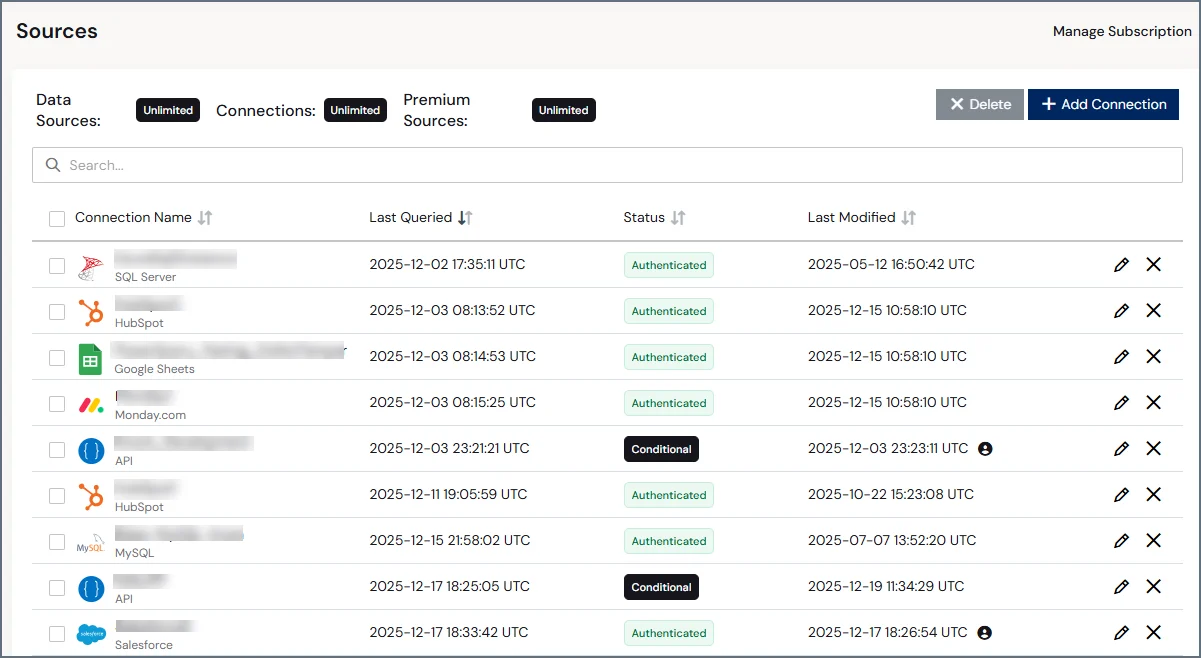 **Sources** ページには、各コネクションに関する次の情報が含まれています:
* **Connection Name** と **Data Source**—ユーザーが定義したコネクション名と、コネクションのデータソースの種類。このカラムには、データソースがカスタムレポートをサポートしていることを示すアイコンも表示されます。
* **Last Queried**—ユーザーが最後にデータをクエリした日時。
* **Status**—コネクションのステータス。次のいずれかになります:
* **Authenticated**—データソースへの接続は成功している。
* **Not Authenticated**—Connect AI でコネクションは作成されたが、データソースの接続に成功していない。コネクションの編集画面に戻って認証することができます。Query ユーザーは、接続を認証するために管理者に連絡する必要があることに注意してください。
* **Conditional**—接続は、コネクタに追加されたグローバル設定とテーブルに基づいて条件付きである。これはAPI コネクタで発生します。
* **Last Modified**—ユーザーが最後にコネクションを更新した日時。日時の横にあるユーザーアイコンをクリックすると、最後にデータを変更したユーザーが表示されます。
## コネクションの追加
新しいコネクションを追加するには、次の手順を実行します:
**Sources** ページで**Add Connection** をクリックします。これにより**Add Connection** ダイアログが表示されます。
ダイアログ内のリストからデータソースを選択するか、名前でコネクションを検索します。
**Sources** ページには、各コネクションに関する次の情報が含まれています:
* **Connection Name** と **Data Source**—ユーザーが定義したコネクション名と、コネクションのデータソースの種類。このカラムには、データソースがカスタムレポートをサポートしていることを示すアイコンも表示されます。
* **Last Queried**—ユーザーが最後にデータをクエリした日時。
* **Status**—コネクションのステータス。次のいずれかになります:
* **Authenticated**—データソースへの接続は成功している。
* **Not Authenticated**—Connect AI でコネクションは作成されたが、データソースの接続に成功していない。コネクションの編集画面に戻って認証することができます。Query ユーザーは、接続を認証するために管理者に連絡する必要があることに注意してください。
* **Conditional**—接続は、コネクタに追加されたグローバル設定とテーブルに基づいて条件付きである。これはAPI コネクタで発生します。
* **Last Modified**—ユーザーが最後にコネクションを更新した日時。日時の横にあるユーザーアイコンをクリックすると、最後にデータを変更したユーザーが表示されます。
## コネクションの追加
新しいコネクションを追加するには、次の手順を実行します:
**Sources** ページで**Add Connection** をクリックします。これにより**Add Connection** ダイアログが表示されます。
ダイアログ内のリストからデータソースを選択するか、名前でコネクションを検索します。
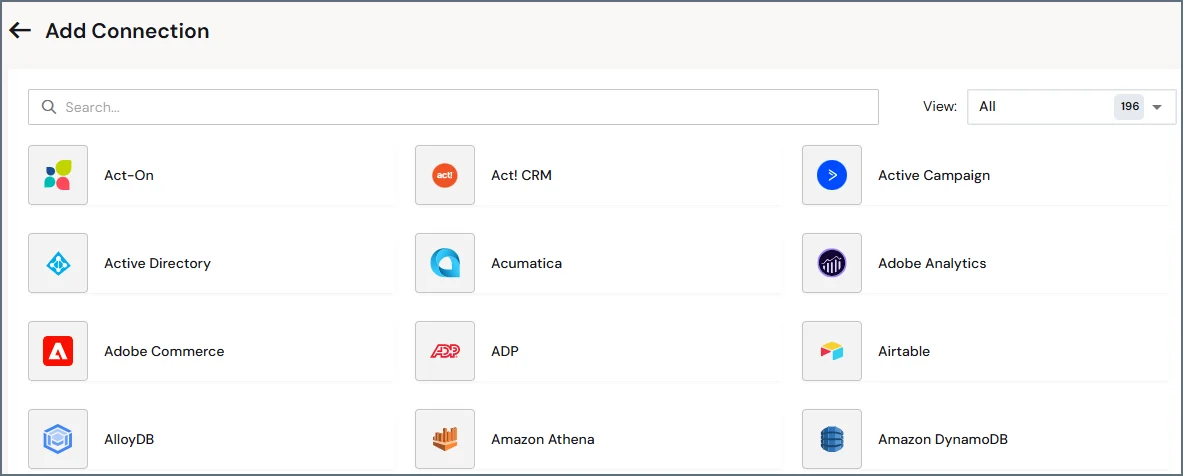 データソースを選択すると、当該データソース用の**Add Connection** ページが表示されます。
データソースの説明に従ってコネクションを設定します。コネクションを設定するための手順は、設定ページの右側のペインの**Documentation** タブに表示されます。手順はこのドキュメントでも確認できます。**Data Sources** セクションからデータソースを探すか、ドキュメントの検索バーを使用してデータソースを検索してください。
**Save and Test** をクリックします。
接続に成功すると、**Connection successfully saved** というメッセージが表示されます。**Edit Connection** ページの右ペインにある**Data Model** タブで、コネクションのデータモデルを表示することもできます。メインの**Sources** ページに戻ると、Sources 一覧に新しいコネクションが表示されます。一覧の編集または削除用アイコンをクリックすることで、いつでもコネクションを編集または削除することができます。
接続に失敗すると、データが不足しているフィールドの下にエラーメッセージが表示されます。一部のデータソースでは、データソースのWeb サイトに直接サインインする必要があります。サインインしていない場合は、**Sign in** ボタンの下にエラーメッセージが表示されます。
状況によっては、コネクションのメタデータキャッシュをリフレッシュすることで、Connect AI アプリケーションの読み込みやパフォーマンスの問題を解決できる場合があります。メタデータキャッシュをリフレッシュするには、**Edit Connection** ページの上部にある**Refresh Metadata** をクリックします。メタデータキャッシュのリフレッシュが成功したことを示すバナーが表示されます。コネクションを編集または削除しようとしたときに、Connect AI が現在のコネクションからキャッシュされたジョブを見つけた場合は、警告が表示されます。キャンセルするか、変更を続行できます。変更を保存すると、Connect AI は現在のコネクションからキャッシュされたデータをクリアします。
接続に失敗すると、下書きとして保存されます。下書きのコネクションは**Edit Connection** ページとメインの**Sources** ページに**Not Authenticated** として表示されます。後でコネクションを編集して認証プロセスを完了できます。Query ユーザーは、下書きのコネクションを認証するためにアカウントの管理者に連絡する必要があります。
## 認証モデル
デフォルトでは、アカウント内のすべてのユーザーが、同じログイン資格情報を使用してデータソースのデータにアクセスできます。たとえば、Salesforce への接続がある場合、すべてのユーザーアカウントがその Salesforce 接続用に作成された Salesforce アカウントのデータにアクセスできます。クエリの権限はユーザーごとにカスタマイズして実行可能な操作を制限できますが、これらの制限の下では、すべてのユーザーが同じデータにアクセスします。
一部のデータソースでは、アカウント上の各ユーザーに自身のログインクレデンシャルでコネクションにログインさせることができます。この機能により、ユーザーはアクセスする必要があるアカウントのデータのみにアクセスできるようになります。さらに、この方法でコネクションを設定した場合、アカウントの上限に対して1つのコネクション枠としてのみカウントされます。
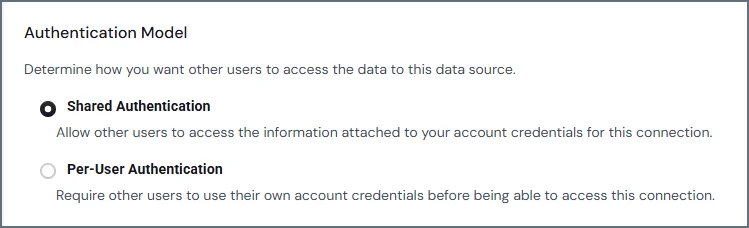
データソースがユーザーごとの認証に対応している場合、接続設定の**Authentication** セクションの下に**Authentication Model** セクションが表示されます。**Shared Authentication** または**Per-User Authentication** のいずれかを選択してください。
データソースを選択すると、当該データソース用の**Add Connection** ページが表示されます。
データソースの説明に従ってコネクションを設定します。コネクションを設定するための手順は、設定ページの右側のペインの**Documentation** タブに表示されます。手順はこのドキュメントでも確認できます。**Data Sources** セクションからデータソースを探すか、ドキュメントの検索バーを使用してデータソースを検索してください。
**Save and Test** をクリックします。
接続に成功すると、**Connection successfully saved** というメッセージが表示されます。**Edit Connection** ページの右ペインにある**Data Model** タブで、コネクションのデータモデルを表示することもできます。メインの**Sources** ページに戻ると、Sources 一覧に新しいコネクションが表示されます。一覧の編集または削除用アイコンをクリックすることで、いつでもコネクションを編集または削除することができます。
接続に失敗すると、データが不足しているフィールドの下にエラーメッセージが表示されます。一部のデータソースでは、データソースのWeb サイトに直接サインインする必要があります。サインインしていない場合は、**Sign in** ボタンの下にエラーメッセージが表示されます。
状況によっては、コネクションのメタデータキャッシュをリフレッシュすることで、Connect AI アプリケーションの読み込みやパフォーマンスの問題を解決できる場合があります。メタデータキャッシュをリフレッシュするには、**Edit Connection** ページの上部にある**Refresh Metadata** をクリックします。メタデータキャッシュのリフレッシュが成功したことを示すバナーが表示されます。コネクションを編集または削除しようとしたときに、Connect AI が現在のコネクションからキャッシュされたジョブを見つけた場合は、警告が表示されます。キャンセルするか、変更を続行できます。変更を保存すると、Connect AI は現在のコネクションからキャッシュされたデータをクリアします。
接続に失敗すると、下書きとして保存されます。下書きのコネクションは**Edit Connection** ページとメインの**Sources** ページに**Not Authenticated** として表示されます。後でコネクションを編集して認証プロセスを完了できます。Query ユーザーは、下書きのコネクションを認証するためにアカウントの管理者に連絡する必要があります。
## 認証モデル
デフォルトでは、アカウント内のすべてのユーザーが、同じログイン資格情報を使用してデータソースのデータにアクセスできます。たとえば、Salesforce への接続がある場合、すべてのユーザーアカウントがその Salesforce 接続用に作成された Salesforce アカウントのデータにアクセスできます。クエリの権限はユーザーごとにカスタマイズして実行可能な操作を制限できますが、これらの制限の下では、すべてのユーザーが同じデータにアクセスします。
一部のデータソースでは、アカウント上の各ユーザーに自身のログインクレデンシャルでコネクションにログインさせることができます。この機能により、ユーザーはアクセスする必要があるアカウントのデータのみにアクセスできるようになります。さらに、この方法でコネクションを設定した場合、アカウントの上限に対して1つのコネクション枠としてのみカウントされます。
データソースがユーザーごとの認証に対応している場合、接続設定の**Authentication** セクションの下に**Authentication Model** セクションが表示されます。**Shared Authentication** または**Per-User Authentication** のいずれかを選択してください。
 If this feature is not available for a specific data source and you would like it, please contact our support team to request the feature.
この機能には以下の制限があります:
* データソースの認証方式を「共有認証」と「ユーザーごとの認証」の間で切り替えられるのは管理者ユーザーのみですが、すべてのロールのユーザーが、自身の認証情報を使用して「ユーザーごとの認証」接続にログインすることは可能です。
* [OData API](/ja/API/OData-Dashboard) を使用する場合、「ユーザーごとの認証」はサポートされていません。データソースを OData API に接続するには、「共有認証」を使用する必要があります。
* ユーザーごとの認証ではキャッシュは許可されません(共有認証のみ可能です)。詳細については、[キャッシュ](/ja/Caching) をご覧ください。
## ログの詳細レベル
各コネクションの**Advanced Settings** タブには、**Logging** セクションに **Verbosity** という設定があります。この値は、[Logs](/ja/Logs) ページでそのデータソースのログにConnect AI が含める情報量を決定します。
Verbosity の値は1から5の範囲で設定でき、1が最も少ない情報量、5が最も多い情報量です。デフォルトでは、各データソースはVerbosity レベル2でログを記録します。Verbosity レベルを高くするとクエリのパフォーマンスが低下しますのでご注意ください。パフォーマンスを最大化するには、トラブルシューティングの目的でのみVerbosity レベルを上げるようにしてください。
### ログ内の機密情報の保護
Verbosity レベル3以上では、以下に示すように、コネクションの機密情報がログに含まれます:
* レベル3:リクエストおよびレスポンスの本文が含まれます。
* レベル4:SSL 証明書が含まれます。
* レベル5:前のレベルに含まれない追加の低レベル転送データが含まれます。
Verbosity レベルに関係なく、パスワードを含む機密性の高い接続プロパティは、接続文字列およびすべてのリクエスト / レスポンスにおいて常にマスクされます。
機密情報のセキュリティと安全性を確保するために、Verbosity レベルの引き上げは必要な場合にのみ行ってください。Verbosity を3以上に設定した場合は、ログファイルを組織外で共有する前に、必ず内容を確認してください。
## 権限の付与
コネクションを作成または編集する場合、**Permissions** タブに利用可能なユーザーのリストが表示され、それぞれに権限を割り当てることができます。権限の内容は以下のとおりです:
* **Select:** コネクション内のテーブルから行を選択できます。
* **Insert:** コネクションのテーブルに行を挿入できます。
* **Update:** コネクションのテーブル内の行を更新できます。
* **Delete:** コネクション内のテーブルから行を削除できます。
* **Execute:** ユーザーがコネクション内のストアドプロシージャを実行できます。
If this feature is not available for a specific data source and you would like it, please contact our support team to request the feature.
この機能には以下の制限があります:
* データソースの認証方式を「共有認証」と「ユーザーごとの認証」の間で切り替えられるのは管理者ユーザーのみですが、すべてのロールのユーザーが、自身の認証情報を使用して「ユーザーごとの認証」接続にログインすることは可能です。
* [OData API](/ja/API/OData-Dashboard) を使用する場合、「ユーザーごとの認証」はサポートされていません。データソースを OData API に接続するには、「共有認証」を使用する必要があります。
* ユーザーごとの認証ではキャッシュは許可されません(共有認証のみ可能です)。詳細については、[キャッシュ](/ja/Caching) をご覧ください。
## ログの詳細レベル
各コネクションの**Advanced Settings** タブには、**Logging** セクションに **Verbosity** という設定があります。この値は、[Logs](/ja/Logs) ページでそのデータソースのログにConnect AI が含める情報量を決定します。
Verbosity の値は1から5の範囲で設定でき、1が最も少ない情報量、5が最も多い情報量です。デフォルトでは、各データソースはVerbosity レベル2でログを記録します。Verbosity レベルを高くするとクエリのパフォーマンスが低下しますのでご注意ください。パフォーマンスを最大化するには、トラブルシューティングの目的でのみVerbosity レベルを上げるようにしてください。
### ログ内の機密情報の保護
Verbosity レベル3以上では、以下に示すように、コネクションの機密情報がログに含まれます:
* レベル3:リクエストおよびレスポンスの本文が含まれます。
* レベル4:SSL 証明書が含まれます。
* レベル5:前のレベルに含まれない追加の低レベル転送データが含まれます。
Verbosity レベルに関係なく、パスワードを含む機密性の高い接続プロパティは、接続文字列およびすべてのリクエスト / レスポンスにおいて常にマスクされます。
機密情報のセキュリティと安全性を確保するために、Verbosity レベルの引き上げは必要な場合にのみ行ってください。Verbosity を3以上に設定した場合は、ログファイルを組織外で共有する前に、必ず内容を確認してください。
## 権限の付与
コネクションを作成または編集する場合、**Permissions** タブに利用可能なユーザーのリストが表示され、それぞれに権限を割り当てることができます。権限の内容は以下のとおりです:
* **Select:** コネクション内のテーブルから行を選択できます。
* **Insert:** コネクションのテーブルに行を挿入できます。
* **Update:** コネクションのテーブル内の行を更新できます。
* **Delete:** コネクション内のテーブルから行を削除できます。
* **Execute:** ユーザーがコネクション内のストアドプロシージャを実行できます。
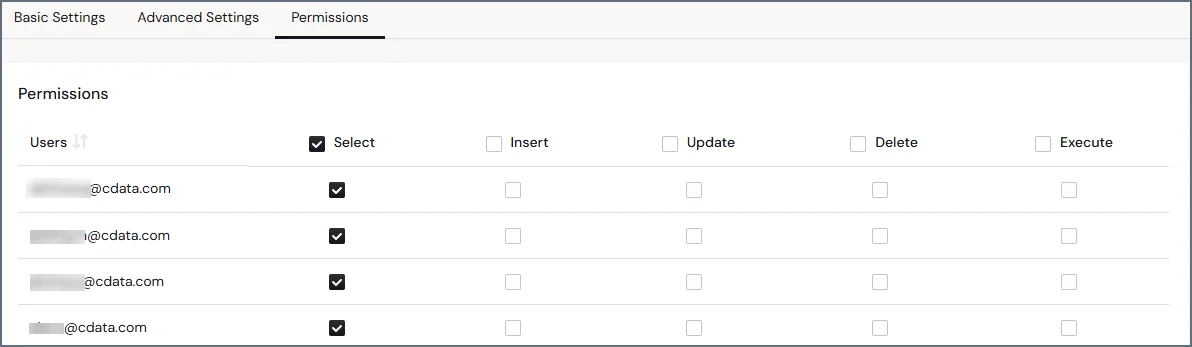 次の方法で権限を切り替えることができます:
* テーブル内の個々のボックスをクリックすると、1人のユーザーに対してその権限が有効 / 無効になります。
* テーブルのカラム上部にあるボックスをクリックすると、すべてのユーザーに対してその権限が有効 / 無効になります。
## カスタムレポートの設定
一部のデータソースは*カスタムレポート* をサポートしています。これにより、コネクション内でビューとしてクエリできる定義済みレポートを構成できます。各レポートには固有の必須インプットセットがあり、Connect AI アカウントでレポートを構成するときにこれらのインプットを指定します。
カスタムレポートは、一般的に次の2種類のシナリオで役立ちます:
* 広告や分析データソースの場合、一連のメトリクスやディメンションを事前定義しておくことで、パフォーマンスデータの集計レポートを表示できます。
* その他の種類のデータソースでは、パラメータを事前定義してデータレポートを作成できます。例えば、会計API を使用すると、QuickBooks で総勘定元帳レポートを作成できる場合があります。
### カスタムレポートの作成
データソースがカスタムレポートをサポートしている場合、コネクションの設定ページに**Custom Reports** タブが表示されます。このタブをクリックすると、以下に示すようなカスタムレポートのインターフェースが表示されます:
次の方法で権限を切り替えることができます:
* テーブル内の個々のボックスをクリックすると、1人のユーザーに対してその権限が有効 / 無効になります。
* テーブルのカラム上部にあるボックスをクリックすると、すべてのユーザーに対してその権限が有効 / 無効になります。
## カスタムレポートの設定
一部のデータソースは*カスタムレポート* をサポートしています。これにより、コネクション内でビューとしてクエリできる定義済みレポートを構成できます。各レポートには固有の必須インプットセットがあり、Connect AI アカウントでレポートを構成するときにこれらのインプットを指定します。
カスタムレポートは、一般的に次の2種類のシナリオで役立ちます:
* 広告や分析データソースの場合、一連のメトリクスやディメンションを事前定義しておくことで、パフォーマンスデータの集計レポートを表示できます。
* その他の種類のデータソースでは、パラメータを事前定義してデータレポートを作成できます。例えば、会計API を使用すると、QuickBooks で総勘定元帳レポートを作成できる場合があります。
### カスタムレポートの作成
データソースがカスタムレポートをサポートしている場合、コネクションの設定ページに**Custom Reports** タブが表示されます。このタブをクリックすると、以下に示すようなカスタムレポートのインターフェースが表示されます:
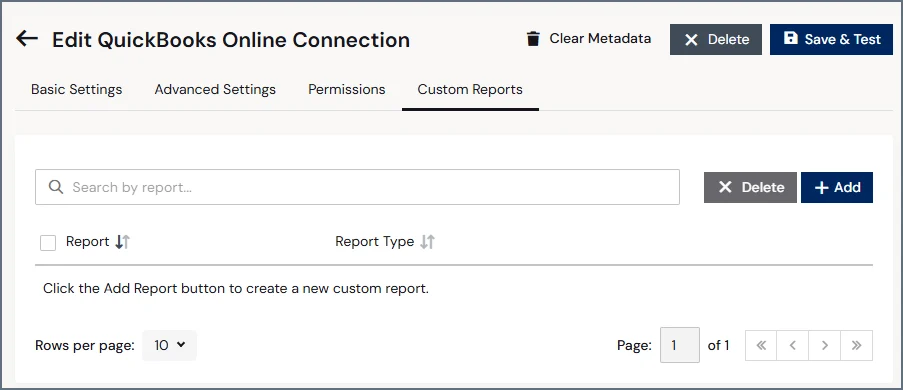 カスタムレポートを追加するには、以下の手順に従います:
Report テーブルの上にある**Add** をクリックします。選択したデータソースで利用可能なカスタムレポートのリストを含む**Configure Table** ダイアログが表示されます。
カスタムレポートを追加するには、以下の手順に従います:
Report テーブルの上にある**Add** をクリックします。選択したデータソースで利用可能なカスタムレポートのリストを含む**Configure Table** ダイアログが表示されます。
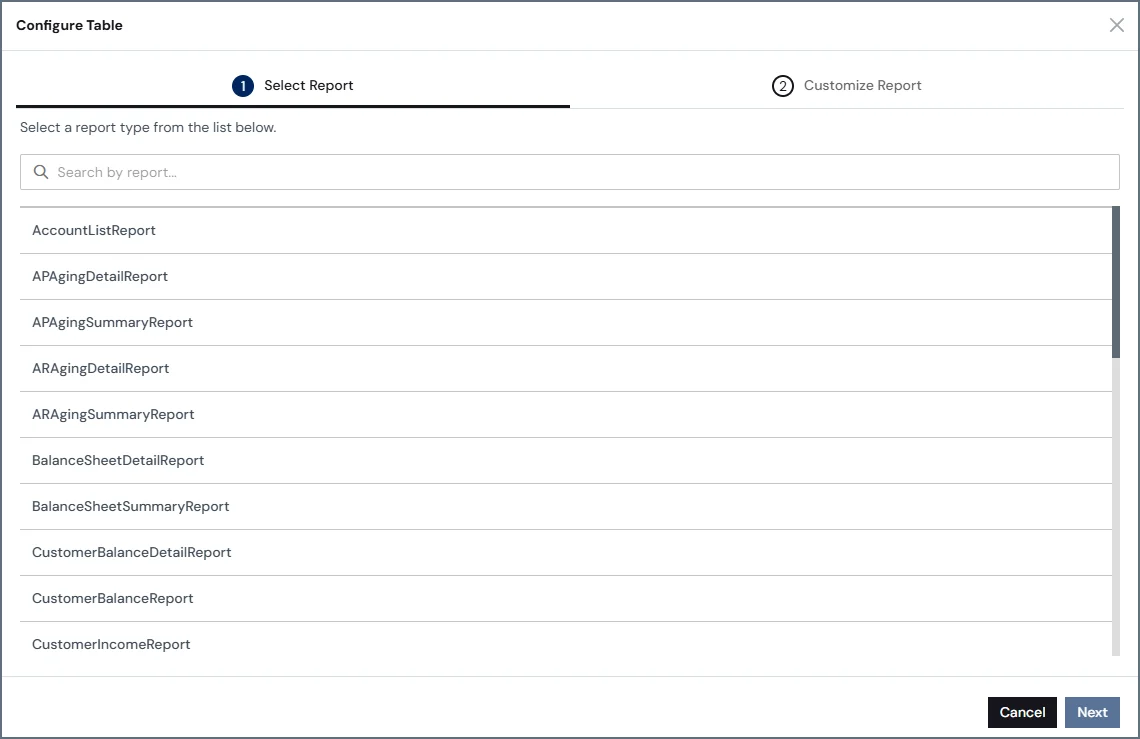 **Step 1: Select Report** で、使用するレポートを選択し、**Next** をクリックします。
**Step 2: Customize Report** で、レポートのパラメータを設定し、**Save Report** をクリックして、アカウントにカスタムレポートを保存します。
カスタムレポートを保存すると、コネクションのテーブルのリストに表示されます。必要に応じて、カスタムレポートを削除したり新しいレポートを追加したりできます。
カスタムレポートは、同じデータソースへの複数のコネクションにまたがって共有されることはありません。例えば、Adobe Analytics に2つの別々のコネクションがある場合、各コネクションにはそれぞれ独自のカスタムレポートのリストが存在します。
### カスタムレポートの使用
クエリのテーブルフィールドにカスタムレポートの名前を渡すことで、保存されたカスタムレポートをクエリできます。例えば、QuickBooks Online コネクションに*Customer Accounts List* というカスタムレポートがある場合、次のクエリでその結果をすべてSELECT できます:
```sql wrap theme={null}
SELECT * FROM [QuickBooksOnline1].[QuickBooksOnline].[Customer Accounts List]
```
### カスタムレポートの編集
既存のカスタムレポートを編集するには、以下の手順に従います:
レポートテーブルで、編集するレポートを見つけます。
レポートの名前または種類をクリック、もしくは編集ボタンをクリックします。
**Edit Custom Report** で、レポートパラメータを追加または変更します。
**Save Report** をクリックします。
### カスタムレポートを既存のレポートから複製
既存のカスタムレポートを複製するには、以下の手順に従います:
レポートテーブルで、複製するレポートを見つけます。
**Step 1: Select Report** で、使用するレポートを選択し、**Next** をクリックします。
**Step 2: Customize Report** で、レポートのパラメータを設定し、**Save Report** をクリックして、アカウントにカスタムレポートを保存します。
カスタムレポートを保存すると、コネクションのテーブルのリストに表示されます。必要に応じて、カスタムレポートを削除したり新しいレポートを追加したりできます。
カスタムレポートは、同じデータソースへの複数のコネクションにまたがって共有されることはありません。例えば、Adobe Analytics に2つの別々のコネクションがある場合、各コネクションにはそれぞれ独自のカスタムレポートのリストが存在します。
### カスタムレポートの使用
クエリのテーブルフィールドにカスタムレポートの名前を渡すことで、保存されたカスタムレポートをクエリできます。例えば、QuickBooks Online コネクションに*Customer Accounts List* というカスタムレポートがある場合、次のクエリでその結果をすべてSELECT できます:
```sql wrap theme={null}
SELECT * FROM [QuickBooksOnline1].[QuickBooksOnline].[Customer Accounts List]
```
### カスタムレポートの編集
既存のカスタムレポートを編集するには、以下の手順に従います:
レポートテーブルで、編集するレポートを見つけます。
レポートの名前または種類をクリック、もしくは編集ボタンをクリックします。
**Edit Custom Report** で、レポートパラメータを追加または変更します。
**Save Report** をクリックします。
### カスタムレポートを既存のレポートから複製
既存のカスタムレポートを複製するには、以下の手順に従います:
レポートテーブルで、複製するレポートを見つけます。
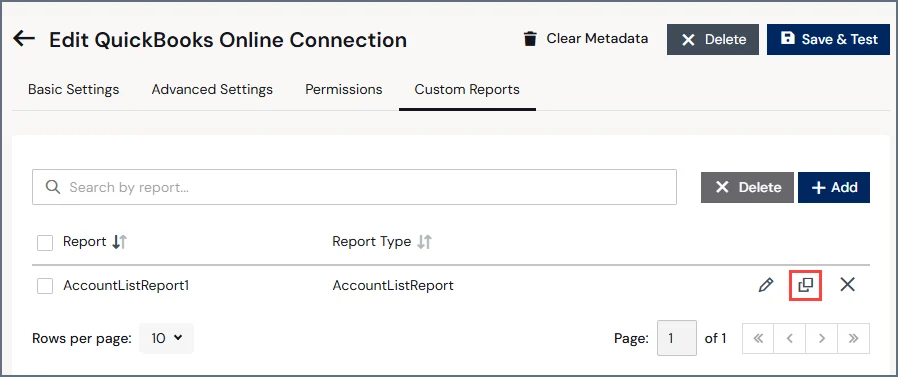 複製ボタンをクリックします。Connect AI は、新しい名前でデータソースの複製カスタムレポートを作成します。
必要に応じて**Report Name** を編集し、**Save Report** をクリックします。
### カスタムレポートの削除
既存のカスタムレポートを削除するには、以下の手順に従います:
レポートテーブルで、削除するレポートを見つけます。
レポートの右側にある削除ボタンをクリックします。あるいは、**Custom Reports** タブで1つ以上のレポートを選択し、**Delete** をクリックすることもできます。
ダイアログで再度**Delete** をクリックして確定します。
複製ボタンをクリックします。Connect AI は、新しい名前でデータソースの複製カスタムレポートを作成します。
必要に応じて**Report Name** を編集し、**Save Report** をクリックします。
### カスタムレポートの削除
既存のカスタムレポートを削除するには、以下の手順に従います:
レポートテーブルで、削除するレポートを見つけます。
レポートの右側にある削除ボタンをクリックします。あるいは、**Custom Reports** タブで1つ以上のレポートを選択し、**Delete** をクリックすることもできます。
ダイアログで再度**Delete** をクリックして確定します。