> ## Documentation Index
> Fetch the complete documentation index at: https://docs.cloud.cdata.com/llms.txt
> Use this file to discover all available pages before exploring further.
# Profile
> 現在サインインしているアカウントの設定を管理します。
**Profile** タブはSettings ページにアクセスするとデフォルトで開きます。このタブには、現在サインインしているアカウントの設定が含まれています。
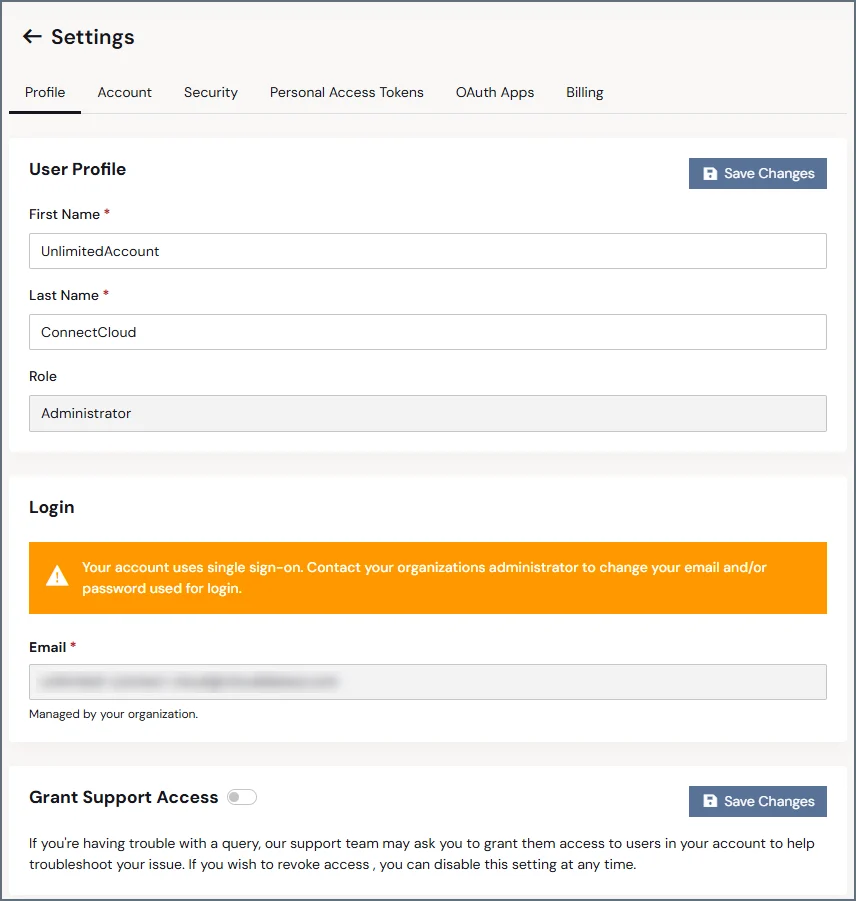 **User Profile** セクションでは現在のユーザーの名前と名字を編集できます。**Role** テキストボックスにユーザーロールが表示されますが、このページでは編集できません。ロールの詳細については、[Roles](/ja/Roles) を参照してください。
新しいメールアドレスを入力し、**Save Changes** をクリックすることで、ログインに使用するメールアドレスを変更できます。パスワードをリセットするには**Reset Password** をクリックします。クリックすると、**Email** に表示されているE メールアドレスにパスワードリセット用のメールが送信されます。
SSO ユーザーの場合、メールアドレスやパスワードを変更するには、組織の管理者に連絡する必要があります。
**Grant Support Access** セクションでは、管理者がサポートアクセスをON に切り替えることができ、CData サポートチームがログインして管理者のアカウント内のユーザーの問題のトラブルシューティングを支援することができます。ただし管理者は、この設定を無効にすることでいつでもアクセスを取り消すことができます。
**Save Changes** をクリックして選択内容を保存します。次に**Grant Support Access** ダイアログで**Accept** をクリックし、サポートアクセスを許可する利用規約に同意します。
この機能は管理者のみ利用できます。クエリユーザーは、管理者に連絡してアカウントへのサポートアクセスを付与してもらうことが可能です。
**User Profile** セクションでは現在のユーザーの名前と名字を編集できます。**Role** テキストボックスにユーザーロールが表示されますが、このページでは編集できません。ロールの詳細については、[Roles](/ja/Roles) を参照してください。
新しいメールアドレスを入力し、**Save Changes** をクリックすることで、ログインに使用するメールアドレスを変更できます。パスワードをリセットするには**Reset Password** をクリックします。クリックすると、**Email** に表示されているE メールアドレスにパスワードリセット用のメールが送信されます。
SSO ユーザーの場合、メールアドレスやパスワードを変更するには、組織の管理者に連絡する必要があります。
**Grant Support Access** セクションでは、管理者がサポートアクセスをON に切り替えることができ、CData サポートチームがログインして管理者のアカウント内のユーザーの問題のトラブルシューティングを支援することができます。ただし管理者は、この設定を無効にすることでいつでもアクセスを取り消すことができます。
**Save Changes** をクリックして選択内容を保存します。次に**Grant Support Access** ダイアログで**Accept** をクリックし、サポートアクセスを許可する利用規約に同意します。
この機能は管理者のみ利用できます。クエリユーザーは、管理者に連絡してアカウントへのサポートアクセスを付与してもらうことが可能です。