> ## Documentation Index
> Fetch the complete documentation index at: https://docs.cloud.cdata.com/llms.txt
> Use this file to discover all available pages before exploring further.
# Keys
> データソースの認証情報をキーボルトに保存します。
Connect AI では、データソースの認証情報をキーボルトに保存することができます。データソースの**Add Connection** ページで認証情報を直接入力する代わりに、キーボルトの名前を入力します。これにより、データ接続に影響を与えることなく、キーボルト内の情報を更新することができます。
* 現在は Azure Key Vault に対応しています。他のキーボルトプロバイダーへの対応も計画されています。
* Connect AI の Business ティアでのみ利用可能です。
* Connect AI Embed では利用できません。
## 新しいキーボルトの作成
**+ Add Vault** をクリックします。**Add Azure Key Vault** ダイアログが表示されます。
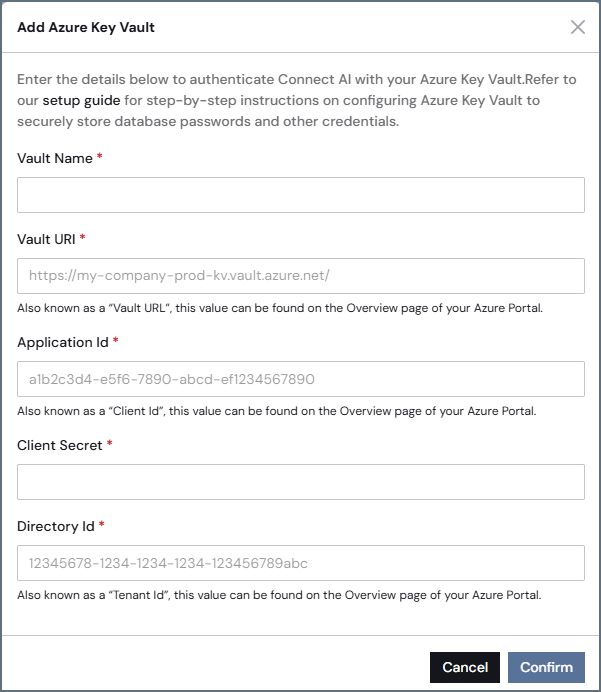 Azure キーボルトの**Vault Name** を入力します。
**Vault URI** を入力します。この情報は、Azure Portal の**Overview** ページで確認できます。
**Application Id**(**Client Id** とも呼ばれます)を入力します。この値は、Azure Portal の**Overview** ページで確認できます。
**Directory Id**(**Tenant Id** とも呼ばれます)を入力します。この値は、Azure Portal の**Overview** ページで確認できます。
**Confirm** をクリックして、認証情報を保存します。正常に保存されると、新しいキーボルトが、**Key Vault URL**および**Creation Date**と共にキーボルトのリストに表示されます。
新しいキーボルトを作成すると、そのキーボルトをデータソース接続の認証情報として使用できます。
## キーボルトの削除
使用しなくなったキーボルトを削除するには、キーボルトのリストにある削除アイコンをクリックします。
Azure キーボルトの**Vault Name** を入力します。
**Vault URI** を入力します。この情報は、Azure Portal の**Overview** ページで確認できます。
**Application Id**(**Client Id** とも呼ばれます)を入力します。この値は、Azure Portal の**Overview** ページで確認できます。
**Directory Id**(**Tenant Id** とも呼ばれます)を入力します。この値は、Azure Portal の**Overview** ページで確認できます。
**Confirm** をクリックして、認証情報を保存します。正常に保存されると、新しいキーボルトが、**Key Vault URL**および**Creation Date**と共にキーボルトのリストに表示されます。
新しいキーボルトを作成すると、そのキーボルトをデータソース接続の認証情報として使用できます。
## キーボルトの削除
使用しなくなったキーボルトを削除するには、キーボルトのリストにある削除アイコンをクリックします。