> ## Documentation Index
> Fetch the complete documentation index at: https://docs.cloud.cdata.com/llms.txt
> Use this file to discover all available pages before exploring further.
# 設定
> ダッシュボードの右上にある歯車アイコンをクリックすると、*Settings* ページにアクセスできます。
 Settings ページには以下のタブがあります(Connect AI プランによって異なります):
* [**Profile**](#profile)
* [**Account**](#account)
* [**Security**](#security)
* [**Personal Access Tokens**](#personal-access-tokens)
* [**OAuth Apps**](#oauth-apps)
* [**Keys**](#keys)
* [**Billing**](#billing)
以下のセクションで、これらのタブについて説明します。
## Profile
**Profile** タブはSettings ページにアクセスするとデフォルトで開きます。このタブには、現在サインインしているアカウントの設定が含まれています。
Settings ページには以下のタブがあります(Connect AI プランによって異なります):
* [**Profile**](#profile)
* [**Account**](#account)
* [**Security**](#security)
* [**Personal Access Tokens**](#personal-access-tokens)
* [**OAuth Apps**](#oauth-apps)
* [**Keys**](#keys)
* [**Billing**](#billing)
以下のセクションで、これらのタブについて説明します。
## Profile
**Profile** タブはSettings ページにアクセスするとデフォルトで開きます。このタブには、現在サインインしているアカウントの設定が含まれています。
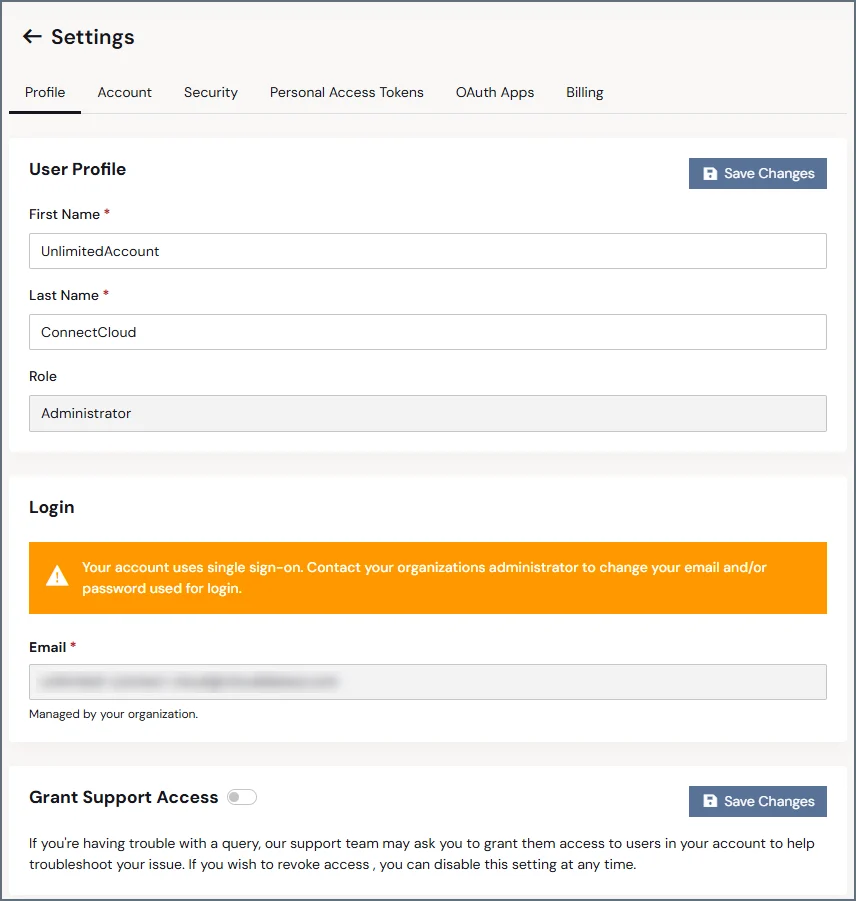 **User Profile** セクションでは現在のユーザーの名前と名字を編集できます。**Role** テキストボックスにユーザーロールが表示されますが、このページでは編集できません。ロールの詳細については、[Users and Roles](/ja/Users) を参照してください。
新しいメールアドレスを入力し、**Save Changes** をクリックすることで、ログインに使用するメールアドレスを変更できます。パスワードをリセットするには**Reset Password** をクリックします。クリックすると、**Email** に表示されているE メールアドレスにパスワードリセット用のメールが送信されます。
SSO ユーザーの場合、メールアドレスやパスワードを変更するには、組織の管理者に連絡する必要があります。
**Grant Support Access** セクションでは、管理者がサポートアクセスをON に切り替えることができ、CData サポートチームがログインして管理者のアカウント内のユーザーの問題のトラブルシューティングを支援することができます。ただし管理者は、この設定を無効にすることでいつでもアクセスを取り消すことができます。
**Save Changes** をクリックして選択内容を保存します。次に**Grant Support Access** ダイアログで**Accept** をクリックし、サポートアクセスを許可する利用規約に同意します。
この機能は管理者のみ利用できます。クエリユーザーは、管理者に連絡してアカウントへのサポートアクセスを付与してもらうことが可能です。
## Account
**Account** タブでは、アカウント全体の設定にアクセスできます。
**User Profile** セクションでは現在のユーザーの名前と名字を編集できます。**Role** テキストボックスにユーザーロールが表示されますが、このページでは編集できません。ロールの詳細については、[Users and Roles](/ja/Users) を参照してください。
新しいメールアドレスを入力し、**Save Changes** をクリックすることで、ログインに使用するメールアドレスを変更できます。パスワードをリセットするには**Reset Password** をクリックします。クリックすると、**Email** に表示されているE メールアドレスにパスワードリセット用のメールが送信されます。
SSO ユーザーの場合、メールアドレスやパスワードを変更するには、組織の管理者に連絡する必要があります。
**Grant Support Access** セクションでは、管理者がサポートアクセスをON に切り替えることができ、CData サポートチームがログインして管理者のアカウント内のユーザーの問題のトラブルシューティングを支援することができます。ただし管理者は、この設定を無効にすることでいつでもアクセスを取り消すことができます。
**Save Changes** をクリックして選択内容を保存します。次に**Grant Support Access** ダイアログで**Accept** をクリックし、サポートアクセスを許可する利用規約に同意します。
この機能は管理者のみ利用できます。クエリユーザーは、管理者に連絡してアカウントへのサポートアクセスを付与してもらうことが可能です。
## Account
**Account** タブでは、アカウント全体の設定にアクセスできます。
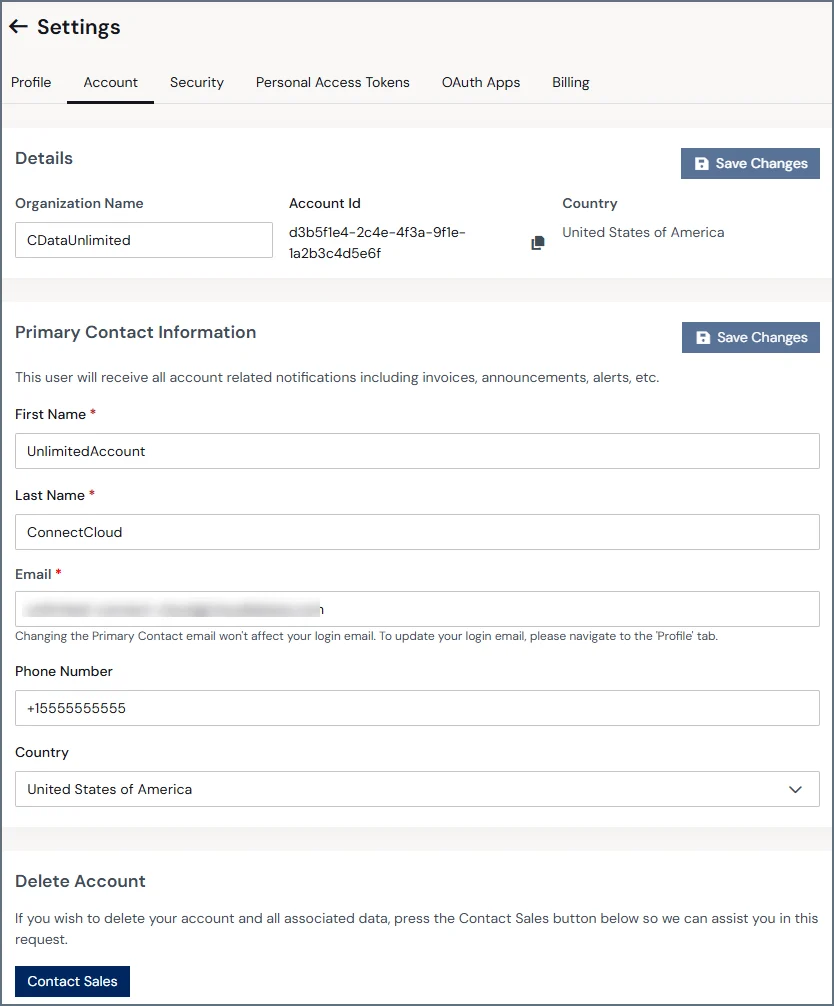 以下はこのページの各セクションの概要です。
### Details
**Details** セクションには、以下のグローバルアカウント情報が記載されています:
* Organization Name(法人名)
* Account Id(アカウントId)
* Country(国名)
### Primary Contact Information
このセクションには、請求書、お知らせ、およびその他のコミュニケーションのためのアカウントの主要な連絡先を定義する次のフィールドが含まれています。これらのフィールドは管理者のみ編集できます。
* First name(名)
* Last name(姓)
* Email(E メール)
* Phone Number(電話番号)
* Country(国名)
このセクションのメールアドレスはユーザーログイン用メールアドレスではありません。ログインメールアドレスは**Profile** タブで変更してください。
### Delete Account
Connect AI のアカウントとデータをすべて削除したい場合は、**Contact Sales** をクリックしてお問い合わせください。
アカウントを削除すると元に戻すことはできません。アカウント削除後にConnect AI を再度利用する場合は、新しいアカウントの作成が必要です。
## Security
このタブのセキュリティ設定はグローバルに適用されます。
以下はこのページの各セクションの概要です。
### Details
**Details** セクションには、以下のグローバルアカウント情報が記載されています:
* Organization Name(法人名)
* Account Id(アカウントId)
* Country(国名)
### Primary Contact Information
このセクションには、請求書、お知らせ、およびその他のコミュニケーションのためのアカウントの主要な連絡先を定義する次のフィールドが含まれています。これらのフィールドは管理者のみ編集できます。
* First name(名)
* Last name(姓)
* Email(E メール)
* Phone Number(電話番号)
* Country(国名)
このセクションのメールアドレスはユーザーログイン用メールアドレスではありません。ログインメールアドレスは**Profile** タブで変更してください。
### Delete Account
Connect AI のアカウントとデータをすべて削除したい場合は、**Contact Sales** をクリックしてお問い合わせください。
アカウントを削除すると元に戻すことはできません。アカウント削除後にConnect AI を再度利用する場合は、新しいアカウントの作成が必要です。
## Security
このタブのセキュリティ設定はグローバルに適用されます。
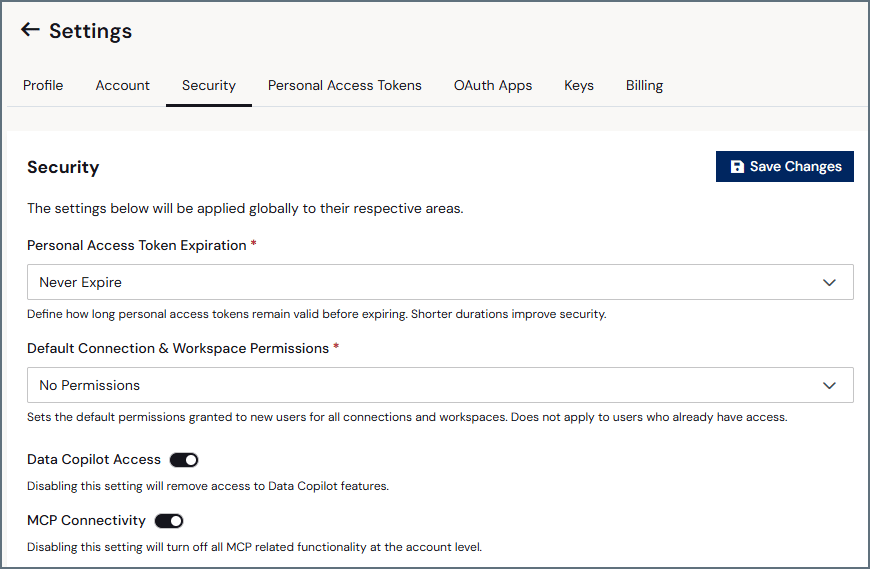 ### Personal Access Token Expiration
このセクションでは、グローバルなPersonal Access Token (PAT) の有効期限(**30日間**、**60日間**、**期限なし**など)を設定できます。期間を短くするとセキュリティが向上します。PAT の有効期限が切れると、**Settings** の**Security** タブでPAT に**Expired** と表示され、そのPAT を使用した認証は `"Invalid personal access token"` エラーで失敗します。
PAT を作成する方法については、[Personal Access Tokens](#personal-access-tokens) を参照してください。
### Default Connection & Workspace Permissions
ドロップダウンリストから、すべてのコネクションおよびワークスペースに対して新規ユーザーに付与するデフォルト権限を選択します。オプションには、デフォルトでコネクションおよびワークスペースへの **No Permissions** か、デフォルトでコネクションおよびワークスペースへの **Select Only** 権限が含まれます。
この設定は既存ユーザーのコネクションおよびワークスペースアクセスには影響しません。
### Data Copilot Access
ユーザーに [Data Copilot](/ja/Data-Copilot) へのアクセスを許可しない場合は、この機能をオフに切り替えます。
### MCP Connectivity
ユーザーに MCP 関連のいずれの機能へのアクセスも許可しない場合は、この機能をオフに切り替えます。
### SSO
**Just-in-Time (JIT) User Provisioning** は、SSO が有効なドメインにユーザーが初めてサインインしたときに、新規ユーザーを自動的にプロビジョニングします。
### Personal Access Token Expiration
このセクションでは、グローバルなPersonal Access Token (PAT) の有効期限(**30日間**、**60日間**、**期限なし**など)を設定できます。期間を短くするとセキュリティが向上します。PAT の有効期限が切れると、**Settings** の**Security** タブでPAT に**Expired** と表示され、そのPAT を使用した認証は `"Invalid personal access token"` エラーで失敗します。
PAT を作成する方法については、[Personal Access Tokens](#personal-access-tokens) を参照してください。
### Default Connection & Workspace Permissions
ドロップダウンリストから、すべてのコネクションおよびワークスペースに対して新規ユーザーに付与するデフォルト権限を選択します。オプションには、デフォルトでコネクションおよびワークスペースへの **No Permissions** か、デフォルトでコネクションおよびワークスペースへの **Select Only** 権限が含まれます。
この設定は既存ユーザーのコネクションおよびワークスペースアクセスには影響しません。
### Data Copilot Access
ユーザーに [Data Copilot](/ja/Data-Copilot) へのアクセスを許可しない場合は、この機能をオフに切り替えます。
### MCP Connectivity
ユーザーに MCP 関連のいずれの機能へのアクセスも許可しない場合は、この機能をオフに切り替えます。
### SSO
**Just-in-Time (JIT) User Provisioning** は、SSO が有効なドメインにユーザーが初めてサインインしたときに、新規ユーザーを自動的にプロビジョニングします。
 JIT ユーザープロビジョニングを有効化するには:
ドメインのトグルを有効にして、JIT プロビジョニングをオンに切り替えます。
新しい JIT ユーザーに対する **JIT User Role** を選択します。
新しい JIT ユーザーに対する **JIT Access Role** を選択します。
**Save Changes** をクリックします。
JIT の詳細については、[User Provisioning and SSO](/ja/SCIM) を参照してください。ユーザーロールとアクセスロールの詳細については、[Users and Roles](/ja/Users) を参照してください。
## Personal Access Tokens
Personal Access Tokens (PAT) は、[REST API](/ja/API/REST-API)、[OData プロトコル](/ja/Data-Sources/OData)、または[仮想SQL Server](/ja/SQL-Server) を介してデータに接続する際に使用します。このタブで PAT の作成と管理ができます。
JIT ユーザープロビジョニングを有効化するには:
ドメインのトグルを有効にして、JIT プロビジョニングをオンに切り替えます。
新しい JIT ユーザーに対する **JIT User Role** を選択します。
新しい JIT ユーザーに対する **JIT Access Role** を選択します。
**Save Changes** をクリックします。
JIT の詳細については、[User Provisioning and SSO](/ja/SCIM) を参照してください。ユーザーロールとアクセスロールの詳細については、[Users and Roles](/ja/Users) を参照してください。
## Personal Access Tokens
Personal Access Tokens (PAT) は、[REST API](/ja/API/REST-API)、[OData プロトコル](/ja/Data-Sources/OData)、または[仮想SQL Server](/ja/SQL-Server) を介してデータに接続する際に使用します。このタブで PAT の作成と管理ができます。
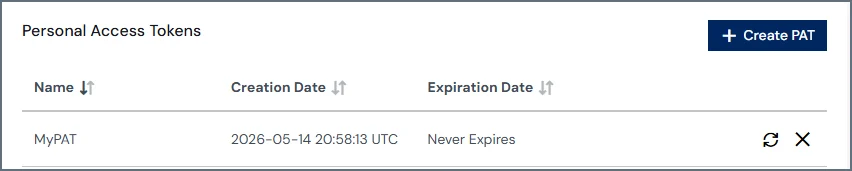 ### PAT の作成
新しいPAT を作成するには、次の手順を実行してください:
**Create PAT** をクリックします。
表示されたダイアログにPAT の名前を入力します。目的を示す名称を入力すると便利です。
**Create** をクリックして別のダイアログを開きます。
表示されたダイアログにあるコピーアイコンをクリックし、PAT をクリップボードにコピーします。アイコンはトークンフィールドの右側にあります。
このダイアログを閉じた後、再度PAT を表示することはできません。
### PAT の作成
新しいPAT を作成するには、次の手順を実行してください:
**Create PAT** をクリックします。
表示されたダイアログにPAT の名前を入力します。目的を示す名称を入力すると便利です。
**Create** をクリックして別のダイアログを開きます。
表示されたダイアログにあるコピーアイコンをクリックし、PAT をクリップボードにコピーします。アイコンはトークンフィールドの右側にあります。
このダイアログを閉じた後、再度PAT を表示することはできません。
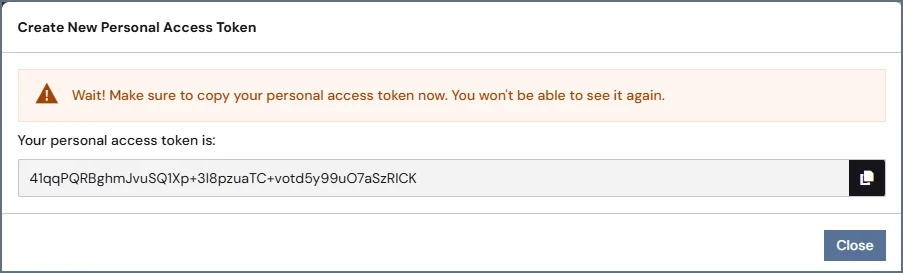 **Close** をクリックしてダイアログを閉じます。新しいPAT がリストに表示され、**作成日**と**有効期限**が含まれます。
PAT の有効期限は、**Security** タブでグローバルに設定されます。
### PAT の再生成
PAT を再生成するには、PAT リストの再生成アイコンをクリックし、プロンプトに従います。
**Close** をクリックしてダイアログを閉じます。新しいPAT がリストに表示され、**作成日**と**有効期限**が含まれます。
PAT の有効期限は、**Security** タブでグローバルに設定されます。
### PAT の再生成
PAT を再生成するには、PAT リストの再生成アイコンをクリックし、プロンプトに従います。
 PAT の再生成を行うと、PAT を使用しているすべてのアプリケーションのアクセスが無効になります。そのため、新しく生成されたPAT の入力が再度必要になります。
### PAT の削除
使用しないPAT を削除するには、PAT リストの削除アイコンをクリックします。
PAT の再生成を行うと、PAT を使用しているすべてのアプリケーションのアクセスが無効になります。そのため、新しく生成されたPAT の入力が再度必要になります。
### PAT の削除
使用しないPAT を削除するには、PAT リストの削除アイコンをクリックします。
 表示される確認ダイアログで**Confirm** をクリックします。
PAT の削除を行うと、PAT を使用しているすべてのアプリケーションのアクセスが無効になります。そのため、アクセスを回復するには、新しいPAT を作成してアプリケーションに入力する必要があります。
## OAuth Apps
**OAuth Apps** タブでは、クライアントインテグレーション向けにカスタム OAuth アプリケーションを生成できます。利用可能な OAuth アプリの一覧(アプリケーションタイプと作成日を含む)が表示されます。
表示される確認ダイアログで**Confirm** をクリックします。
PAT の削除を行うと、PAT を使用しているすべてのアプリケーションのアクセスが無効になります。そのため、アクセスを回復するには、新しいPAT を作成してアプリケーションに入力する必要があります。
## OAuth Apps
**OAuth Apps** タブでは、クライアントインテグレーション向けにカスタム OAuth アプリケーションを生成できます。利用可能な OAuth アプリの一覧(アプリケーションタイプと作成日を含む)が表示されます。
 ### カスタム OAuth アプリケーションの作成
カスタム OAuth アプリケーションを作成するには:
**+ Create App** をクリックします。**Create OAuth App** ダイアログが表示されます。
### カスタム OAuth アプリケーションの作成
カスタム OAuth アプリケーションを作成するには:
**+ Create App** をクリックします。**Create OAuth App** ダイアログが表示されます。
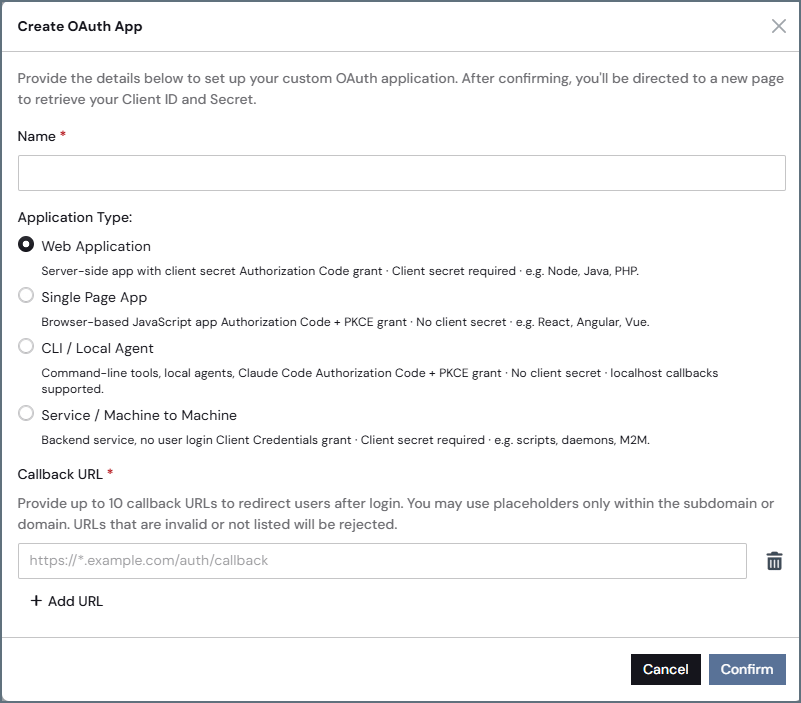 OAuth アプリの**Name** を入力します。
OAuth アプリケーションの **Application Type** を選択します。
* **Web Application**–クライアントシークレットを使用する Authorization Code グラントのサーバーサイドアプリ向けです。クライアントシークレットが必要です。
* **Single Page App**–ブラウザベースの Authorization Code + PKCE グラント向けです。クライアントシークレットは不要です。
* **CLI/Local Agent**–コマンドラインツール向けです。クライアントシークレットは不要です。
* **Service/Machine to Machine**–ユーザーが関与しないバックエンドサービス向けです。クライアントシークレットが必要です。このアプリケーションタイプを選択した場合、OAuth アプリが動作する **User** も選択する必要があります。この目的専用のユーザー名を作成できます。
クライアントアプリケーションに移動し、新しいアプリケーションを登録します。クライアントアプリケーションがコールバック URL を提供します。
Connect AI の **Create OAuth App** ダイアログに戻り、クライアントアプリケーションの **Callback URL** を貼り付けます。この URL はログイン後にユーザーをリダイレクトします。OAuth アプリには最大 10 個のコールバック URL を設定できます。
**Confirm** をクリックします。Connect AI がOAuth アプリを作成し、クライアントアプリケーション用の**Client Id** と**Client Secret** を生成します。これらの値をコピーします。
OAuth アプリの**Name** を入力します。
OAuth アプリケーションの **Application Type** を選択します。
* **Web Application**–クライアントシークレットを使用する Authorization Code グラントのサーバーサイドアプリ向けです。クライアントシークレットが必要です。
* **Single Page App**–ブラウザベースの Authorization Code + PKCE グラント向けです。クライアントシークレットは不要です。
* **CLI/Local Agent**–コマンドラインツール向けです。クライアントシークレットは不要です。
* **Service/Machine to Machine**–ユーザーが関与しないバックエンドサービス向けです。クライアントシークレットが必要です。このアプリケーションタイプを選択した場合、OAuth アプリが動作する **User** も選択する必要があります。この目的専用のユーザー名を作成できます。
クライアントアプリケーションに移動し、新しいアプリケーションを登録します。クライアントアプリケーションがコールバック URL を提供します。
Connect AI の **Create OAuth App** ダイアログに戻り、クライアントアプリケーションの **Callback URL** を貼り付けます。この URL はログイン後にユーザーをリダイレクトします。OAuth アプリには最大 10 個のコールバック URL を設定できます。
**Confirm** をクリックします。Connect AI がOAuth アプリを作成し、クライアントアプリケーション用の**Client Id** と**Client Secret** を生成します。これらの値をコピーします。
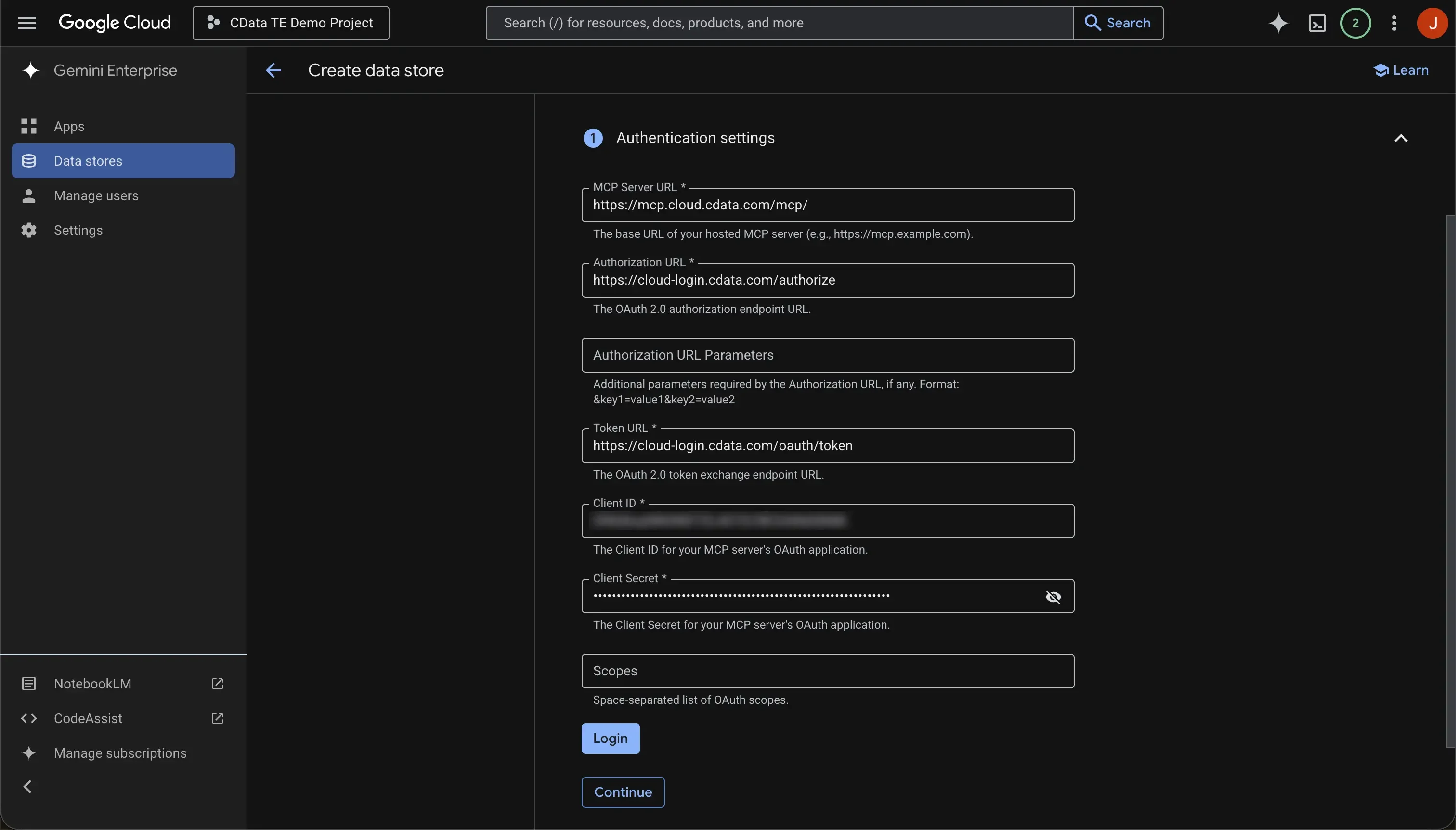
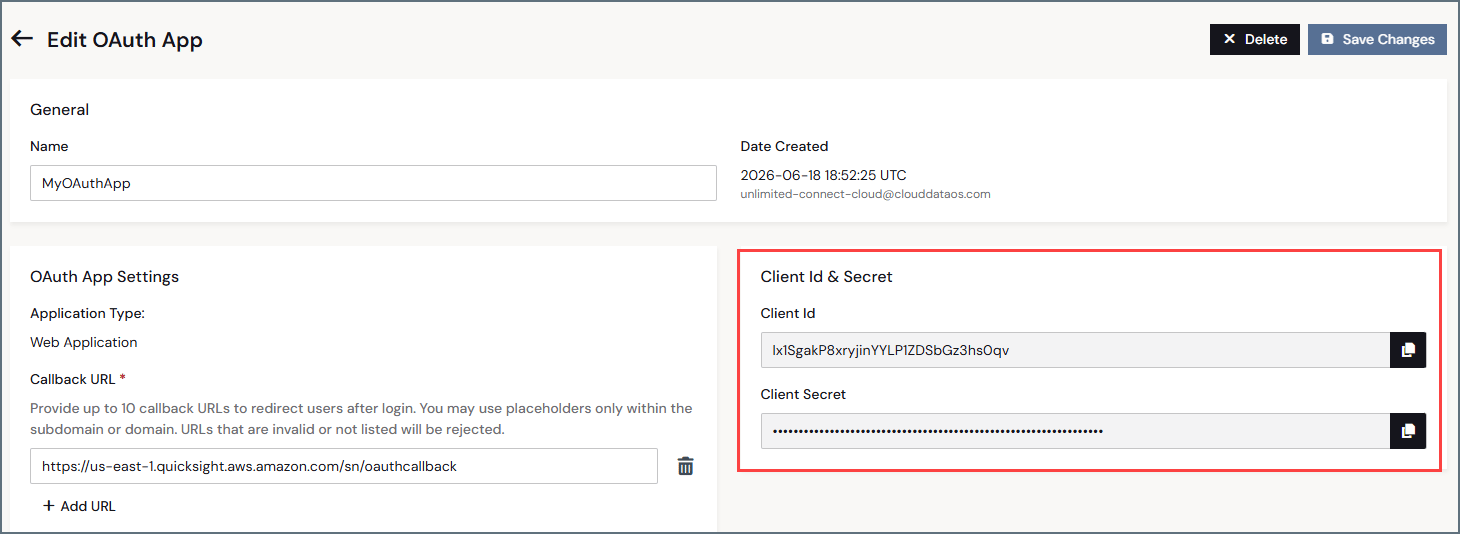 クライアントアプリケーションに戻り、**Client Id** と **Client Secret** を該当するフィールドに貼り付けます。例えば、Gemini Enterprise の場合:
 新しいOAuth アプリがアプリ一覧に表示されます。必要に応じて、編集アイコン()をクリックしてアプリを編集し、他のクライアントアプリケーション用のコールバックURLを追加できます。
ご利用の外部システムから、 CData の認証、トークン、および登録URLに関する情報を求められる場合があります。それらは以下の通りです:
| エンドポイント | 値 |
| :---------------------------- | :------------------------------------------------------------------------------------- |
| **Authorization URL** | [https://cloud-login.cdata.com/authorize](https://cloud-login.cdata.com/authorize) |
| **Token URL** | [https://cloud-login.cdata.com/oauth/token](https://cloud-login.cdata.com/oauth/token) |
| **Registration URL** | [https://mcp.cloud.cdata.com/register](https://mcp.cloud.cdata.com/register) |
| **Authorization server base** | [https://mcp.cloud.cdata.com](https://mcp.cloud.cdata.com) |
| **Resource** | [https://mcp.cloud.cdata.com/mcp](https://mcp.cloud.cdata.com/mcp) |
## Keys
Connect AI では、データソースの認証情報をキーボルトに保存することができます。データソースの**Add Connection** ページで認証情報を直接入力する代わりに、キーボルトの名前を入力します。これにより、データ接続に影響を与えることなく、キーボルト内の情報を更新することができます。
* 現在は Azure Key Vault に対応しています。他のキーボルトプロバイダーへの対応も計画されています。
* Connect AI の Business ティアでのみ利用可能です。
* Connect AI Embed では利用できません。
### 新しいキーボルトの作成
**+ Add Vault** をクリックします。**Add Azure Key Vault** ダイアログが表示されます。
Azure キーボルトの**Vault Name** を入力します。
**Vault URI** を入力します。この情報は、Azure Portal の**Overview** ページで確認できます。
**Application Id**(**Client Id** とも呼ばれます)を入力します。この値は、Azure Portal の**Overview** ページで確認できます。
**Directory Id**(**Tenant Id** とも呼ばれます)を入力します。この値は、Azure Portal の**Overview** ページで確認できます。
**Confirm** をクリックして、認証情報を保存します。正常に保存されると、新しいキーボルトが、**Key Vault URL**および**Creation Date**と共にキーボルトのリストに表示されます。
新しいキーボルトを作成すると、そのキーボルトをデータソース接続の認証情報として使用できます。
### キーボルトの削除
使用しなくなったキーボルトを削除するには、キーボルトのリストにある削除アイコンをクリックします。
## Billing
**Billing** タブでは、アカウントのプランと使用状況に関する情報を確認および管理できます。
新しいOAuth アプリがアプリ一覧に表示されます。必要に応じて、編集アイコン()をクリックしてアプリを編集し、他のクライアントアプリケーション用のコールバックURLを追加できます。
ご利用の外部システムから、 CData の認証、トークン、および登録URLに関する情報を求められる場合があります。それらは以下の通りです:
| エンドポイント | 値 |
| :---------------------------- | :------------------------------------------------------------------------------------- |
| **Authorization URL** | [https://cloud-login.cdata.com/authorize](https://cloud-login.cdata.com/authorize) |
| **Token URL** | [https://cloud-login.cdata.com/oauth/token](https://cloud-login.cdata.com/oauth/token) |
| **Registration URL** | [https://mcp.cloud.cdata.com/register](https://mcp.cloud.cdata.com/register) |
| **Authorization server base** | [https://mcp.cloud.cdata.com](https://mcp.cloud.cdata.com) |
| **Resource** | [https://mcp.cloud.cdata.com/mcp](https://mcp.cloud.cdata.com/mcp) |
## Keys
Connect AI では、データソースの認証情報をキーボルトに保存することができます。データソースの**Add Connection** ページで認証情報を直接入力する代わりに、キーボルトの名前を入力します。これにより、データ接続に影響を与えることなく、キーボルト内の情報を更新することができます。
* 現在は Azure Key Vault に対応しています。他のキーボルトプロバイダーへの対応も計画されています。
* Connect AI の Business ティアでのみ利用可能です。
* Connect AI Embed では利用できません。
### 新しいキーボルトの作成
**+ Add Vault** をクリックします。**Add Azure Key Vault** ダイアログが表示されます。
Azure キーボルトの**Vault Name** を入力します。
**Vault URI** を入力します。この情報は、Azure Portal の**Overview** ページで確認できます。
**Application Id**(**Client Id** とも呼ばれます)を入力します。この値は、Azure Portal の**Overview** ページで確認できます。
**Directory Id**(**Tenant Id** とも呼ばれます)を入力します。この値は、Azure Portal の**Overview** ページで確認できます。
**Confirm** をクリックして、認証情報を保存します。正常に保存されると、新しいキーボルトが、**Key Vault URL**および**Creation Date**と共にキーボルトのリストに表示されます。
新しいキーボルトを作成すると、そのキーボルトをデータソース接続の認証情報として使用できます。
### キーボルトの削除
使用しなくなったキーボルトを削除するには、キーボルトのリストにある削除アイコンをクリックします。
## Billing
**Billing** タブでは、アカウントのプランと使用状況に関する情報を確認および管理できます。
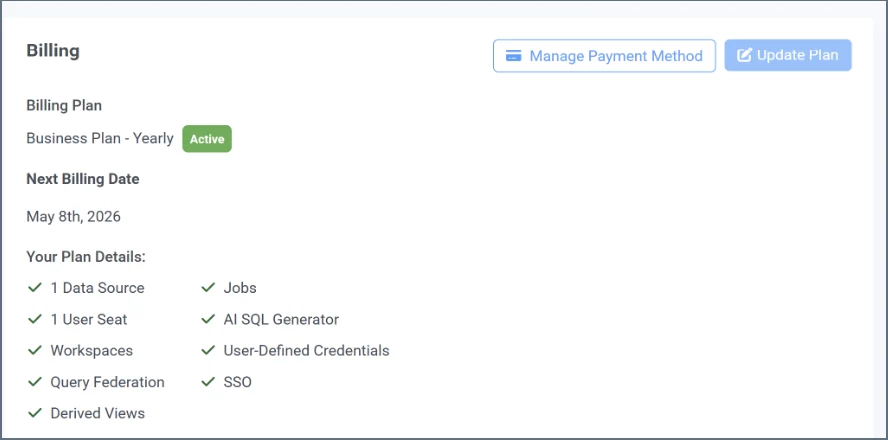 このタブは以下で構成されています:
* **Billing** セクションには、プランの情報と次回の請求日が表示されます。
* **Manage Payment Method** をクリックすると、Stripe のアカウントが開きます。支払い方法や請求先住所など、請求設定を管理できます。サブスクリプション期間が終了している場合は、Connect AI を引き続き使用するにはプランを再アクティブ化する必要があります。
* 右側の**Update Plan** セクション(該当する場合)には、Connect AI セールスチームへの問い合わせ情報が記載されています。[sales@cdata.co.jp](mailto:sales@cdata.co.jp) 宛にE メールでご連絡いただくこともできます。
* トライアル期間中の場合は、このセクションにはトライアル情報が表示されます。
* **Additional Usage** セクションには、現在のプランの残量が表示されます。
このタブは以下で構成されています:
* **Billing** セクションには、プランの情報と次回の請求日が表示されます。
* **Manage Payment Method** をクリックすると、Stripe のアカウントが開きます。支払い方法や請求先住所など、請求設定を管理できます。サブスクリプション期間が終了している場合は、Connect AI を引き続き使用するにはプランを再アクティブ化する必要があります。
* 右側の**Update Plan** セクション(該当する場合)には、Connect AI セールスチームへの問い合わせ情報が記載されています。[sales@cdata.co.jp](mailto:sales@cdata.co.jp) 宛にE メールでご連絡いただくこともできます。
* トライアル期間中の場合は、このセクションにはトライアル情報が表示されます。
* **Additional Usage** セクションには、現在のプランの残量が表示されます。