> ## Documentation Index
> Fetch the complete documentation index at: https://docs.cloud.cdata.com/llms.txt
> Use this file to discover all available pages before exploring further.
# 設定
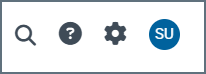
> ダッシュボードの右上隅にある歯車アイコンをクリックして **Settings** を選択すると、*Settings* ページにアクセスできます。
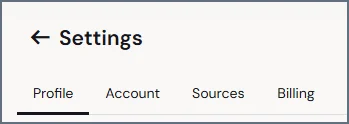
 Settings ページは 4 つのタブに分かれています:
* [**Profile**](#profile)
* [**Account**](#account)
* [**Sources**](#sources)
* [**Billing**](#billing)
Settings ページは 4 つのタブに分かれています:
* [**Profile**](#profile)
* [**Account**](#account)
* [**Sources**](#sources)
* [**Billing**](#billing)
 以下のセクションでは、これらのタブについて説明します。
## Profile
Settings にアクセスすると、デフォルトで **Profile** タブが開きます。このタブには、現在サインインしているアカウントの設定が含まれます。
以下のセクションでは、これらのタブについて説明します。
## Profile
Settings にアクセスすると、デフォルトで **Profile** タブが開きます。このタブには、現在サインインしているアカウントの設定が含まれます。
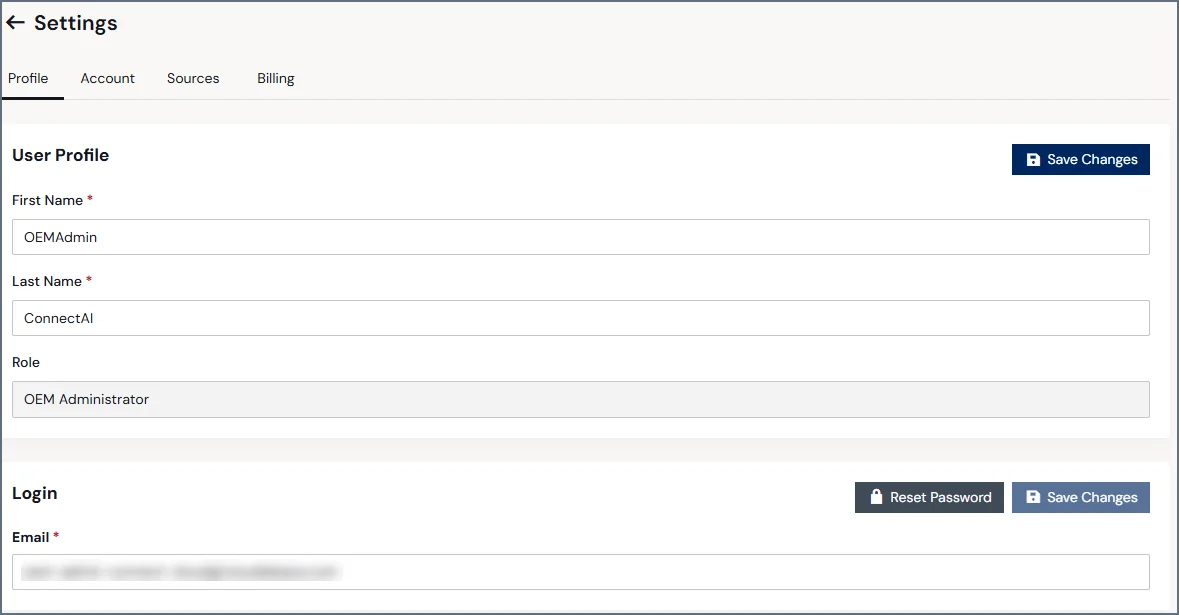 **User Profile** セクションでは、現在のユーザーの名と姓を編集できます。**Role** は編集できません。
新しいメールアドレスを入力して **Save Changes** をクリックすると、ログインに使用するメールアドレスを変更できます。パスワードをリセットしたい場合は、**Reset Password** をクリックします。この操作により、**Email** に表示されているメールアドレスにパスワードリセットメールが送信されます。
## Account
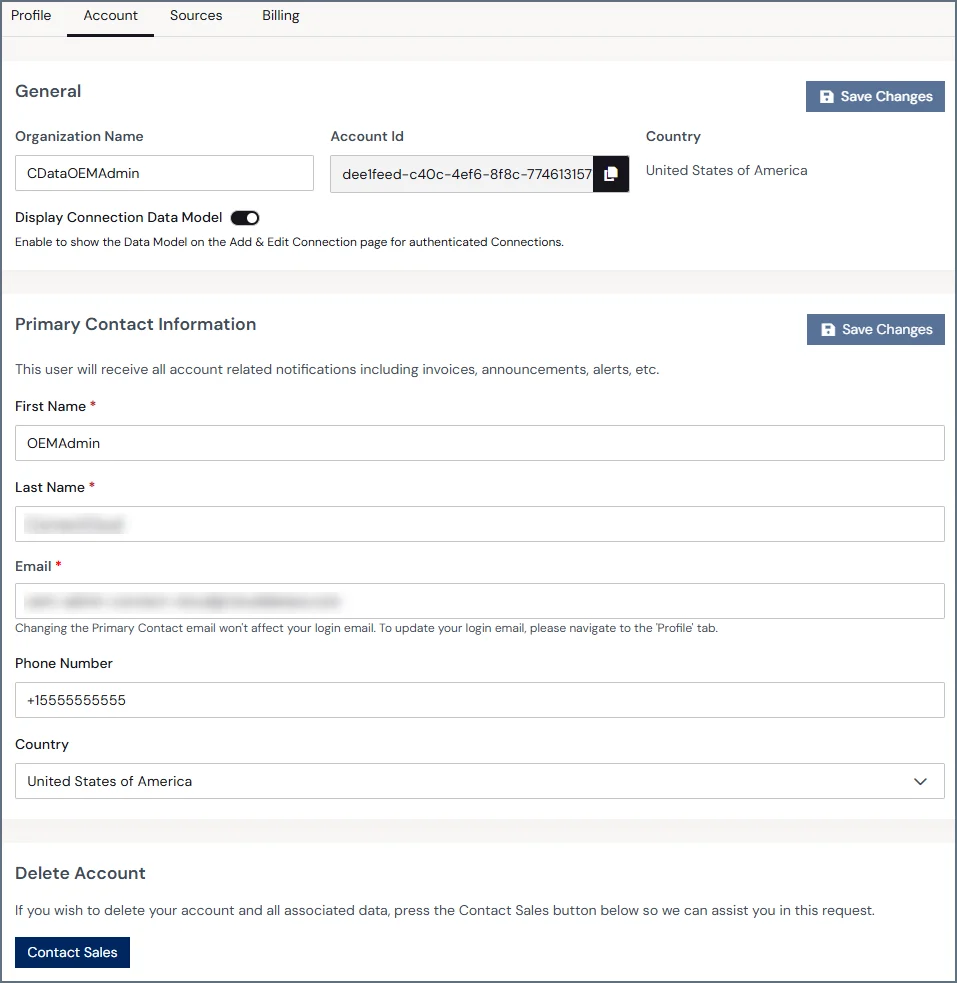
**Account** タブでは、アカウント全体の設定とトラブルシューティング機能にアクセスできます。
**User Profile** セクションでは、現在のユーザーの名と姓を編集できます。**Role** は編集できません。
新しいメールアドレスを入力して **Save Changes** をクリックすると、ログインに使用するメールアドレスを変更できます。パスワードをリセットしたい場合は、**Reset Password** をクリックします。この操作により、**Email** に表示されているメールアドレスにパスワードリセットメールが送信されます。
## Account
**Account** タブでは、アカウント全体の設定とトラブルシューティング機能にアクセスできます。
 このページの各セクションについて、以下で説明します。
### General
**General** セクションには、以下のグローバルなアカウント情報が表示されます:
* Organization Name
* Account Id
* Country
API で使用するために Account Id をコピーします。
**Display Connection Data Model** を切り替えると、認証済みのコネクションについて Add Connection ページと Edit Connection ページにデータモデルが表示されます。
### Primary Contact Information
このセクションには、請求書、お知らせ、その他のコミュニケーションに使用するアカウントのプライマリ連絡先を定義する以下のフィールドが含まれます:
* First name
* Last name
* Email
* Phone Number
* Country
### Delete Account
Connect AI Embed アカウントとそのすべてのデータを削除したい場合は、**Contact Sales** をクリックしてサポートを受けてください。
アカウントの削除は永続的です。アカウントを削除した場合、今後 Connect AI Embed を使用するには新しいアカウントを作成する必要があります。
## Sources
デフォルトでは、お客様のエンドユーザーが OAuth データソース(Salesforce や Google など)に認証する際、OAuth 同意画面に CData のアプリケーション名が表示されます。**Connection Overrides** を使用すると、各データソースプロバイダーに独自の OAuth アプリケーションを登録できるため、エンドユーザーには代わりに自社のアプリケーション名とブランディングが表示されます。
これにより、認証エクスペリエンスを自社製品と一貫性のあるものに保ち、お客様の視界から CData の名前を除外できます。
**Sources** タブを使用すると、Connect AI Embed の親アカウントの管理者がサブアカウントの接続文字列プロパティを管理でき、サブアカウント全体で一貫した設定と自社ブランド名による OAuth サインインを実現できます。
このページの各セクションについて、以下で説明します。
### General
**General** セクションには、以下のグローバルなアカウント情報が表示されます:
* Organization Name
* Account Id
* Country
API で使用するために Account Id をコピーします。
**Display Connection Data Model** を切り替えると、認証済みのコネクションについて Add Connection ページと Edit Connection ページにデータモデルが表示されます。
### Primary Contact Information
このセクションには、請求書、お知らせ、その他のコミュニケーションに使用するアカウントのプライマリ連絡先を定義する以下のフィールドが含まれます:
* First name
* Last name
* Email
* Phone Number
* Country
### Delete Account
Connect AI Embed アカウントとそのすべてのデータを削除したい場合は、**Contact Sales** をクリックしてサポートを受けてください。
アカウントの削除は永続的です。アカウントを削除した場合、今後 Connect AI Embed を使用するには新しいアカウントを作成する必要があります。
## Sources
デフォルトでは、お客様のエンドユーザーが OAuth データソース(Salesforce や Google など)に認証する際、OAuth 同意画面に CData のアプリケーション名が表示されます。**Connection Overrides** を使用すると、各データソースプロバイダーに独自の OAuth アプリケーションを登録できるため、エンドユーザーには代わりに自社のアプリケーション名とブランディングが表示されます。
これにより、認証エクスペリエンスを自社製品と一貫性のあるものに保ち、お客様の視界から CData の名前を除外できます。
**Sources** タブを使用すると、Connect AI Embed の親アカウントの管理者がサブアカウントの接続文字列プロパティを管理でき、サブアカウント全体で一貫した設定と自社ブランド名による OAuth サインインを実現できます。
 このタブは以下で構成されます:
* **Source Access Control** セクションでは、管理者が新しいコネクションを作成する際にアカウントで使用できるデータソースを選択できます。管理者は、エンドユーザーを特定のソースに制限できます。
**Source Access Control** セクションは、サブアカウントがすべてのソースを表示する **Add Connection** ページを使用している場合にのみ関連します。
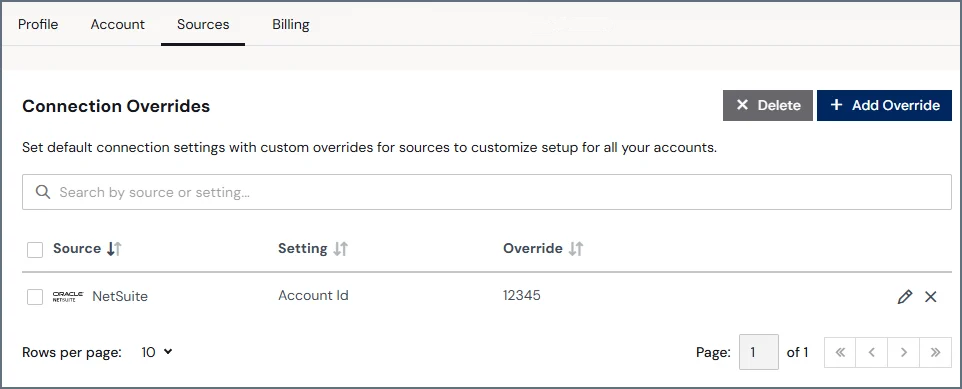
* **Connection Overrides** セクションでは、管理者がカスタムオーバーライドを追加してアカウントのセットアップを簡素化できます。たとえば、アカウントの OAuth サインイン認証情報をオーバーライドして、エンドユーザーが CData の認証情報ではなく、自社組織の認証情報を使用しなければならないようにできます。**Add Override** をクリックし、設定とオーバーライド値を選択します。
**Connection Overrides** には、各オーバーライドについて以下の情報が含まれます:
* **Source**—データソース名。
* **Setting**—オーバーライドするコネクション設定。
* **Override**—使用する設定の新しい値。
* **Job Actions**—最後のカラムのアイコンは、ジョブに対して実行できるアクションを表します。
* **Edit (🖉)**—オーバーライド値を編集します。オーバーライドの値のみを編集でき、オーバーライドされる設定は編集できないことに注意してください。
* **Delete (🗙)**—今後のコネクションのためにコネクションオーバーライドを削除します。既存のコネクションは変更されないことに注意してください。
すべてのデータソースで設定オーバーライドが使用できるわけではありません。
コネクションオーバーライドを追加するには:
**+Add Override** をクリックします。
オーバーライドを設定したいデータソースを検索します。
オーバーライド設定とオーバーライド値を選択します。
オーバーライドを新しいコネクションにのみ適用するか(**Add Connection** ページ)、すべての新規および既存のコネクションに適用するか(**Add Connection** および **Edit Connection** ページ)を選択します。
オーバーライドをすべての新規および既存のコネクションに適用する場合、既存のコネクションを再認証する必要があることがあります。
**Confirm** をクリックします。新しいコネクションオーバーライドが **Connection Overrides** セクションに表示されます。
## Billing
**Billing** タブには、アカウントプランと使用状況に関する情報とコントロールが表示されます。
このタブは以下で構成されます:
* **Source Access Control** セクションでは、管理者が新しいコネクションを作成する際にアカウントで使用できるデータソースを選択できます。管理者は、エンドユーザーを特定のソースに制限できます。
**Source Access Control** セクションは、サブアカウントがすべてのソースを表示する **Add Connection** ページを使用している場合にのみ関連します。
* **Connection Overrides** セクションでは、管理者がカスタムオーバーライドを追加してアカウントのセットアップを簡素化できます。たとえば、アカウントの OAuth サインイン認証情報をオーバーライドして、エンドユーザーが CData の認証情報ではなく、自社組織の認証情報を使用しなければならないようにできます。**Add Override** をクリックし、設定とオーバーライド値を選択します。
**Connection Overrides** には、各オーバーライドについて以下の情報が含まれます:
* **Source**—データソース名。
* **Setting**—オーバーライドするコネクション設定。
* **Override**—使用する設定の新しい値。
* **Job Actions**—最後のカラムのアイコンは、ジョブに対して実行できるアクションを表します。
* **Edit (🖉)**—オーバーライド値を編集します。オーバーライドの値のみを編集でき、オーバーライドされる設定は編集できないことに注意してください。
* **Delete (🗙)**—今後のコネクションのためにコネクションオーバーライドを削除します。既存のコネクションは変更されないことに注意してください。
すべてのデータソースで設定オーバーライドが使用できるわけではありません。
コネクションオーバーライドを追加するには:
**+Add Override** をクリックします。
オーバーライドを設定したいデータソースを検索します。
オーバーライド設定とオーバーライド値を選択します。
オーバーライドを新しいコネクションにのみ適用するか(**Add Connection** ページ)、すべての新規および既存のコネクションに適用するか(**Add Connection** および **Edit Connection** ページ)を選択します。
オーバーライドをすべての新規および既存のコネクションに適用する場合、既存のコネクションを再認証する必要があることがあります。
**Confirm** をクリックします。新しいコネクションオーバーライドが **Connection Overrides** セクションに表示されます。
## Billing
**Billing** タブには、アカウントプランと使用状況に関する情報とコントロールが表示されます。
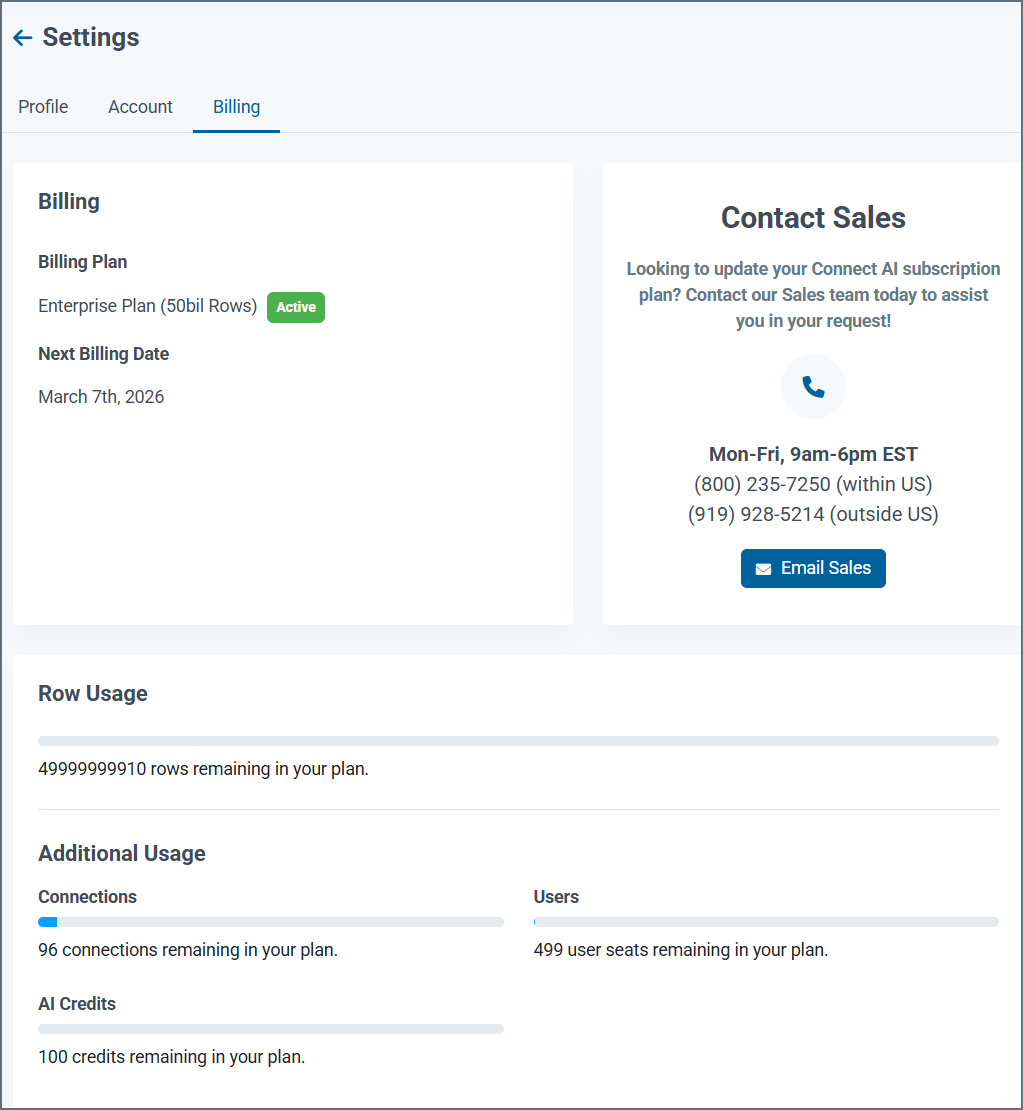 このタブは以下で構成されます:
* **Billing** セクションには、プラン情報と次回請求日が表示されます。
* **Your Plan Includes** セクションには、現在のプランに含まれる内容が表示されます。
* 下部のペインには、プランの残りの使用量が表示されます。
このタブは以下で構成されます:
* **Billing** セクションには、プラン情報と次回請求日が表示されます。
* **Your Plan Includes** セクションには、現在のプランに含まれる内容が表示されます。
* 下部のペインには、プランの残りの使用量が表示されます。