> ## Documentation Index
> Fetch the complete documentation index at: https://docs.cloud.cdata.com/llms.txt
> Use this file to discover all available pages before exploring further.
# スケジュールクエリ
> ***Scheduled Queries*** ジョブを使用すると、保存したクエリを指定したスケジュールで実行できます。
Connect AI のスケジュールクエリ機能を使用すると、Data Explorer で作成したクエリをスケジュールクエリ(定期的に実行されるクエリ)として保存できます。[Query Builder](/ja/QueryBuilder) でクエリを作成するか、SQL エディタで SQL クエリを手動で記述し、スケジュールクエリとして保存します。次に、クエリを実行するスケジュールを選択します。最後に、クエリの保存先となるターゲットの送信先を選択します。Connect AI は Scheduled Queries の次の送信先をサポートしています:
* BigQuery
* Databricks
* PostgreSQL
* Redshift
* Smartsheet
* Snowflake
スケジュールクエリは Data Explorer で作成しますが、管理は [**Jobs**](/ja/Jobs) ページで行います。
**Jobs** ページには、実行するスケジュールクエリジョブの一覧が表示されます。
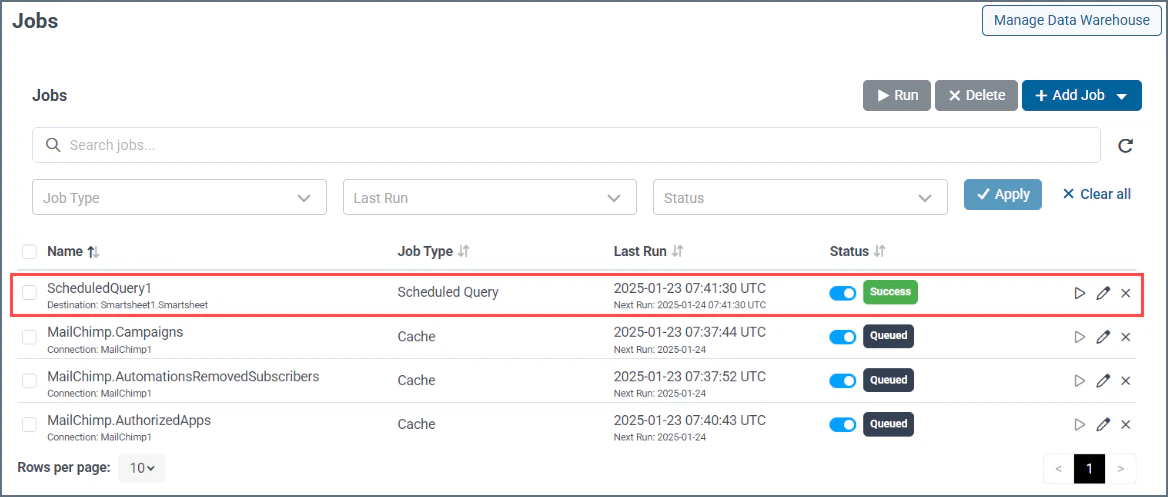 各ジョブについて、**Jobs** ページにはスケジュールクエリ名とターゲットの送信先、ジョブの最終実行日時、次回の実行日時、およびジョブのステータスが表示されます。複数のジョブを選択してページ上部の **Run** をクリックすると、すぐに実行できます。また、複数のジョブを選択してページ上部の **Delete** をクリックすると、まとめて削除できます。
**Jobs** ページでは、スケジュールジョブを削除せずに一時停止したい場合に、特定のスケジュールクエリジョブを無効にすることもできます。**Status** カラムのトグルスイッチを使用してジョブを有効または無効にします。無効状態のジョブは手動で実行することができません。
## スケジュールクエリの設定
Scheduled Queries 機能を使用する前に、スケジュールクエリのための送信先接続、スキーマ、テーブルを追加する必要があります。送信先テーブルにはスケジュールクエリの結果が格納されます。まだ設定していない場合は、**Add Connection** ページで送信先接続を追加してください。送信先の接続タイプは BigQuery、Databricks、PostgreSQL、Redshift、Smartsheet、または Snowflake のいずれかである必要があります。詳細は [Sources](/ja/Sources) を参照してください。
## スケジュールクエリジョブを追加する
スケジュールクエリジョブを追加するには、Jobs ページから追加する方法と Data Explorer から追加する方法の 2 通りがあります:
### Jobs ページから追加する
Jobs ページで **+Add Job** > **Scheduled Query** をクリックします。Data Explorer が起動します。
各ジョブについて、**Jobs** ページにはスケジュールクエリ名とターゲットの送信先、ジョブの最終実行日時、次回の実行日時、およびジョブのステータスが表示されます。複数のジョブを選択してページ上部の **Run** をクリックすると、すぐに実行できます。また、複数のジョブを選択してページ上部の **Delete** をクリックすると、まとめて削除できます。
**Jobs** ページでは、スケジュールジョブを削除せずに一時停止したい場合に、特定のスケジュールクエリジョブを無効にすることもできます。**Status** カラムのトグルスイッチを使用してジョブを有効または無効にします。無効状態のジョブは手動で実行することができません。
## スケジュールクエリの設定
Scheduled Queries 機能を使用する前に、スケジュールクエリのための送信先接続、スキーマ、テーブルを追加する必要があります。送信先テーブルにはスケジュールクエリの結果が格納されます。まだ設定していない場合は、**Add Connection** ページで送信先接続を追加してください。送信先の接続タイプは BigQuery、Databricks、PostgreSQL、Redshift、Smartsheet、または Snowflake のいずれかである必要があります。詳細は [Sources](/ja/Sources) を参照してください。
## スケジュールクエリジョブを追加する
スケジュールクエリジョブを追加するには、Jobs ページから追加する方法と Data Explorer から追加する方法の 2 通りがあります:
### Jobs ページから追加する
Jobs ページで **+Add Job** > **Scheduled Query** をクリックします。Data Explorer が起動します。
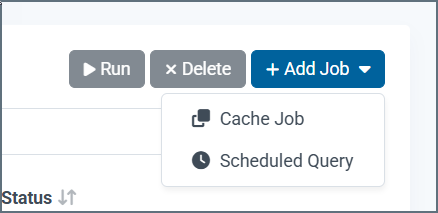 Data Explorer に次のメッセージを含むクエリが表示されます:
```bash theme={null}
/*Execute a query and save it as a Scheduled Query to continue set up of your job.*/
```
次に、以下の Data Explorer の手順に従います。
### Data Explorer から追加する
Data Explorer で、Query Builder または SQL エディタを使用してクエリを作成します。詳細な手順については [Query Builder](/ja/QueryBuilder) を参照してください。
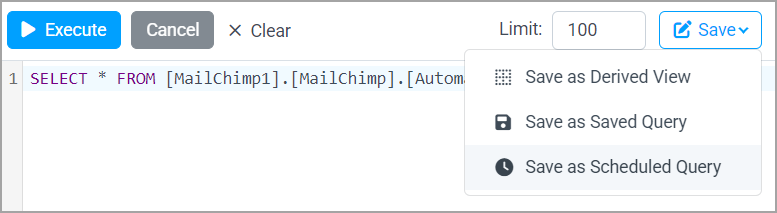
クエリの作成と実行が完了したら、**Save** > **Save as Scheduled Query** をクリックします。
Data Explorer に次のメッセージを含むクエリが表示されます:
```bash theme={null}
/*Execute a query and save it as a Scheduled Query to continue set up of your job.*/
```
次に、以下の Data Explorer の手順に従います。
### Data Explorer から追加する
Data Explorer で、Query Builder または SQL エディタを使用してクエリを作成します。詳細な手順については [Query Builder](/ja/QueryBuilder) を参照してください。
クエリの作成と実行が完了したら、**Save** > **Save as Scheduled Query** をクリックします。
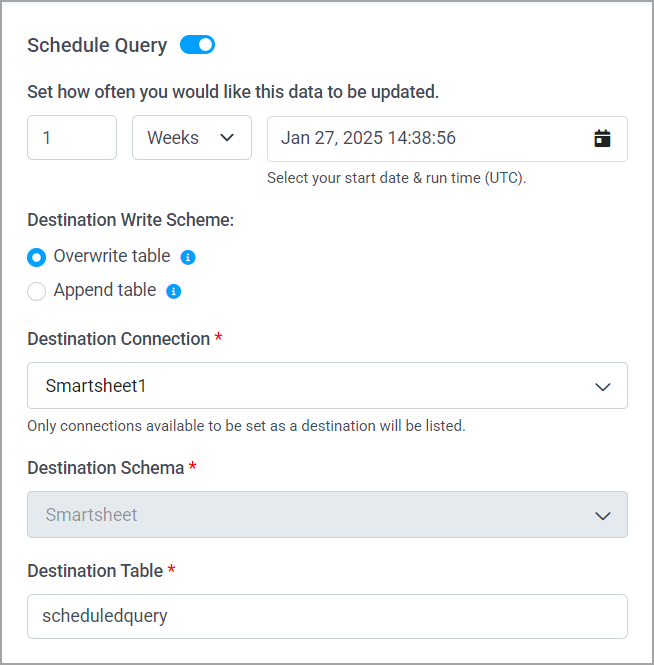
 **Add Job** ページが表示されます。
**Add Job** で、スケジュールクエリの **Name** を入力します。
クエリのスケジュールを時間、日、週、または月単位で設定します。次に UTC で開始日時を設定します。デフォルトの日付は今日の日付です。
送信先コネクションの現在のテーブルを **Overwrite**(上書き)するか **Append**(追記)するかを選択します。テーブルが存在する場合、**Overwrite** は現在のテーブルを削除して新しいテーブルで上書きします。**Append** は最新のクエリ結果を現在のテーブルに追加します。
**Destination Connection** を選択します。上記の接続タイプ(BigQuery、Databricks、PostgreSQL、Redshift、Smartsheet、Snowflake)のみが送信先接続として使用できます。
スキーマが複数ある場合は **Destination Schema** を選択します。それ以外の場合はデフォルトのスキーマが使用されます。
作成するテーブルの **Destination Table** 名を入力します。
**Add Job** ページが表示されます。
**Add Job** で、スケジュールクエリの **Name** を入力します。
クエリのスケジュールを時間、日、週、または月単位で設定します。次に UTC で開始日時を設定します。デフォルトの日付は今日の日付です。
送信先コネクションの現在のテーブルを **Overwrite**(上書き)するか **Append**(追記)するかを選択します。テーブルが存在する場合、**Overwrite** は現在のテーブルを削除して新しいテーブルで上書きします。**Append** は最新のクエリ結果を現在のテーブルに追加します。
**Destination Connection** を選択します。上記の接続タイプ(BigQuery、Databricks、PostgreSQL、Redshift、Smartsheet、Snowflake)のみが送信先接続として使用できます。
スキーマが複数ある場合は **Destination Schema** を選択します。それ以外の場合はデフォルトのスキーマが使用されます。
作成するテーブルの **Destination Table** 名を入力します。
 **Save Changes** をクリックします。クエリが正常に保存されると、スケジュールクエリの **Status** が **Draft** から **Queued** に変わります。
必要に応じて、Data Explorer で **SQL Code** を編集できます。
**Run Now** をクリックすると、スケジュールクエリをすぐに実行できます。
スケジュールクエリが Jobs キューに表示されます。
**Save Changes** をクリックします。クエリが正常に保存されると、スケジュールクエリの **Status** が **Draft** から **Queued** に変わります。
必要に応じて、Data Explorer で **SQL Code** を編集できます。
**Run Now** をクリックすると、スケジュールクエリをすぐに実行できます。
スケジュールクエリが Jobs キューに表示されます。
 ## スケジュールクエリジョブを編集する
Jobs キューの編集アイコンまたは削除アイコンをクリックすると、スケジュールクエリジョブをいつでも変更または削除できます。**Run Now** をクリックすると、ジョブをいつでも手動で実行できます。
## スケジュールクエリジョブを編集する
Jobs キューの編集アイコンまたは削除アイコンをクリックすると、スケジュールクエリジョブをいつでも変更または削除できます。**Run Now** をクリックすると、ジョブをいつでも手動で実行できます。
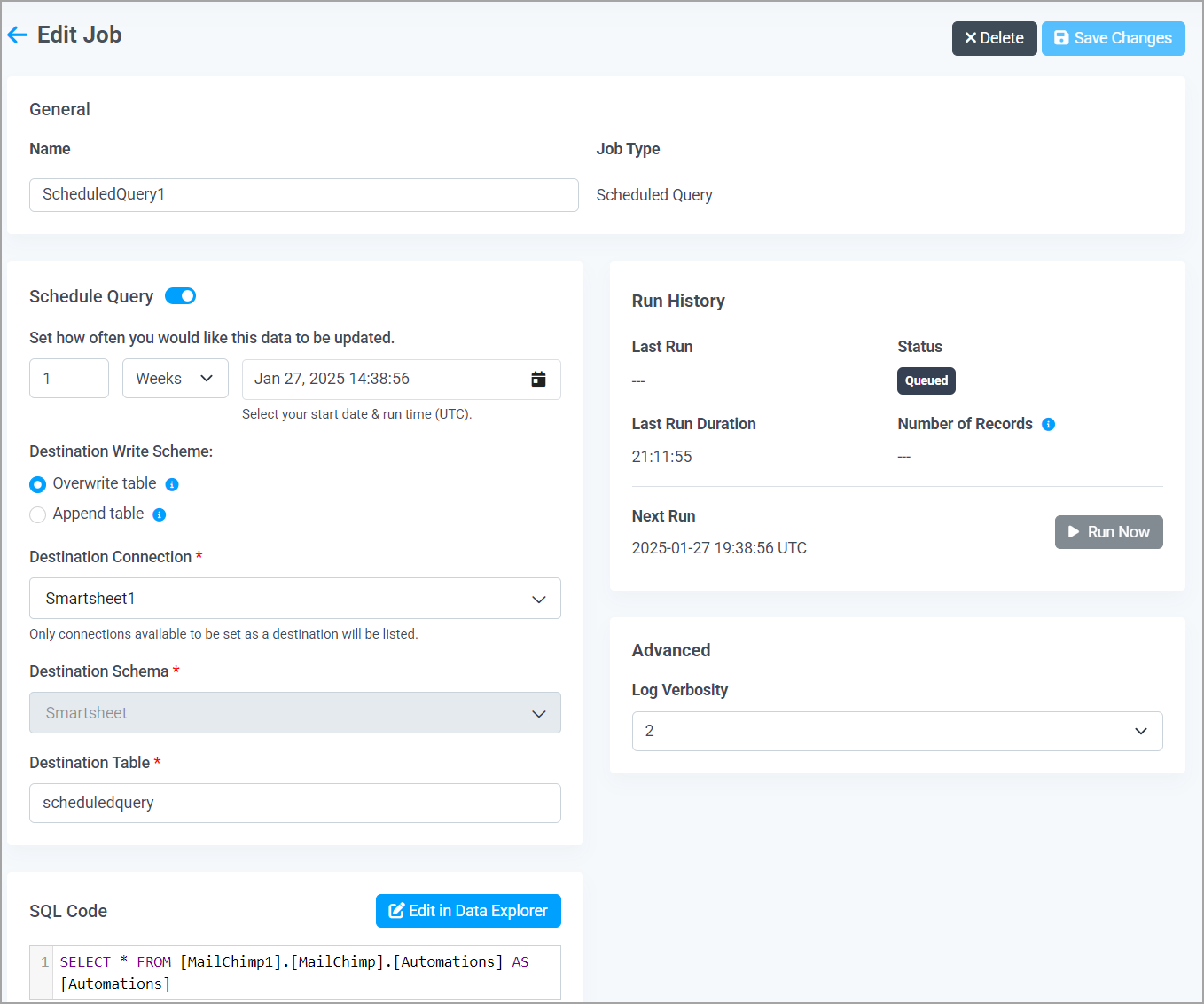 **Edit Job** ページでは次の操作ができます:
* クエリのスケジュールの変更、または送信先の書き込み方式の変更。
* 送信先コネクションとテーブルの変更。
* 実行履歴とステータスの確認(前回のジョブ実行が成功しているかどうかの確認)。
* ログの詳細度の変更。
* 単一ジョブの手動実行。複数ジョブを実行する場合はメインの **Jobs** ページで行います。
* **Schedule Query** の横のトグルをオフにして、スケジュールクエリを一時的に無効にする。
* スケジュールクエリの SQL コードの編集。
* スケジュールクエリの削除。
**Edit Job** ページでは次の操作ができます:
* クエリのスケジュールの変更、または送信先の書き込み方式の変更。
* 送信先コネクションとテーブルの変更。
* 実行履歴とステータスの確認(前回のジョブ実行が成功しているかどうかの確認)。
* ログの詳細度の変更。
* 単一ジョブの手動実行。複数ジョブを実行する場合はメインの **Jobs** ページで行います。
* **Schedule Query** の横のトグルをオフにして、スケジュールクエリを一時的に無効にする。
* スケジュールクエリの SQL コードの編集。
* スケジュールクエリの削除。