> ## Documentation Index
> Fetch the complete documentation index at: https://docs.cloud.cdata.com/llms.txt
> Use this file to discover all available pages before exploring further.
# Roles
> ***Users*** ページの**Roles** タブでは、Connect AI アカウントのシステムロールとアクセスロールを管理できます。
**Role** はユーザーの権限とアクセス権を定義します。
Connect AI では、権限とは管理アクションを指し、アクセス権はデータおよび実行への
アクセス権を指します。
以下のシステムロールが利用可能です:
* **Administrator**(管理者)は、ユーザーの追加と管理を含むすべての Connect AI の機能にアクセスできます。
* **Connection Administrator** は、コネクションおよびワークスペースの作成、編集、削除ができます。また、コネクションおよびワークスペースの権限の割り当て、ユーザーの参照、すべてのコネクションへのクエリ実行、コネクション関連の監査ログイベントの参照も可能です。
* **User Administrator** は、ユーザーの作成、招待、編集、無効化、**User Administrator** および **Query** ロールの割り当てと取り消し、ユーザー関連の監査イベントの参照ができます。
* **Query** ユーザーは以下の条件を満たす場合に、自身のクレデンシャルを使用してコネクションの認証を行うことができます:
* Administrator または Connection Administrator がそのユーザーにコネクションの使用権限を付与していること。
* Administrator が接続先に **Shared Authentication** ではなく、**Per-User Authentication** を選択していること。
クエリユーザーは、[Data Explorer](/ja/Data-Explorer) ページおよび [integration tools](/ja/Integrations) ページを通じて、アクセス可能なコネクションにクエリを発行することもできます。このロールでは、自身のクエリログを参照することもできます。
各アカウントには最低でも 1 人のアクティブな Administrator が必要です。
これらのロールのスコープに関する詳細は、[権限とアクセス制御](/ja/Permissions) を参照してください。
デフォルトでは、すべての CData Connect Spreadsheets ユーザーに Administrator ロールが付与されます。Select、
Insert、Update、Delete、Execute の完全な権限が与えられています。
**Roles** タブには、Connect AI 内のすべてのロールに関する情報が含まれています。ロールは、事前定義された **システムロール** と **アクセスロール** で構成されます。
* **システムロール**(Administrator、Connection Administrator、User Administrator、Query)はプラットフォーム全体でユーザーが実行できる操作(コネクションの管理、ユーザーの管理、クエリの実行)を定義し、すべてのユーザーは正確に 1 つを持ちます。
* **アクセスロール** は、システムロールの上に割り当てられる、管理者が定義する任意のデータおよびワークスペース権限のセットです。アクセスロールは加算的なので、ユーザーは複数を保持できます。
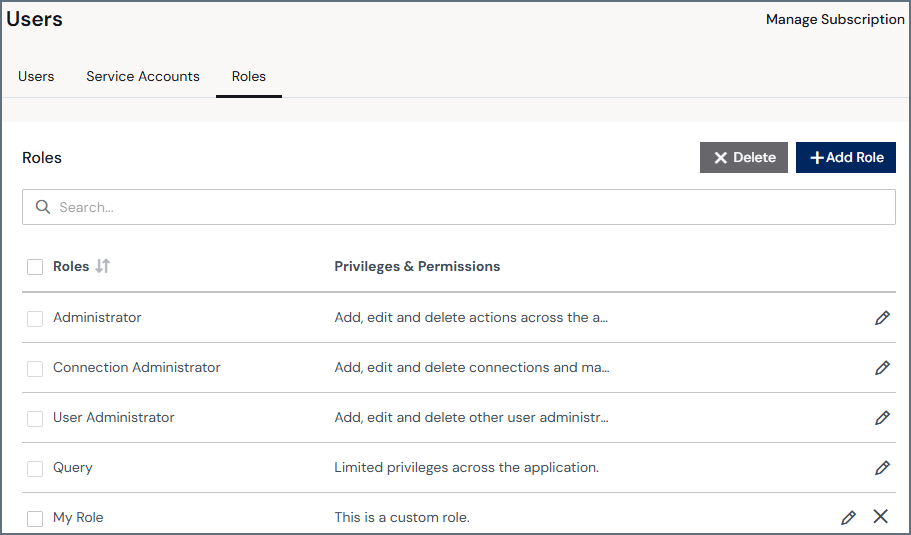 次のような情報が含まれます:
* アカウントの各ロールの情報を示す行:
* **Role** はロール名です。
* **Privileges & Permissions** はロールのスコープの簡単な概要です。
* ロールの編集および削除アイコン。システムロールは削除できません。
## アクセスロールの追加
**Users** ページの **Roles** タブで **Add Role** をクリックして **Add Role** ページを開きます。
次のような情報が含まれます:
* アカウントの各ロールの情報を示す行:
* **Role** はロール名です。
* **Privileges & Permissions** はロールのスコープの簡単な概要です。
* ロールの編集および削除アイコン。システムロールは削除できません。
## アクセスロールの追加
**Users** ページの **Roles** タブで **Add Role** をクリックして **Add Role** ページを開きます。
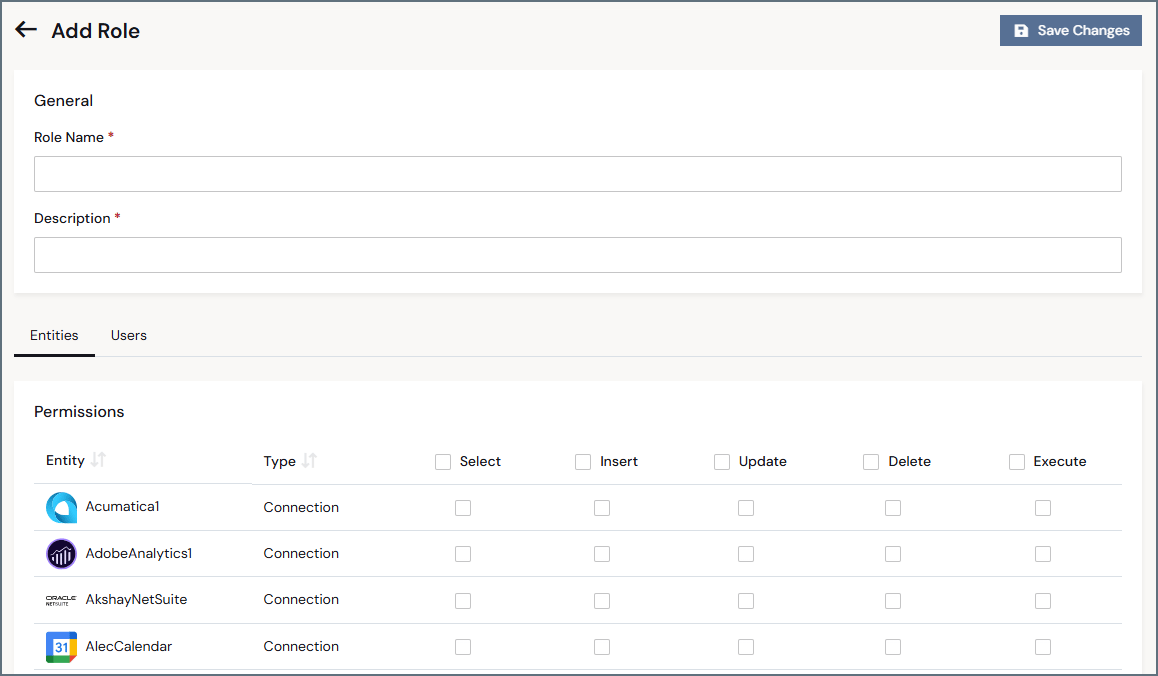 **Role Name** を入力します。
**Roles** リストに表示されるロールの簡単な説明を入力します。
**Entities** タブで、Connect AI インスタンス内のエンティティ(データコネクションおよび
ワークスペース)に対する適切な権限を選択します。権限の詳細については、
[権限とアクセス制御](/ja/Permissions) を参照してください。
**Users** タブで **Assign Users** をクリックして、複数のユーザーを同じアクセスロールに割り当てます。
個別のユーザーに権限を追加することもできます。これらの権限は、ロールベースの権限に
追加されます。
ロールに割り当てる 1 人以上のユーザーを選択し、**Confirm** をクリックします。
**Save Changes** をクリックしてロールを保存します。
## ロールの編集
**Roles** リストの編集または削除アイコンをクリックすることで、任意のロールを変更したり、アクセスロールを削除したりできます。
**Role Name** を入力します。
**Roles** リストに表示されるロールの簡単な説明を入力します。
**Entities** タブで、Connect AI インスタンス内のエンティティ(データコネクションおよび
ワークスペース)に対する適切な権限を選択します。権限の詳細については、
[権限とアクセス制御](/ja/Permissions) を参照してください。
**Users** タブで **Assign Users** をクリックして、複数のユーザーを同じアクセスロールに割り当てます。
個別のユーザーに権限を追加することもできます。これらの権限は、ロールベースの権限に
追加されます。
ロールに割り当てる 1 人以上のユーザーを選択し、**Confirm** をクリックします。
**Save Changes** をクリックしてロールを保存します。
## ロールの編集
**Roles** リストの編集または削除アイコンをクリックすることで、任意のロールを変更したり、アクセスロールを削除したりできます。
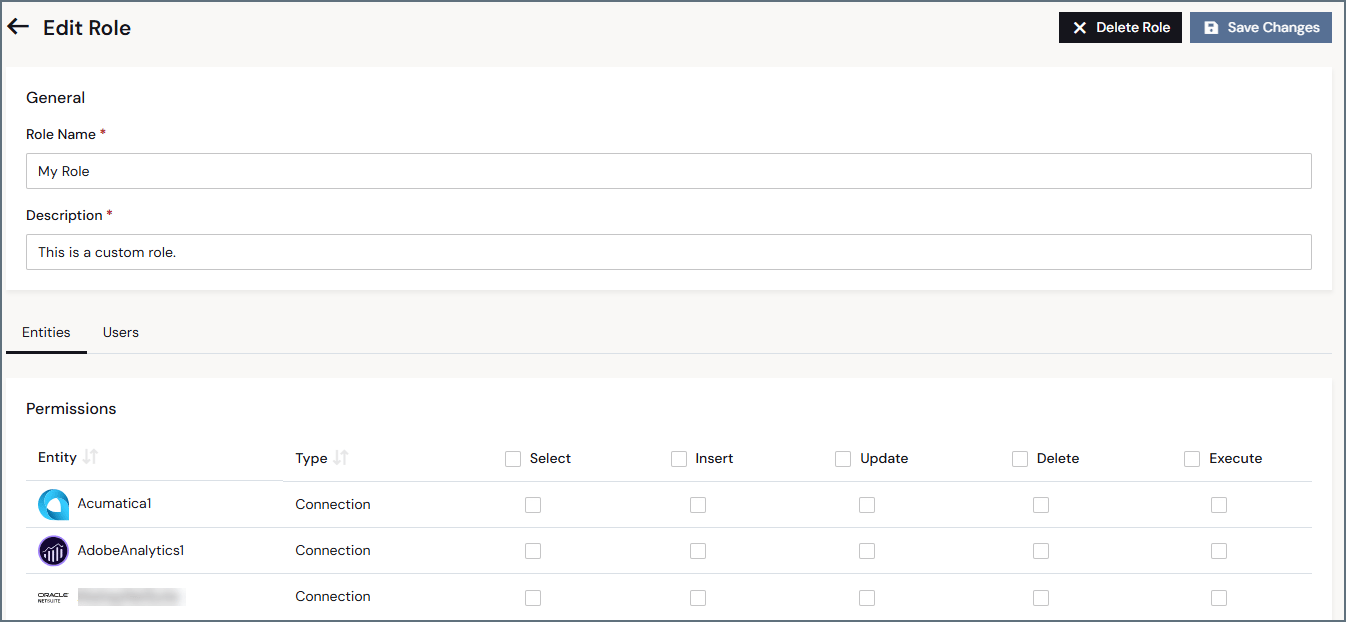 **Edit Role** ページでは、次の操作を行えます:
* **Role Name** および **Description** フィールドの編集(アクセスロールのみ)。
* ロールの権限の編集。
* ロールに割り当てられたユーザーの割り当てまたは削除。
* ロール全体の削除(アクセスロールのみ)。
**Edit Role** ページでは、次の操作を行えます:
* **Role Name** および **Description** フィールドの編集(アクセスロールのみ)。
* ロールの権限の編集。
* ロールに割り当てられたユーザーの割り当てまたは削除。
* ロール全体の削除(アクセスロールのみ)。