> ## Documentation Index
> Fetch the complete documentation index at: https://docs.cloud.cdata.com/llms.txt
> Use this file to discover all available pages before exploring further.
# Query Builder
> Connect AI の *Query Builder* を使用すると、SQL コードを記述せずにデータからクエリを作成できます。
## 前提条件
Query Builder を使用する前に、Connect AI 内でコネクションを適切に設定する必要があります。コネクションの設定について詳しくは、[Sources](/ja/Sources) を参照してください。クエリには事前に作成した任意のコネクションを選択できます。
## Query Builder
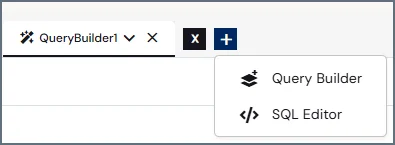
Query Builder にアクセスするには、Data Explorer のホームページで **Build Query** をクリックします。タブを追加するボタンをクリックして **Query Builder** を選択することでも Query Builder にアクセスできます:
 **Query Builder** が Data Explorer の右ペインに表示されます。
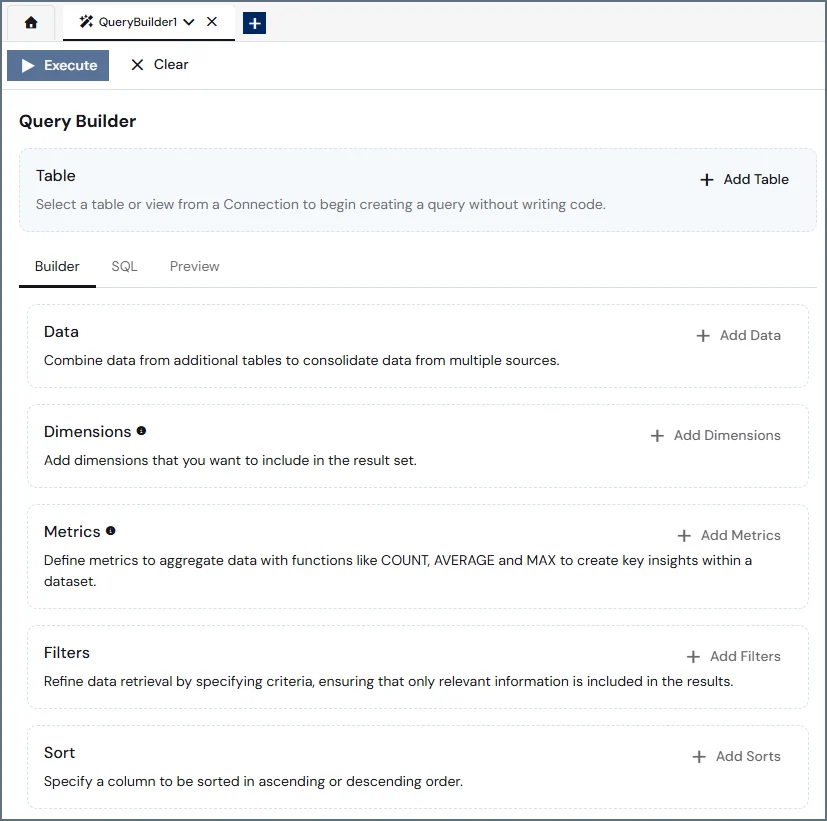 Query Builder の設定を開始するには、以下の手順に従います:
**Add Table** をクリックします。**Query Builder** ダイアログが表示されます。
Query Builder の設定を開始するには、以下の手順に従います:
**Add Table** をクリックします。**Query Builder** ダイアログが表示されます。
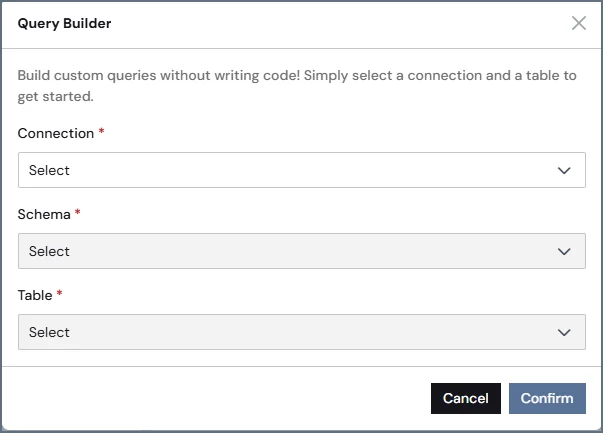 **Connection** リストから Connect AI コネクションを選択します。
**Schema** フィールドからコネクションのスキーマを選択します。
**Table** フィールドからクエリしたいテーブルを選択します。追加のテーブルは **Add Data** ステップで追加できます。
**Confirm** をクリックします。Query Builder に初期クエリが表示されます。
**Connection** リストから Connect AI コネクションを選択します。
**Schema** フィールドからコネクションのスキーマを選択します。
**Table** フィールドからクエリしたいテーブルを選択します。追加のテーブルは **Add Data** ステップで追加できます。
**Confirm** をクリックします。Query Builder に初期クエリが表示されます。
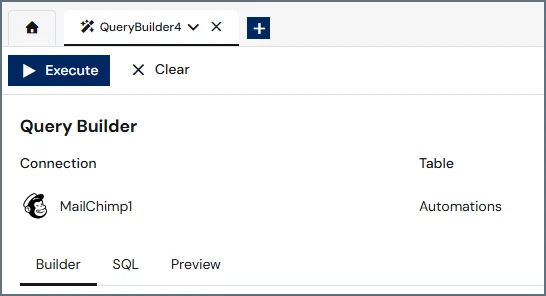 これで、追加のテーブル、ディメンション、メトリック、フィルタ、ソートなどの他の要素をクエリに追加する準備が整いました。いつでも **SQL** タブをクリックして、Query Builder のクエリを SQL コードとして確認できます。**Preview** タブをクリックすると、クエリ結果をプレビューできます。
### 追加のテーブルからデータを結合する
Query Builder は、複数のテーブルからクエリを作成できます。クエリにテーブルを追加するには、以下の手順に従います:
Query Builder の **Builder** タブで、**Add Data** をクリックします。**Add Data** ダイアログが表示されます。
これで、追加のテーブル、ディメンション、メトリック、フィルタ、ソートなどの他の要素をクエリに追加する準備が整いました。いつでも **SQL** タブをクリックして、Query Builder のクエリを SQL コードとして確認できます。**Preview** タブをクリックすると、クエリ結果をプレビューできます。
### 追加のテーブルからデータを結合する
Query Builder は、複数のテーブルからクエリを作成できます。クエリにテーブルを追加するには、以下の手順に従います:
Query Builder の **Builder** タブで、**Add Data** をクリックします。**Add Data** ダイアログが表示されます。
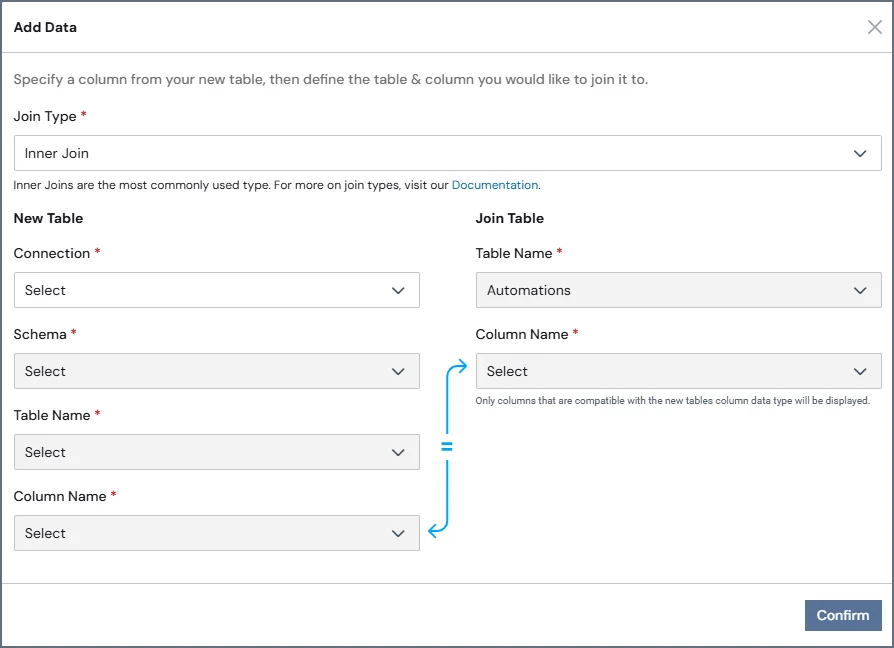 **Join Type** を選択します。Query Builder で使用可能な結合タイプは以下のとおりです:
* **Inner Join**—これは最も一般的な結合タイプです。Connect AI は、両方のテーブルに共通するカラムに一致する値がある場合に、元のテーブルと追加されたテーブルのレコードを結合します。SQL の `INNER JOIN` に相当します。
* **Right Join**—この結合タイプは、追加された(新しい)テーブルのすべてのレコードと、元のテーブルからの一致するレコードを返します。SQL の `RIGHT JOIN` に相当します。
* **Left Join**—この結合タイプは、元のテーブルのすべてのレコードと、追加されたテーブルからの一致するレコードを返します。SQL の `LEFT JOIN` に相当します。
* **Full Outer Join**—この結合タイプは、元のテーブルまたは追加されたテーブルのいずれかに一致がある場合に、すべてのレコードを返します。一致がない場合、結果には一致する行を持たないテーブルのカラムに `NULL` 値が含まれます。SQL の `FULL JOIN` に相当します。この結合では最も大きなデータセットが返されます。
追加したい新しいテーブルを含む **Connection** を選択します。
新しいテーブルを含む **Schema** を選択します。
追加する **Table Name** を選択します。
元のテーブルと新しいテーブルの **Column Name** を選択します。これは 2 つのテーブルを結合するためのカラムです。結合するカラムは同じデータ型である必要があることに注意してください。
**Confirm** をクリックして新しいテーブルを保存します。新しいテーブルが Query Builder の **Data** セクションに表示されます。
**Join Type** を選択します。Query Builder で使用可能な結合タイプは以下のとおりです:
* **Inner Join**—これは最も一般的な結合タイプです。Connect AI は、両方のテーブルに共通するカラムに一致する値がある場合に、元のテーブルと追加されたテーブルのレコードを結合します。SQL の `INNER JOIN` に相当します。
* **Right Join**—この結合タイプは、追加された(新しい)テーブルのすべてのレコードと、元のテーブルからの一致するレコードを返します。SQL の `RIGHT JOIN` に相当します。
* **Left Join**—この結合タイプは、元のテーブルのすべてのレコードと、追加されたテーブルからの一致するレコードを返します。SQL の `LEFT JOIN` に相当します。
* **Full Outer Join**—この結合タイプは、元のテーブルまたは追加されたテーブルのいずれかに一致がある場合に、すべてのレコードを返します。一致がない場合、結果には一致する行を持たないテーブルのカラムに `NULL` 値が含まれます。SQL の `FULL JOIN` に相当します。この結合では最も大きなデータセットが返されます。
追加したい新しいテーブルを含む **Connection** を選択します。
新しいテーブルを含む **Schema** を選択します。
追加する **Table Name** を選択します。
元のテーブルと新しいテーブルの **Column Name** を選択します。これは 2 つのテーブルを結合するためのカラムです。結合するカラムは同じデータ型である必要があることに注意してください。
**Confirm** をクリックして新しいテーブルを保存します。新しいテーブルが Query Builder の **Data** セクションに表示されます。
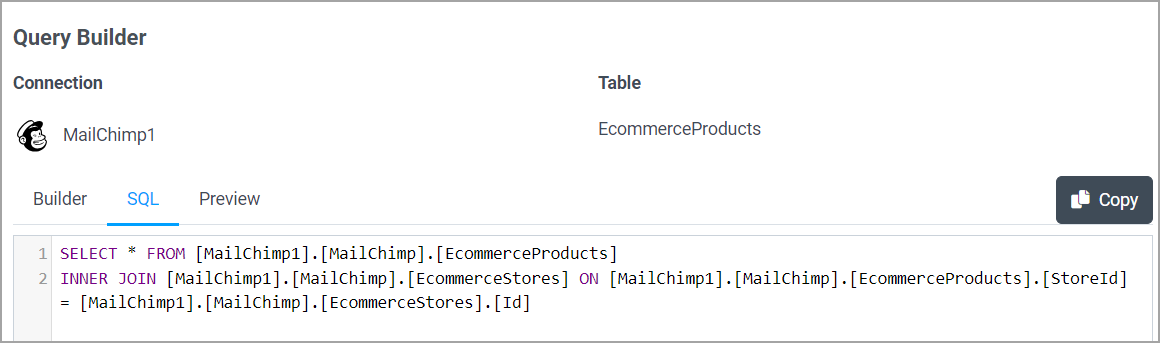
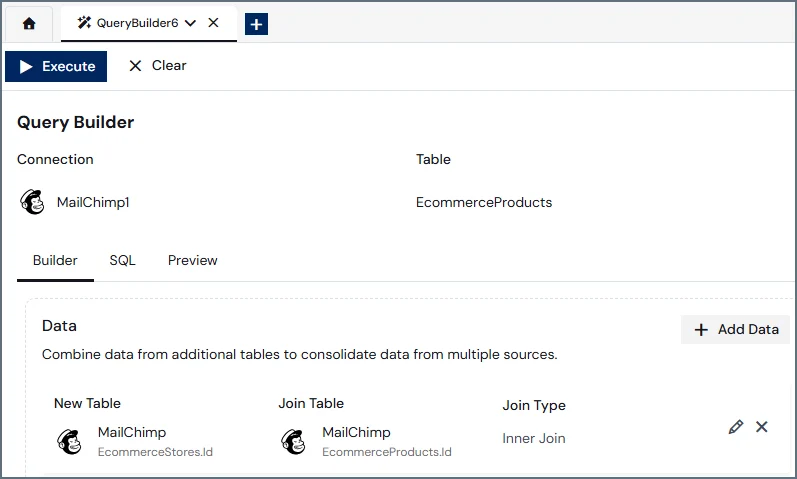 **SQL** タブをクリックすると、クエリを SQL コードで表示できます:
 **Add Data** を再度クリックして、さらにテーブルを結合します。最大で 3 つの結合テーブルを追加できます。編集アイコンをクリックすると結合テーブルを編集でき、削除アイコンをクリックすると結合テーブルを削除できます。
### 結果にディメンションを追加する
ディメンションは、データを記述してセグメント化するために使用されるカテゴリカル変数です。質的属性を表し、データのグループ化やフィルタリングによく使用されます。ディメンションを使用すると、データをより意味のあるセグメントに分割し、コンテキストを提供できます。たとえば、売上データがある場合、ディメンションには販売地域や期間が含まれます。
Query Builder の結果にディメンションを追加するには、以下の手順に従います:
Query Builder の **Dimensions** セクションで、**Add Dimensions** をクリックします。**Add Dimensions** ダイアログが表示されます。
クエリ内の各テーブルについて、ドロップダウンリストからカラム名を選択します。これらは結果セットに表示したいカラムです。
**Confirm** をクリックします。選択したすべてのカラムが Query Builder の **Dimensions** セクションに表示されます。ディメンションにカーソルを合わせると、テーブル名全体を表示できます。
**Add Data** を再度クリックして、さらにテーブルを結合します。最大で 3 つの結合テーブルを追加できます。編集アイコンをクリックすると結合テーブルを編集でき、削除アイコンをクリックすると結合テーブルを削除できます。
### 結果にディメンションを追加する
ディメンションは、データを記述してセグメント化するために使用されるカテゴリカル変数です。質的属性を表し、データのグループ化やフィルタリングによく使用されます。ディメンションを使用すると、データをより意味のあるセグメントに分割し、コンテキストを提供できます。たとえば、売上データがある場合、ディメンションには販売地域や期間が含まれます。
Query Builder の結果にディメンションを追加するには、以下の手順に従います:
Query Builder の **Dimensions** セクションで、**Add Dimensions** をクリックします。**Add Dimensions** ダイアログが表示されます。
クエリ内の各テーブルについて、ドロップダウンリストからカラム名を選択します。これらは結果セットに表示したいカラムです。
**Confirm** をクリックします。選択したすべてのカラムが Query Builder の **Dimensions** セクションに表示されます。ディメンションにカーソルを合わせると、テーブル名全体を表示できます。
 カラムをドラッグアンドドロップして順序を変更できます。さらにディメンションを追加するには、**Add Dimensions** をクリックします。ディメンションの X をクリックすると、ディメンションを削除できます。
### データを集計するメトリックを追加する
メトリックは、パフォーマンスや進捗を評価するために使用される定量的尺度です。集計、比較、または分析が可能な数値を表します。メトリックは、測定および分析される実際のデータポイントを提供します。ディメンションに基づいてパフォーマンスや結果を評価するために使用されます。たとえば、SUM で売上の合計金額を表示したり、DISTINCT COUNT でユニークなクライアント数をカウントしたりできます。
Query Builder の結果にメトリックを追加するには、以下の手順に従います:
Query Builder の **Metrics** セクションで、**Add Metrics** をクリックします。**Add Metrics** ダイアログが表示されます。
テーブル名、カラム名、および結果を集計するために使用するメトリックタイプを選択します。表示されるメトリックタイプはカラムの型に依存することに注意してください。たとえば、文字列カラムでは COUNT または DISTINCT COUNT のみが使用できます。
**Confirm** をクリックします。使用するカラムとメトリックが Query Builder の **Metrics** セクションに表示されます。メトリックにカーソルを合わせると、テーブル名全体を表示できます。
カラムをドラッグアンドドロップして順序を変更できます。さらにディメンションを追加するには、**Add Dimensions** をクリックします。ディメンションの X をクリックすると、ディメンションを削除できます。
### データを集計するメトリックを追加する
メトリックは、パフォーマンスや進捗を評価するために使用される定量的尺度です。集計、比較、または分析が可能な数値を表します。メトリックは、測定および分析される実際のデータポイントを提供します。ディメンションに基づいてパフォーマンスや結果を評価するために使用されます。たとえば、SUM で売上の合計金額を表示したり、DISTINCT COUNT でユニークなクライアント数をカウントしたりできます。
Query Builder の結果にメトリックを追加するには、以下の手順に従います:
Query Builder の **Metrics** セクションで、**Add Metrics** をクリックします。**Add Metrics** ダイアログが表示されます。
テーブル名、カラム名、および結果を集計するために使用するメトリックタイプを選択します。表示されるメトリックタイプはカラムの型に依存することに注意してください。たとえば、文字列カラムでは COUNT または DISTINCT COUNT のみが使用できます。
**Confirm** をクリックします。使用するカラムとメトリックが Query Builder の **Metrics** セクションに表示されます。メトリックにカーソルを合わせると、テーブル名全体を表示できます。
 カラムをドラッグアンドドロップして順序を変更できます。さらにメトリックを追加するには、**Add Metrics** をクリックします。メトリックの X をクリックすると、メトリックを削除できます。
### データにフィルタを追加する
フィルタを使用すると、関連する情報のみがクエリ結果に含まれるようにデータを絞り込めます。
クエリに適用する SQL 演算子は、カラムのデータ型に依存します。カラムがテキストデータ型の場合、以下の演算子のみを選択できます:
* Equal to
* Not equal to
カラムが数値または英数字の場合、以下の演算子のみを選択できます:
* Between
* Equal to
* Greater than
* Greater than or equal to
* Less than
* Less than or equal to
* Not equal to
Query Builder の結果にフィルタを追加するには、以下の手順に従います:
Query Builder の **Filters** セクションで、**Add Filters** をクリックします。**Add Filters** ダイアログが表示されます。
テーブル名、カラム名、適用する SQL 演算子、およびフィルタの値を選択します。
**Confirm** をクリックします。カラム、演算子タイプ、値が Query Builder の **Filters** セクションに表示されます。
カラムをドラッグアンドドロップして順序を変更できます。さらにメトリックを追加するには、**Add Metrics** をクリックします。メトリックの X をクリックすると、メトリックを削除できます。
### データにフィルタを追加する
フィルタを使用すると、関連する情報のみがクエリ結果に含まれるようにデータを絞り込めます。
クエリに適用する SQL 演算子は、カラムのデータ型に依存します。カラムがテキストデータ型の場合、以下の演算子のみを選択できます:
* Equal to
* Not equal to
カラムが数値または英数字の場合、以下の演算子のみを選択できます:
* Between
* Equal to
* Greater than
* Greater than or equal to
* Less than
* Less than or equal to
* Not equal to
Query Builder の結果にフィルタを追加するには、以下の手順に従います:
Query Builder の **Filters** セクションで、**Add Filters** をクリックします。**Add Filters** ダイアログが表示されます。
テーブル名、カラム名、適用する SQL 演算子、およびフィルタの値を選択します。
**Confirm** をクリックします。カラム、演算子タイプ、値が Query Builder の **Filters** セクションに表示されます。
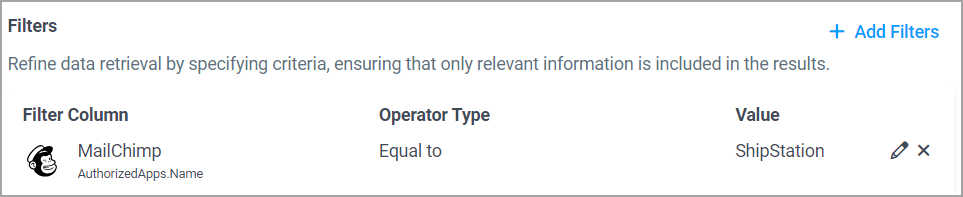 必要に応じて、**Add Filters** をクリックしてフィルタするカラムを追加します。すべてのフィルタ条件が満たされる必要があるか(**And**)、少なくとも 1 つのフィルタが満たされればよいか(**Or**)を選択します。
編集アイコンを使用してフィルタ定義を編集し、削除アイコンを使用してフィルタを削除します。
### データをソートする
結果のデータをソートするには、以下の手順に従います:
Query Builder の **Sort** セクションで、**Add Sorts** をクリックします。**Add Sorts** ダイアログが表示されます。
ソートするテーブル名とカラム名を選択します。
ソートが昇順か降順かを選択します。
**Confirm** をクリックします。テーブル名、カラム名、ソートタイプが Query Builder の **Sort** セクションに表示されます。
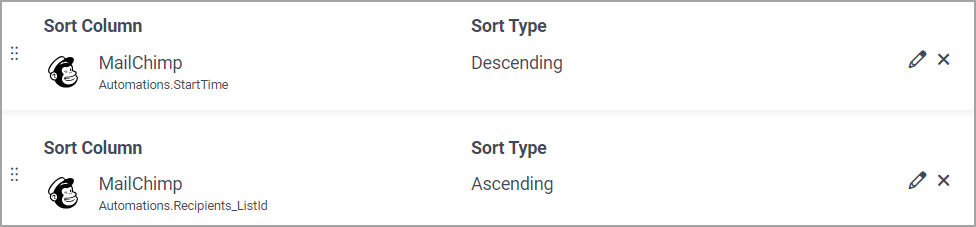
必要に応じて、**Add Sorts** をクリックしてソートするカラムを追加します。左側のグリッドアイコンを使用して、ソートカラムの順序を変更します。編集アイコンをクリックしてソート定義を編集し、削除アイコンをクリックしてソートを削除します。
必要に応じて、**Add Filters** をクリックしてフィルタするカラムを追加します。すべてのフィルタ条件が満たされる必要があるか(**And**)、少なくとも 1 つのフィルタが満たされればよいか(**Or**)を選択します。
編集アイコンを使用してフィルタ定義を編集し、削除アイコンを使用してフィルタを削除します。
### データをソートする
結果のデータをソートするには、以下の手順に従います:
Query Builder の **Sort** セクションで、**Add Sorts** をクリックします。**Add Sorts** ダイアログが表示されます。
ソートするテーブル名とカラム名を選択します。
ソートが昇順か降順かを選択します。
**Confirm** をクリックします。テーブル名、カラム名、ソートタイプが Query Builder の **Sort** セクションに表示されます。
必要に応じて、**Add Sorts** をクリックしてソートするカラムを追加します。左側のグリッドアイコンを使用して、ソートカラムの順序を変更します。編集アイコンをクリックしてソート定義を編集し、削除アイコンをクリックしてソートを削除します。
 ### クエリを実行して保存する
クエリを実行して保存するには、以下の手順に従います:
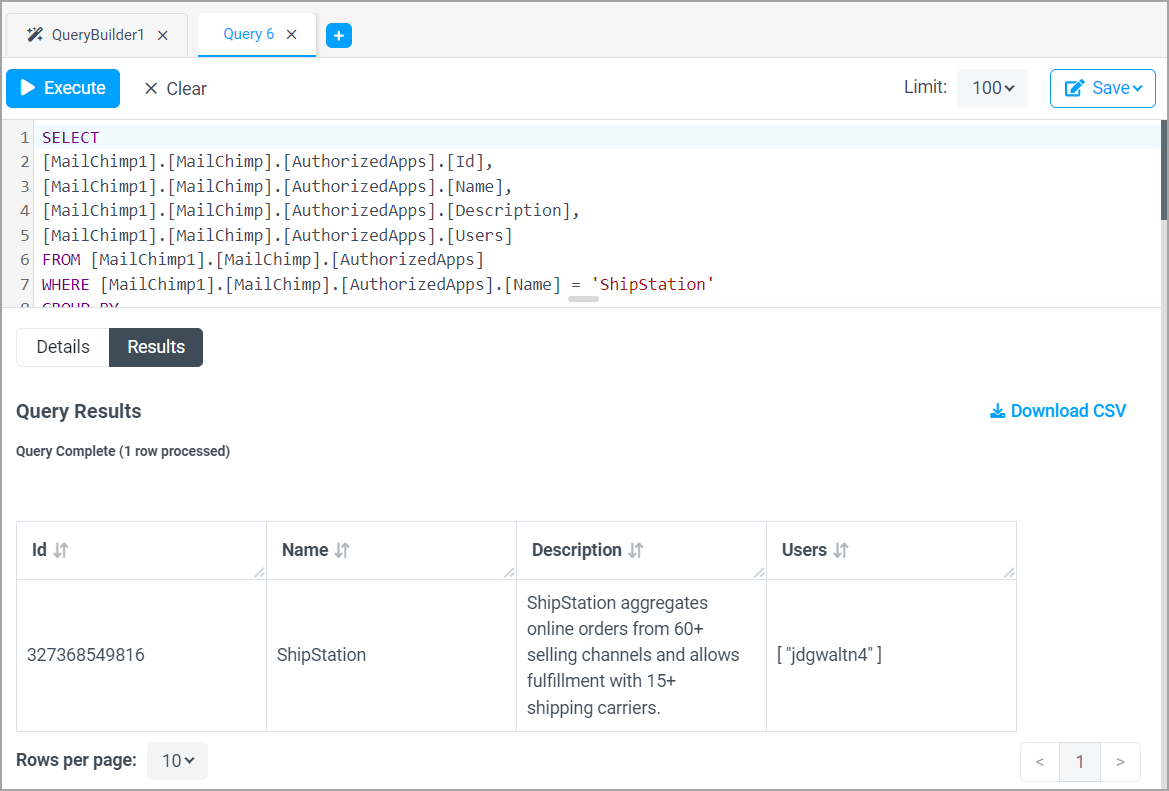
クエリのプレビューに問題がなければ、**Execute** をクリックしてクエリを実行します。クエリ結果が新しいタブに表示されます。
### クエリを実行して保存する
クエリを実行して保存するには、以下の手順に従います:
クエリのプレビューに問題がなければ、**Execute** をクリックしてクエリを実行します。クエリ結果が新しいタブに表示されます。
 **Save** をクリックして、クエリを derived view、保存済みクエリ、またはスケジュールされたクエリとして保存します。derived view または保存済みクエリとして保存する場合、**Save** ダイアログが表示されます。
クエリをスケジュールされたクエリとして保存する場合、**Add Job** ページが表示されます。ここで、実行頻度などのスケジュールされたクエリジョブの詳細を追加します。詳しくは、[Scheduled Queries](/ja/Scheduled-Queries) を参照してください。
derived view について詳しくは、[Configuring Derived Views](/ja/Data-Explorer#derived-view-の設定) を参照してください。保存済みクエリについて詳しくは、[Saving a Query](/ja/Data-Explorer#クエリの保存) を参照してください。
保存済みクエリまたは derived view の名前を入力し、**Confirm** をクリックします。保存済みクエリまたは derived view が Data Explorer に表示されます。
**Download CSV** をクリックすると、クエリ結果を CSV ファイルとして保存できます。
Query Builder の SQL タブで **Copy** をクリックし、任意のテキストエディタに貼り付けることで SQL クエリを保存することもできます。
**Save** をクリックして、クエリを derived view、保存済みクエリ、またはスケジュールされたクエリとして保存します。derived view または保存済みクエリとして保存する場合、**Save** ダイアログが表示されます。
クエリをスケジュールされたクエリとして保存する場合、**Add Job** ページが表示されます。ここで、実行頻度などのスケジュールされたクエリジョブの詳細を追加します。詳しくは、[Scheduled Queries](/ja/Scheduled-Queries) を参照してください。
derived view について詳しくは、[Configuring Derived Views](/ja/Data-Explorer#derived-view-の設定) を参照してください。保存済みクエリについて詳しくは、[Saving a Query](/ja/Data-Explorer#クエリの保存) を参照してください。
保存済みクエリまたは derived view の名前を入力し、**Confirm** をクリックします。保存済みクエリまたは derived view が Data Explorer に表示されます。
**Download CSV** をクリックすると、クエリ結果を CSV ファイルとして保存できます。
Query Builder の SQL タブで **Copy** をクリックし、任意のテキストエディタに貼り付けることで SQL クエリを保存することもできます。