> ## Documentation Index
> Fetch the complete documentation index at: https://docs.cloud.cdata.com/llms.txt
> Use this file to discover all available pages before exploring further.
# Playground
> ***Playground*** ページでは、AI を活用して接続されたデータから回答を得ることができます。Playground インターフェースは、Jira、GitHub、Slack など多くの一般的なデータソースへの接続支援を提供します。接続後、ソース内のデータについて自然言語で質問できます。
## データへの接続
Connect AI の Playground では、データソースを CData のリモート MCP サーバーに接続し、サードパーティの連携ツールを使わずにリアルタイムでデータからインサイトを得ることができます。
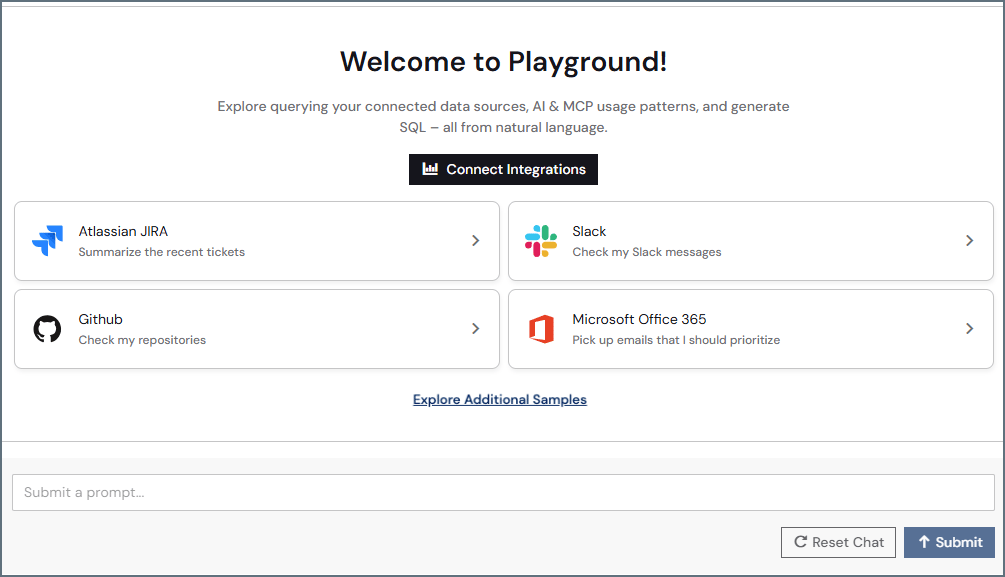 Playground のホームページには、よく使用されるデータソースが表示されます。他のオプションを表示するには **Explore Additional Sources** をクリックします。ソースをクリックし、まだ接続されていない場合は、Connect AI がソースを接続するための適切な手順をガイドします。
Connect AI Playground ではなくサードパーティの連携ツール(ChatGPT など)を使用してデータをクエリしたい場合は、**Connect Integrations** をクリックします。
例えば、**Atlassian Jira** タイルをクリックします。まだ接続されていない場合、Playground AI はアカウントに接続するために Jira URL を尋ねます。有効な URL を送信すると、AI が Jira コネクションを作成し、OAuth を使用して認証するように求めます。コネクションを保存します。
Playground のホームページには、よく使用されるデータソースが表示されます。他のオプションを表示するには **Explore Additional Sources** をクリックします。ソースをクリックし、まだ接続されていない場合は、Connect AI がソースを接続するための適切な手順をガイドします。
Connect AI Playground ではなくサードパーティの連携ツール(ChatGPT など)を使用してデータをクエリしたい場合は、**Connect Integrations** をクリックします。
例えば、**Atlassian Jira** タイルをクリックします。まだ接続されていない場合、Playground AI はアカウントに接続するために Jira URL を尋ねます。有効な URL を送信すると、AI が Jira コネクションを作成し、OAuth を使用して認証するように求めます。コネクションを保存します。
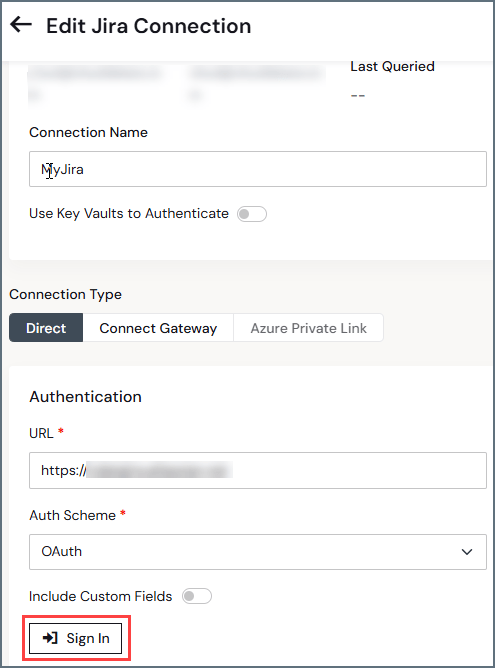 Jira アカウントをセットアップした後、Playground は「Jira で作成された直近 5 件のチケットを教えて、要約してください」などのサンプルプロンプトを実行して、データソースに接続されていることを確認します。プロンプトが成功したら、独自のプロンプトを送信します。リモート MCP サーバーは、関連するカタログ、スキーマ、テーブルにアクセスします。Playground は、必要なデータを絞り込むために追加情報を求める場合があります。
プロンプトの結果を展開して、AI ツールがデータにどのようにアクセスしたかの詳細を確認できます:
Jira アカウントをセットアップした後、Playground は「Jira で作成された直近 5 件のチケットを教えて、要約してください」などのサンプルプロンプトを実行して、データソースに接続されていることを確認します。プロンプトが成功したら、独自のプロンプトを送信します。リモート MCP サーバーは、関連するカタログ、スキーマ、テーブルにアクセスします。Playground は、必要なデータを絞り込むために追加情報を求める場合があります。
プロンプトの結果を展開して、AI ツールがデータにどのようにアクセスしたかの詳細を確認できます:
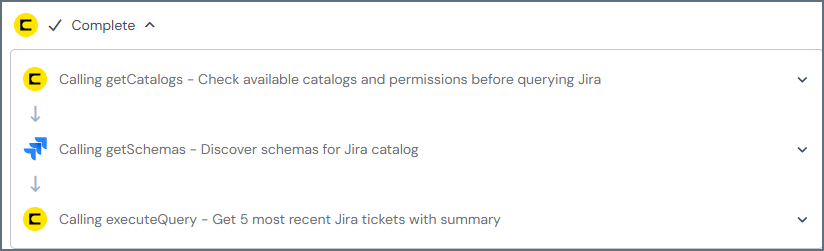 上記の例では、プロンプトが `getCatalogs`、`getSchemas`、`executeQuery` のツールを呼び出しています。
Playground のメインメニューに戻って追加のデータソースを接続するには、**Reset Chat** をクリックします。
## チャット記録
チャット記録は 30 日間保存されるため、後で戻ることができます。プロンプトの名前を変更したり、完全に削除したりするには、右側の 3 点リーダーをクリックします。
## 使用例
Playground にデータについて質問できる例をいくつか示します:
* ***Salesforce コネクションで、過去 1 か月間に成約した案件と合計金額を教えてください。***
* ***LinkedIn Ads コネクションで、過去 30 日間のキャンペーン別パフォーマンスを要約してください。***
* ***NetSuite によると、どの e コマース製品が最も高い粗利益を生み出していますか?***
* ***Salesforce の停滞している商談を特定し、リスクの理由を説明してください。***
より完全なプロンプトの例については、CData の [プロンプトライブラリ](https://jp.cdata.com/ai/prompt-library/) を参照してください。データソースごとにプロンプトをフィルタリングできます。
## AI にドキュメント検索を依頼
Playground では、Connect AI ドキュメントに関する質問もできます。例えば、Playground に「Salesforce データに接続するにはどうすればよいですか?」や「メールアドレスを変更するにはどうすればよいですか?」と質問できます。Playground はさらに支援するためにフォローアップの質問をする場合があります。
## 制限事項
Playground は、以下の特定の境界内で動作します:
* **権限**:クエリ実行を含むデータへのアクセスは、ユーザーに付与されたカタログ権限に基づきます。`getSchemas`、`getTables`、`getColumns`、`getCatalogs`、`executeQuery` などのツールは、十分なカタログ権限がある場合にのみアクセスできます。
Playground は、いかなる状況でもデータ削除クエリを実行しません。
* **クエリ制限**:SELECT、INSERT、UPDATE、およびストアドプロシージャのみサポートされます。クエリレスポンスは 100 行を超えることはできません。
* **実行**:アクションは Connect AI エコシステム内に限定されます。システム外のアクションやクエリは無視されます。
* **プライバシーとセキュリティ**:Playground は、Connect AI システム内の関連するデータとメタデータのみにアクセスします。認可された Connect AI カタログ以外のデータやシステムをクエリすることはありません。
上記の例では、プロンプトが `getCatalogs`、`getSchemas`、`executeQuery` のツールを呼び出しています。
Playground のメインメニューに戻って追加のデータソースを接続するには、**Reset Chat** をクリックします。
## チャット記録
チャット記録は 30 日間保存されるため、後で戻ることができます。プロンプトの名前を変更したり、完全に削除したりするには、右側の 3 点リーダーをクリックします。
## 使用例
Playground にデータについて質問できる例をいくつか示します:
* ***Salesforce コネクションで、過去 1 か月間に成約した案件と合計金額を教えてください。***
* ***LinkedIn Ads コネクションで、過去 30 日間のキャンペーン別パフォーマンスを要約してください。***
* ***NetSuite によると、どの e コマース製品が最も高い粗利益を生み出していますか?***
* ***Salesforce の停滞している商談を特定し、リスクの理由を説明してください。***
より完全なプロンプトの例については、CData の [プロンプトライブラリ](https://jp.cdata.com/ai/prompt-library/) を参照してください。データソースごとにプロンプトをフィルタリングできます。
## AI にドキュメント検索を依頼
Playground では、Connect AI ドキュメントに関する質問もできます。例えば、Playground に「Salesforce データに接続するにはどうすればよいですか?」や「メールアドレスを変更するにはどうすればよいですか?」と質問できます。Playground はさらに支援するためにフォローアップの質問をする場合があります。
## 制限事項
Playground は、以下の特定の境界内で動作します:
* **権限**:クエリ実行を含むデータへのアクセスは、ユーザーに付与されたカタログ権限に基づきます。`getSchemas`、`getTables`、`getColumns`、`getCatalogs`、`executeQuery` などのツールは、十分なカタログ権限がある場合にのみアクセスできます。
Playground は、いかなる状況でもデータ削除クエリを実行しません。
* **クエリ制限**:SELECT、INSERT、UPDATE、およびストアドプロシージャのみサポートされます。クエリレスポンスは 100 行を超えることはできません。
* **実行**:アクションは Connect AI エコシステム内に限定されます。システム外のアクションやクエリは無視されます。
* **プライバシーとセキュリティ**:Playground は、Connect AI システム内の関連するデータとメタデータのみにアクセスします。認可された Connect AI カタログ以外のデータやシステムをクエリすることはありません。