> ## Documentation Index
> Fetch the complete documentation index at: https://docs.cloud.cdata.com/llms.txt
> Use this file to discover all available pages before exploring further.
# ナビゲーションメニュー
> ナビゲーションメニューは、Connect AI アカウントの接続および設定を管理する場所として機能します。Connect AI の各セクションへのリンクが含まれます。ログインすると、**Dashboard** ページが表示されます。
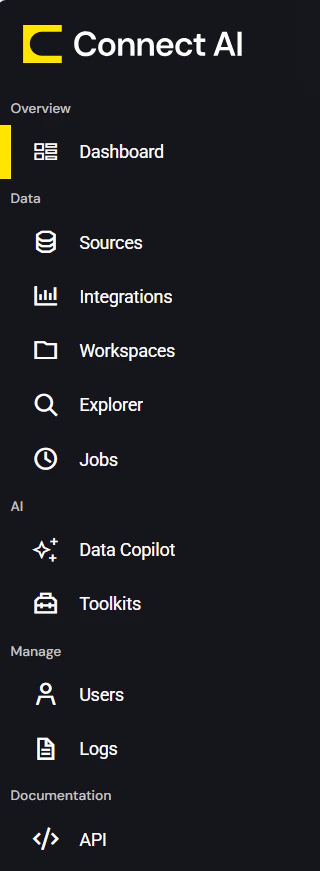 次の一覧でセクションの名前をクリックすると、Connect AI の当該セクションの詳細が表示されます:
* **[Dashboard](/ja/Dashboard)** では、コネクションやクエリの情報を一目で確認することができます。
* **[Sources](/ja/Sources)** には、データソースを追加および管理するための項目が含まれます。
* **[Integrations](/ja/Integrations)** は、Connect AI へのインテグレーションツール接続を支援します。
* **[Workspaces](/ja/Workspaces)** は、Connect AI のワークスペースとアセットの作成および管理を支援します。
* **[Explorer](/ja/Data-Explorer)** は、コネクションのクエリとDerived Views を管理する機能を提供します。
* **[Jobs](/ja/Jobs)** では、キャッシュおよびスケジュールクエリジョブを作成、管理、実行できます。
* **[Data Copilot](/ja/Data-Copilot)** は、データに関する質問を自然言語で Connect AI に投げかけるためのインターフェースを提供します。
* **[Toolkits](/ja/Toolkits)** は、AIを活用したワークフローにおいて繰り返し実行可能な操作を行うためのカスタムMCPツールを作成できる環境を提供します。
* **[Users and Roles](/ja/Users)** では、ユーザーの招待と管理を行うことができます。
* **[Logs](/ja/Logs)** には、Connect AI アカウントの詳細なログが含まれます。
* **[API](/ja/API/API)** では、REST API、OData、またはOpenAPI 経由でデータに接続するためのドキュメントを提供します。
ダッシュボードの上部ナビゲーションバーには、次の項目があります:
* 左側のナビゲーションメニューの表示を切り替える際にクリックするアイコン。
次の一覧でセクションの名前をクリックすると、Connect AI の当該セクションの詳細が表示されます:
* **[Dashboard](/ja/Dashboard)** では、コネクションやクエリの情報を一目で確認することができます。
* **[Sources](/ja/Sources)** には、データソースを追加および管理するための項目が含まれます。
* **[Integrations](/ja/Integrations)** は、Connect AI へのインテグレーションツール接続を支援します。
* **[Workspaces](/ja/Workspaces)** は、Connect AI のワークスペースとアセットの作成および管理を支援します。
* **[Explorer](/ja/Data-Explorer)** は、コネクションのクエリとDerived Views を管理する機能を提供します。
* **[Jobs](/ja/Jobs)** では、キャッシュおよびスケジュールクエリジョブを作成、管理、実行できます。
* **[Data Copilot](/ja/Data-Copilot)** は、データに関する質問を自然言語で Connect AI に投げかけるためのインターフェースを提供します。
* **[Toolkits](/ja/Toolkits)** は、AIを活用したワークフローにおいて繰り返し実行可能な操作を行うためのカスタムMCPツールを作成できる環境を提供します。
* **[Users and Roles](/ja/Users)** では、ユーザーの招待と管理を行うことができます。
* **[Logs](/ja/Logs)** には、Connect AI アカウントの詳細なログが含まれます。
* **[API](/ja/API/API)** では、REST API、OData、またはOpenAPI 経由でデータに接続するためのドキュメントを提供します。
ダッシュボードの上部ナビゲーションバーには、次の項目があります:
* 左側のナビゲーションメニューの表示を切り替える際にクリックするアイコン。
 * **[Getting Started](/ja/docs)** ページを開く疑問符アイコン。
* Connect AI の\*\*[Settings](/ja/Settings)\*\* を開く歯車アイコン。
* ユーザー名。これをクリックするとドロップダウンメニューが開き、サポートへの連絡やログアウトを行うことができます。
* **[Getting Started](/ja/docs)** ページを開く疑問符アイコン。
* Connect AI の\*\*[Settings](/ja/Settings)\*\* を開く歯車アイコン。
* ユーザー名。これをクリックするとドロップダウンメニューが開き、サポートへの連絡やログアウトを行うことができます。