> ## Documentation Index
> Fetch the complete documentation index at: https://docs.cloud.cdata.com/llms.txt
> Use this file to discover all available pages before exploring further.
# Logs
> ナビゲーションメニューの ***Logs*** ページは、2つのタブで構成されています:
* **Query Log**—クエリログには、Connect AI Embed アカウントに対して実行されたクエリの詳細が含まれます。
* **Audit Log**—監査ログには、ユーザーのログイン、権限変更などの管理イベントが記録されます。
## Query Log
**Query Log** タブには、実行されたクエリのリストと、それぞれのクエリについて以下の情報が表示されます:
* **Timestamp**—*YYYY*-*MM*-*DD* *HH*:*MM*:*SS* AM/PM UTC 形式のクエリの発生時刻。
* **Query Type**—クエリのカテゴリ。
* **Account**—クエリを実行した Connect AI Embed サブアカウントのアカウントID。
* **Status**—成功または失敗を示すクエリの最終ステータス。
* **Query Text**—クエリの文字列と送信先。
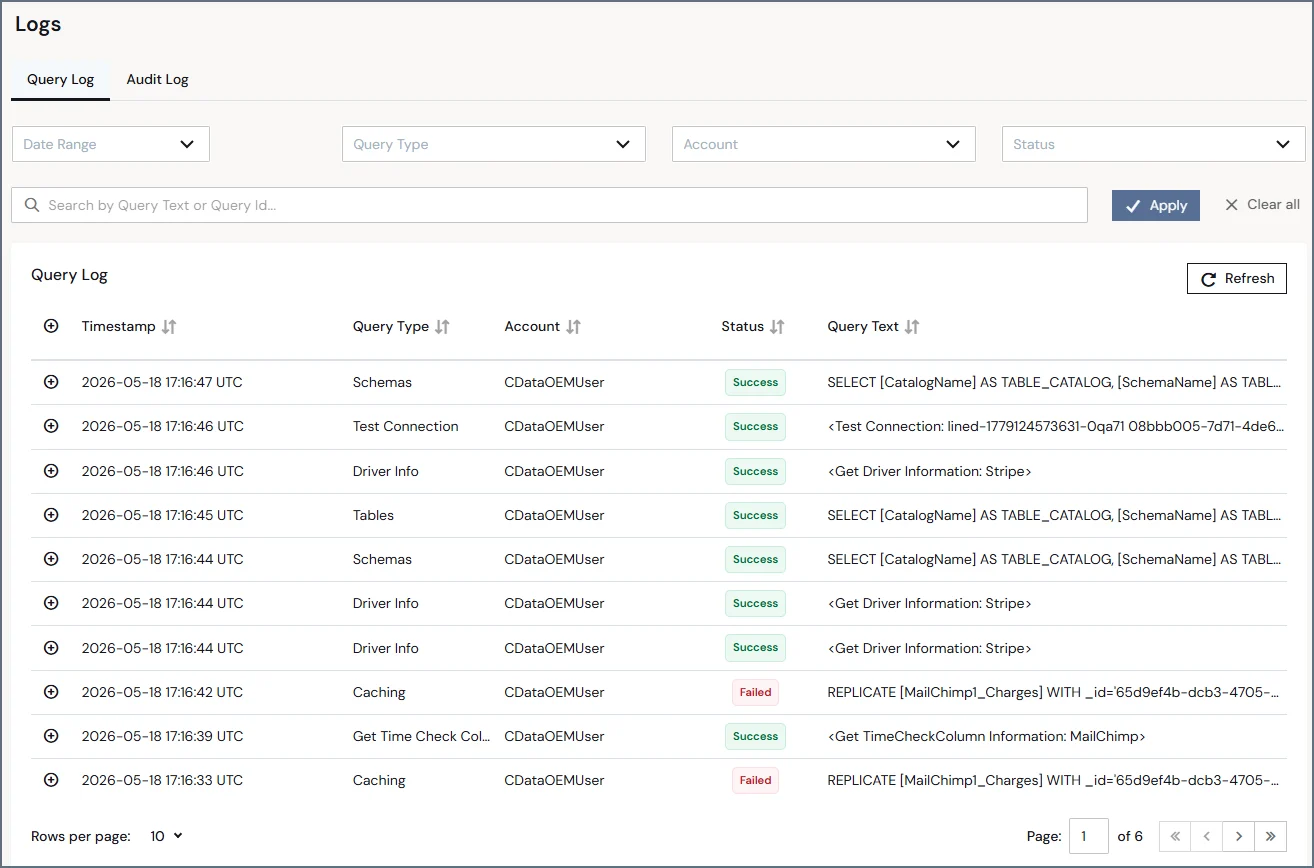 ページ下部のフィールドで、1ページあたりのクエリの表示数を調整したり、ページ間を移動したりできます。
### クエリの詳細
ログ内の任意のクエリをクリックすると、クエリが展開され詳細情報が表示されます。フィールドおよび内容は、異なる種類のクエリ間で変わることがあります。
ページ下部のフィールドで、1ページあたりのクエリの表示数を調整したり、ページ間を移動したりできます。
### クエリの詳細
ログ内の任意のクエリをクリックすると、クエリが展開され詳細情報が表示されます。フィールドおよび内容は、異なる種類のクエリ間で変わることがあります。
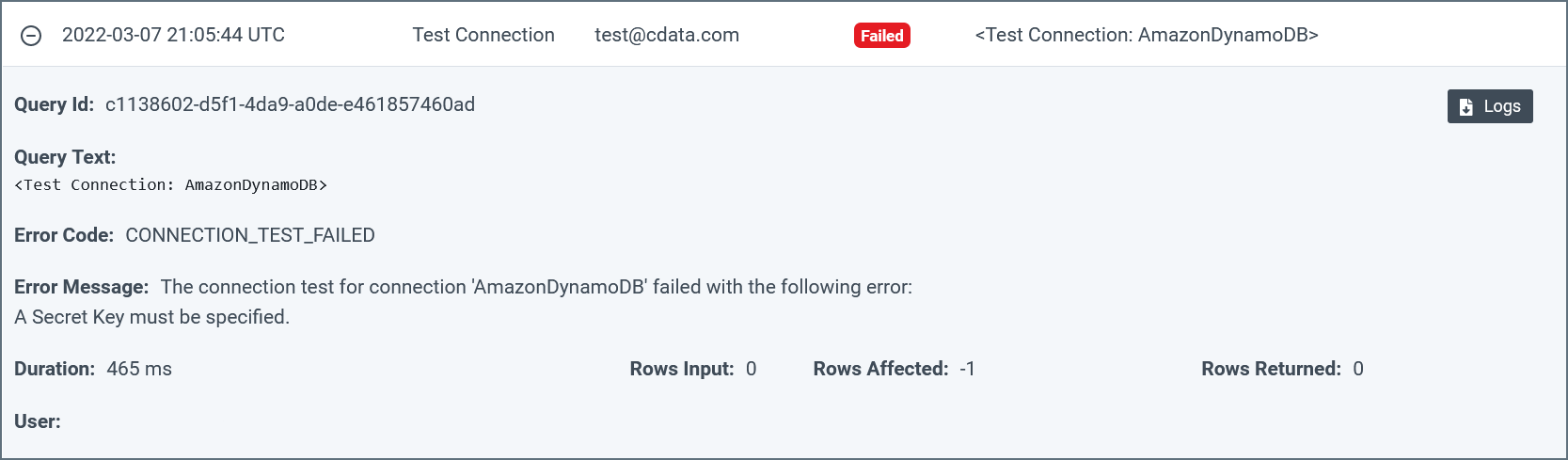 クエリの詳細セクションの**Logs** ボタンをクリックすると、クエリの詳細を含むログファイルをダウンロードすることができます。これらのログファイルは、Connect AI Embed のクエリに起因するエラーのトラブルシューティングを行う際に有用です。
**Notes:**
* コネクションのログの詳細度は、そのコネクションの**Advanced Settings** ページで上げ下げできます。デフォルトの詳細レベルは2です。詳しくは、[データソース](/ja/Data-Sources#logging-verbosity)を参照してください。
* Connect AI Embed は、ログファイルを7日間のみ保存します。7日以上経過したログファイルは自動的に削除されます。
### フィルタリング
クエリテーブルの上部にあるセクションでは、日付範囲、クエリタイプ、アカウントID、ステータス、クエリID などのプロパティでクエリを絞り込むことができます。
* **Date Range**—指定された日付範囲(過去7日間など)または日付ピッカーから選択されたカスタム日付範囲に一致するクエリのみを表示します。
* **Query Type(s)**—選択した種類のクエリのみを表示します。
* **Account**—指定されたサブアカウントによって実行されたクエリのみを表示します。空欄のままにすると、すべてのサブアカウントが選択されます。
* **Status**—成功または失敗したクエリのみを表示します。
* **Query Text またはQuery Id**—入力したテキストを含む、またはクエリID と一致するクエリのみを表示します。
クエリの詳細セクションの**Logs** ボタンをクリックすると、クエリの詳細を含むログファイルをダウンロードすることができます。これらのログファイルは、Connect AI Embed のクエリに起因するエラーのトラブルシューティングを行う際に有用です。
**Notes:**
* コネクションのログの詳細度は、そのコネクションの**Advanced Settings** ページで上げ下げできます。デフォルトの詳細レベルは2です。詳しくは、[データソース](/ja/Data-Sources#logging-verbosity)を参照してください。
* Connect AI Embed は、ログファイルを7日間のみ保存します。7日以上経過したログファイルは自動的に削除されます。
### フィルタリング
クエリテーブルの上部にあるセクションでは、日付範囲、クエリタイプ、アカウントID、ステータス、クエリID などのプロパティでクエリを絞り込むことができます。
* **Date Range**—指定された日付範囲(過去7日間など)または日付ピッカーから選択されたカスタム日付範囲に一致するクエリのみを表示します。
* **Query Type(s)**—選択した種類のクエリのみを表示します。
* **Account**—指定されたサブアカウントによって実行されたクエリのみを表示します。空欄のままにすると、すべてのサブアカウントが選択されます。
* **Status**—成功または失敗したクエリのみを表示します。
* **Query Text またはQuery Id**—入力したテキストを含む、またはクエリID と一致するクエリのみを表示します。
 選択したフィルタをクエリテーブルに適用して検索を実行するには、**Apply** をクリックします。最初からやり直すには、**Clear all** をクリックします。
## ログの監査
**Audit Log** タブには、監査イベントの一覧と各イベントの次の情報が表示されます:
* **Timestamp**—*YYYY*-*MM*-*DD* *HH*:*MM*:*SS* AM/PM UTC 形式のイベントの発生時刻。
* **Event Type**—監査イベントのカテゴリ。
* **Account**—イベントをトリガーした Connect AI Embed サブアカウントのアカウントID。
* **Target Resource**—対象リソースのカテゴリおよび名前。
選択したフィルタをクエリテーブルに適用して検索を実行するには、**Apply** をクリックします。最初からやり直すには、**Clear all** をクリックします。
## ログの監査
**Audit Log** タブには、監査イベントの一覧と各イベントの次の情報が表示されます:
* **Timestamp**—*YYYY*-*MM*-*DD* *HH*:*MM*:*SS* AM/PM UTC 形式のイベントの発生時刻。
* **Event Type**—監査イベントのカテゴリ。
* **Account**—イベントをトリガーした Connect AI Embed サブアカウントのアカウントID。
* **Target Resource**—対象リソースのカテゴリおよび名前。
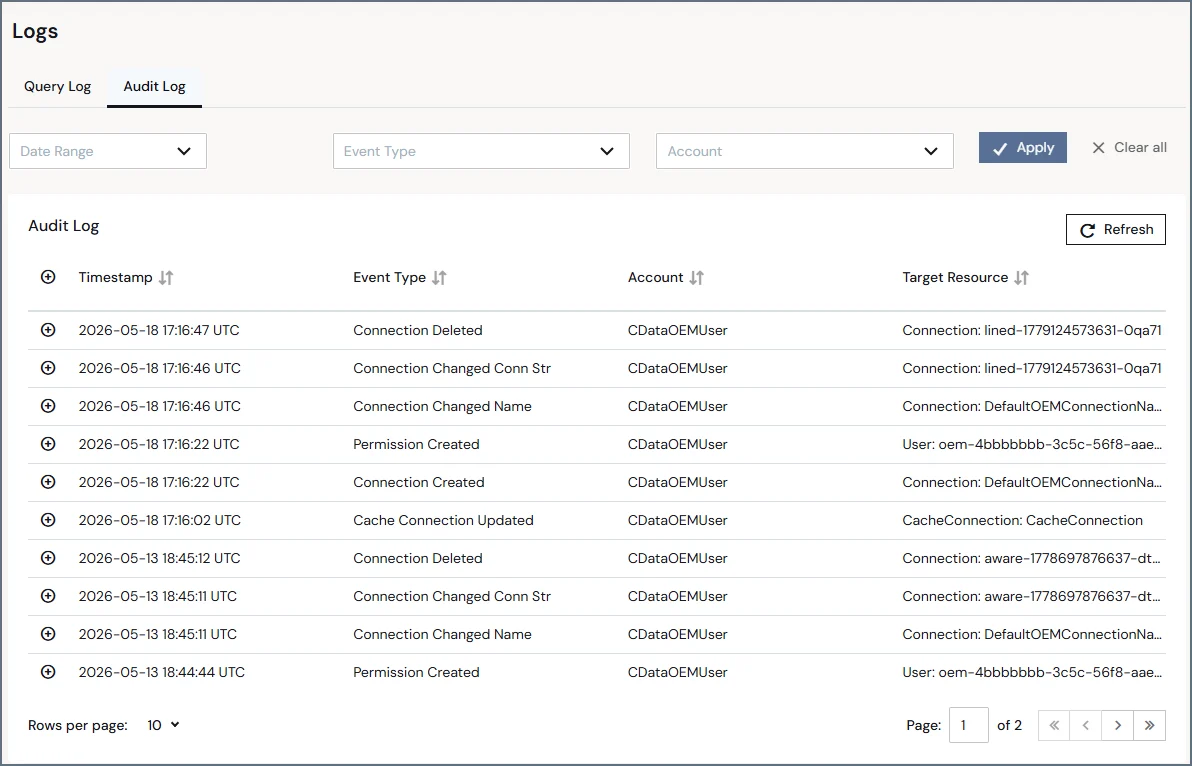 監査テーブルの下部では、1ページに表示するイベント数を選択したり、結果のページ間を移動したりすることができます。
### 監査の詳細
監査ログ内のイベントをクリックすると、そのイベントが展開され、詳細情報が表示されます。フィールドや内容は、イベントの種類によって異なります。一部のイベントには、表示できる詳細情報がありません。
監査テーブルの下部では、1ページに表示するイベント数を選択したり、結果のページ間を移動したりすることができます。
### 監査の詳細
監査ログ内のイベントをクリックすると、そのイベントが展開され、詳細情報が表示されます。フィールドや内容は、イベントの種類によって異なります。一部のイベントには、表示できる詳細情報がありません。
 ### フィルタリング
監査ログの上部セクションでは、日付範囲、イベントの種類、およびアカウントIDでイベントをフィルタリングすることができます。
* **Date Range**—指定された日付範囲(過去7日間など)または日付ピッカーで選択したカスタムの日付範囲に一致するイベントのみを表示します。
* **Event Type**—選択した種類のイベントのみを表示します。
* **Account**—指定されたアカウントIDによってトリガーされたイベントのみを表示します。
### フィルタリング
監査ログの上部セクションでは、日付範囲、イベントの種類、およびアカウントIDでイベントをフィルタリングすることができます。
* **Date Range**—指定された日付範囲(過去7日間など)または日付ピッカーで選択したカスタムの日付範囲に一致するイベントのみを表示します。
* **Event Type**—選択した種類のイベントのみを表示します。
* **Account**—指定されたアカウントIDによってトリガーされたイベントのみを表示します。
 選択したフィルタを監査ログテーブルに適用して検索を実行するには、**Apply** をクリックします。最初からやり直すには、**Clear all** をクリックします。