> ## Documentation Index
> Fetch the complete documentation index at: https://docs.cloud.cdata.com/llms.txt
> Use this file to discover all available pages before exploring further.
# Virtual Keys
> 仮想キーは、クライアントがLLM Gateway に対する認証のために送信する認証情報です。
LLM Gateway でプロジェクトを作成したら、そのプロジェクトの仮想キーを発行します。発行後は、LLM クライアントをLLM のBase URL に向け、仮想キーで認証することで、ゲートウェイ経由でリクエストを送信できるようになります。
**LLM Gateway** ページの**Virtual Keys** タブには、LLM Gateway のプロジェクトに割り当てられた仮想キーの一覧が表示されます。
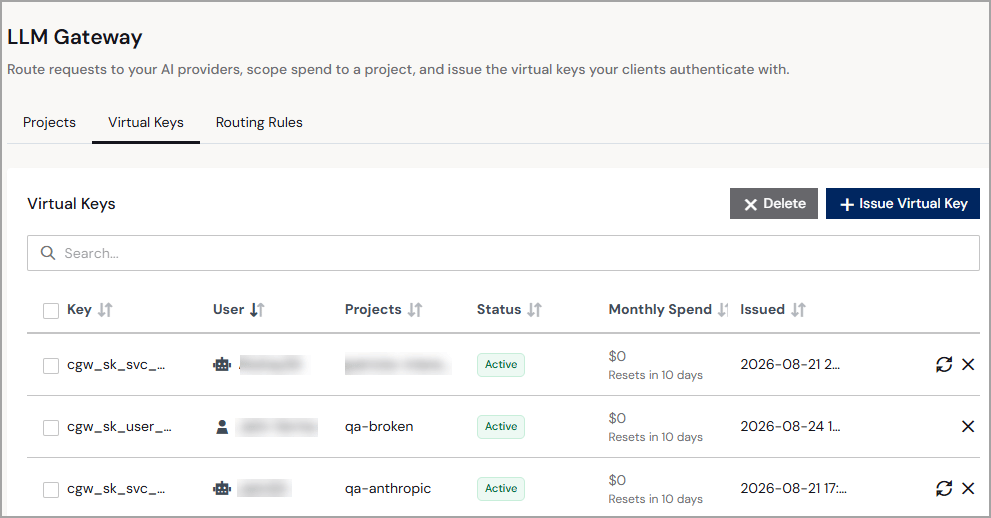 各仮想キーのエントリには、次の情報が表示されます:
* **Key**—仮想キーの先頭部分。完全な仮想キーは、発行後に再度表示されることはありません。
* **User**—キーの発行先のユーザーまたはサービスアカウント。
* **Projects**—キーの発行先のプロジェクト。
* **Status**—仮想キーの発行先であるプロジェクトのステータス:**Active** または**Inactive**。
* **Monthly Spend**—(近日公開)プロジェクトに割り当てられた月次予算と、予算のリセット日。
* **Issued**—仮想キーが発行された日時。
プロジェクトの仮想キーを管理するには、ローテーションアイコンまたは削除アイコンをクリックします。
## 仮想キーの発行
仮想キーは、メインの**LLM Gateway** ページから、またはプロジェクト内から発行できます。
メインの**LLM Gateway** ページから仮想キーを発行するには、次の手順を行います:
**Virtual Keys** タブで、**+ Issue Virtual Key** をクリックします。**Issue Virtual Key** ダイアログが表示されます。
仮想キーの発行先となる**User** と**Project** を選択します。
**Issue** をクリックします。
仮想キーをコピーします。完全な仮想キーが表示されるのはこのときのみのため、**Close** をクリックする前に必ず保存してください。
仮想キーの一部が**LLM Gateway** ページの**Virtual Keys** タブに表示されます。仮想キーのデフォルトのステータスは**Active** です。ローテーションアイコンまたは削除アイコンをクリックすると、仮想キーをローテーションまたは削除できます。
プロジェクト内から仮想キーを発行するには、次の手順を行います:
**Projects** タブで、仮想キーを割り当てるプロジェクトを選択します。
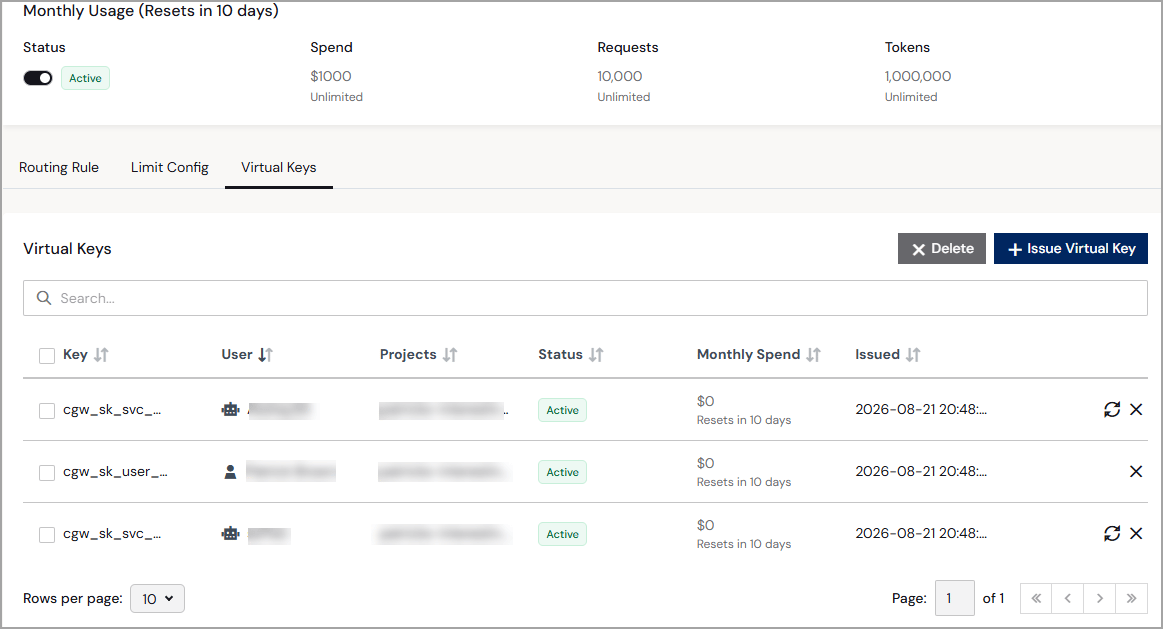
プロジェクトページの下部にある**Virtual Keys** タブをクリックします。
各仮想キーのエントリには、次の情報が表示されます:
* **Key**—仮想キーの先頭部分。完全な仮想キーは、発行後に再度表示されることはありません。
* **User**—キーの発行先のユーザーまたはサービスアカウント。
* **Projects**—キーの発行先のプロジェクト。
* **Status**—仮想キーの発行先であるプロジェクトのステータス:**Active** または**Inactive**。
* **Monthly Spend**—(近日公開)プロジェクトに割り当てられた月次予算と、予算のリセット日。
* **Issued**—仮想キーが発行された日時。
プロジェクトの仮想キーを管理するには、ローテーションアイコンまたは削除アイコンをクリックします。
## 仮想キーの発行
仮想キーは、メインの**LLM Gateway** ページから、またはプロジェクト内から発行できます。
メインの**LLM Gateway** ページから仮想キーを発行するには、次の手順を行います:
**Virtual Keys** タブで、**+ Issue Virtual Key** をクリックします。**Issue Virtual Key** ダイアログが表示されます。
仮想キーの発行先となる**User** と**Project** を選択します。
**Issue** をクリックします。
仮想キーをコピーします。完全な仮想キーが表示されるのはこのときのみのため、**Close** をクリックする前に必ず保存してください。
仮想キーの一部が**LLM Gateway** ページの**Virtual Keys** タブに表示されます。仮想キーのデフォルトのステータスは**Active** です。ローテーションアイコンまたは削除アイコンをクリックすると、仮想キーをローテーションまたは削除できます。
プロジェクト内から仮想キーを発行するには、次の手順を行います:
**Projects** タブで、仮想キーを割り当てるプロジェクトを選択します。
プロジェクトページの下部にある**Virtual Keys** タブをクリックします。
 **+ Issue Virtual Key** をクリックします。**Issue Virtual Key** ダイアログが表示されます。
仮想キーの発行先となる**User** を選択します。**Project** はあらかじめ選択されており、変更できません。
**Issue** をクリックします。
仮想キーをコピーします。完全な仮想キーが表示されるのはこのときのみのため、**Close** をクリックする前に必ず保存してください。
仮想キーの一部がプロジェクトの編集ページの**Virtual Keys** セクションに表示されます。仮想キーのデフォルトのステータスは**Active** です。ローテーションアイコンまたは削除アイコンをクリックすると、仮想キーをローテーションまたは削除できます。
This documentation is built and hosted on [Mintlify](https://mintlify.com), a developer documentation platform.
**+ Issue Virtual Key** をクリックします。**Issue Virtual Key** ダイアログが表示されます。
仮想キーの発行先となる**User** を選択します。**Project** はあらかじめ選択されており、変更できません。
**Issue** をクリックします。
仮想キーをコピーします。完全な仮想キーが表示されるのはこのときのみのため、**Close** をクリックする前に必ず保存してください。
仮想キーの一部がプロジェクトの編集ページの**Virtual Keys** セクションに表示されます。仮想キーのデフォルトのステータスは**Active** です。ローテーションアイコンまたは削除アイコンをクリックすると、仮想キーをローテーションまたは削除できます。
This documentation is built and hosted on [Mintlify](https://mintlify.com), a developer documentation platform.