> ## Documentation Index
> Fetch the complete documentation index at: https://docs.cloud.cdata.com/llms.txt
> Use this file to discover all available pages before exploring further.
# Projects
> プロジェクトは、割り当てられたルーティングルールに従ってLLM トラフィックをルーティングします。
プロジェクトは、関連するLLM トラフィックをまとめてグループ化し、ルーティングルールを割り当てる名前付きのルーティングコンテキストです。割り当てられたルーティングルールに基づいて、特定のプロバイダー(またはフェイルオーバーチェーン)にトラフィックをルーティングします。プロジェクトを使用すると、異なるチームやワークロードが互いに干渉することなく、それぞれ異なるプロバイダーを使用できます。
**LLM Gateway** ページの**Projects** タブには、LLM Gateway のプロジェクトの一覧が表示されます。
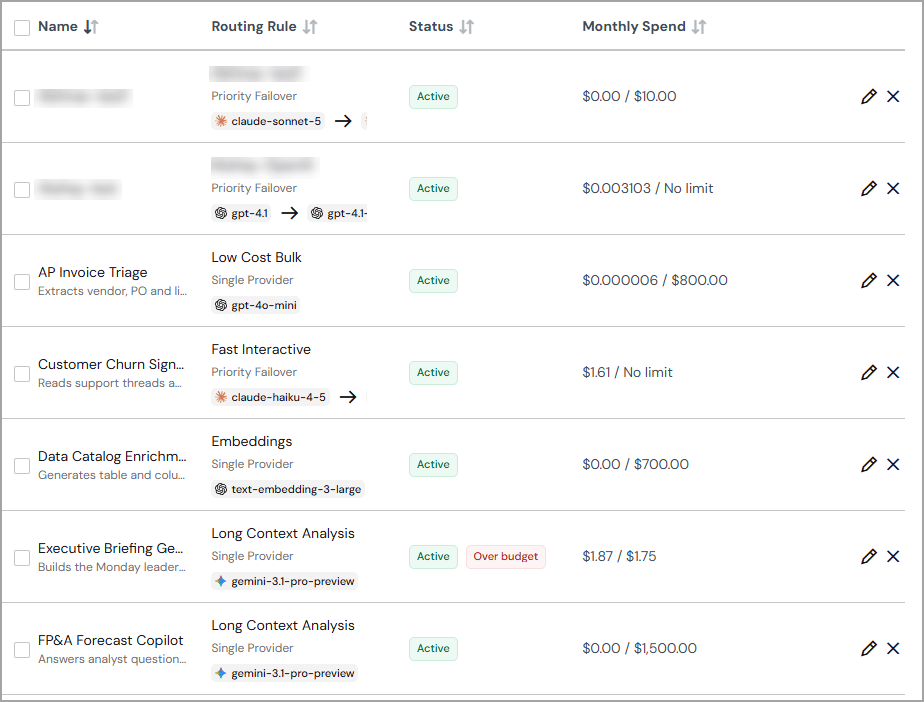 各プロジェクトには、次の情報が表示されます:
* **Name**–ユーザーが定義したプロジェクトの名前。
* **Routing Rule**–プロジェクトのルーティングルール。ルーティングルールは [**Routing Rules**](/ja/LLM-Gateway/Routing-Rules) ページで設定します。
- **Status**–プロジェクトのステータス:**Active** または**Inactive**。Active のプロジェクトはルーティングされたトラフィックを受信します。
- **Monthly Spend**–プロジェクトに割り当てられた月次予算と、今月の使用金額。例えば、**\$100 / \$700** は、月次予算 \$700 のうち \$100 が使用されたことを意味します。
プロジェクトの編集アイコンをクリックすると、ルーティングルールや仮想キーを含む各プロジェクトの詳細を確認できます。**Name**、**Description**、**Routing Rule** を編集できます。また、プロジェクトの仮想キーの発行、ローテーション、削除も行えます。プロジェクトを削除するには、削除アイコンをクリックします。
## LLM Gateway へのプロジェクトの追加
プロジェクトを追加するには、次の手順を行います:
**+ Add Project** をクリックします。**Add Project** ダイアログが表示されます。
ダイアログの**Details** タブ(Step 1)で、プロジェクトの**Name** と**Description** を入力します。**Next** をクリックします。
ダイアログの**Routing Rule** タブ(Step 2)で、**Existing Routing Rule** または**Create a New Routing Rule** を選択します。ルーティングルールの作成の詳細については、[**Routing Rules**](/ja/LLM-Gateway/Routing-Rules) を参照してください。**Next** をクリックします。
ダイアログの**Limits** タブ(Step 4)で、次を追加します:
**Spend Limits** セクション:
* **Budget**—このプロジェクトの月次予算を入力するか、**Unlimited** を選択します。**Unlimited** を選択すると、残りのSpend Limits フィールドは非表示になります。
* **Limit Type**—**Hard Limit** または**Soft Limit** を切り替えます。ハードリミットは、予算額に達するとリクエストを停止します。ソフトリミットは、上限に達した旨の通知を送信しますが、リクエストは通過させます。
* **Notification Threshold**—通知を送信するしきい値(例:予算の75%)を設定します(ソフトリミットの場合は必須)。
* **Notification Frequency**—しきい値通知の送信頻度として**Once** または**Hourly** を選択します。
**Rate Limits** セクション:
レート制限を適用しない場合は**Unlimited** を選択します。それ以外の場合は、次を入力します:
* **Request Limit**—最大リクエスト数を入力し、期間(分、時間、日)を選択します。
* **Token Limit**—最大トークン数を入力し、期間(分、時間、日)を選択します。
**Add** をクリックしてプロジェクトを追加します。新しいプロジェクトの概要がプロジェクトの詳細ページに表示されます。
プロジェクトの仮想キーをすぐに発行することも、後から発行することもできます。詳細については、[**Virtual Keys**](/ja/LLM-Gateway/Virtual-Keys) を参照してください。
その他必要な変更をプロジェクトに加え、**Save Changes** をクリックします。新しいプロジェクトは、デフォルトのステータス**Active** で**Projects** タブに表示されます。
## プロジェクトの編集
プロジェクトを編集するには、次の手順を行います:
**Projects** タブで、編集するプロジェクトの編集アイコンをクリックします。プロジェクトの詳細ページが表示されます。
必要に応じて**Name** と**Description** を編集します。
**Routing Rule** タブで、ルーティングルールまたはprompt enrichment の設定を変更します。詳細については、[**Routing Rules**](/ja/LLM-Gateway/Routing-Rules) を参照してください。
**Spend Limits** タブで、プロジェクトの支出制限を編集します。フィールドの説明については、[**Spend Limits**](#支出制限) を参照してください。
**Rate Limits** タブで、プロジェクトのレート制限を編集します。フィールドの説明については、[**Rate Limits**](#レート制限) を参照してください。
プロジェクトの仮想キーを管理するには、[**Virtual Keys**](/ja/LLM-Gateway/Virtual-Keys) を参照してください。
**Save Changes** をクリックします。
## 支出制限
**Spend Limits** タブでは、プロジェクトの月次予算と通知設定を管理します。
* **Budget**—このプロジェクトの月次予算を入力するか、**Unlimited** を選択します。**Unlimited** を選択すると、残りのSpend Limits フィールドは非表示になります。
* **Limit Type**—**Hard Limit** または**Soft Limit** を切り替えます。ハードリミットは、予算額に達するとリクエストを停止します。ソフトリミットは、上限に達した旨の通知を送信しますが、リクエストは通過させます。
* **Notification Threshold**—通知を送信するしきい値(例:予算の75%)を設定します(ソフトリミットの場合は必須)。
* **Notification Frequency**—しきい値通知の送信頻度として**Once** または**Hourly** を選択します。
## レート制限
**Rate Limits** タブでは、プロジェクトの最大リクエスト数とトークン数を管理します。レート制限を適用しない場合は**Unlimited** を選択します。それ以外の場合は、次を入力します:
* **Request Limit**—最大リクエスト数を入力し、期間(分、時間、日)を選択します。
* **Token Limit**—最大トークン数を入力し、期間(分、時間、日)を選択します。
This documentation is built and hosted on [Mintlify](https://mintlify.com), a developer documentation platform.
各プロジェクトには、次の情報が表示されます:
* **Name**–ユーザーが定義したプロジェクトの名前。
* **Routing Rule**–プロジェクトのルーティングルール。ルーティングルールは [**Routing Rules**](/ja/LLM-Gateway/Routing-Rules) ページで設定します。
- **Status**–プロジェクトのステータス:**Active** または**Inactive**。Active のプロジェクトはルーティングされたトラフィックを受信します。
- **Monthly Spend**–プロジェクトに割り当てられた月次予算と、今月の使用金額。例えば、**\$100 / \$700** は、月次予算 \$700 のうち \$100 が使用されたことを意味します。
プロジェクトの編集アイコンをクリックすると、ルーティングルールや仮想キーを含む各プロジェクトの詳細を確認できます。**Name**、**Description**、**Routing Rule** を編集できます。また、プロジェクトの仮想キーの発行、ローテーション、削除も行えます。プロジェクトを削除するには、削除アイコンをクリックします。
## LLM Gateway へのプロジェクトの追加
プロジェクトを追加するには、次の手順を行います:
**+ Add Project** をクリックします。**Add Project** ダイアログが表示されます。
ダイアログの**Details** タブ(Step 1)で、プロジェクトの**Name** と**Description** を入力します。**Next** をクリックします。
ダイアログの**Routing Rule** タブ(Step 2)で、**Existing Routing Rule** または**Create a New Routing Rule** を選択します。ルーティングルールの作成の詳細については、[**Routing Rules**](/ja/LLM-Gateway/Routing-Rules) を参照してください。**Next** をクリックします。
ダイアログの**Limits** タブ(Step 4)で、次を追加します:
**Spend Limits** セクション:
* **Budget**—このプロジェクトの月次予算を入力するか、**Unlimited** を選択します。**Unlimited** を選択すると、残りのSpend Limits フィールドは非表示になります。
* **Limit Type**—**Hard Limit** または**Soft Limit** を切り替えます。ハードリミットは、予算額に達するとリクエストを停止します。ソフトリミットは、上限に達した旨の通知を送信しますが、リクエストは通過させます。
* **Notification Threshold**—通知を送信するしきい値(例:予算の75%)を設定します(ソフトリミットの場合は必須)。
* **Notification Frequency**—しきい値通知の送信頻度として**Once** または**Hourly** を選択します。
**Rate Limits** セクション:
レート制限を適用しない場合は**Unlimited** を選択します。それ以外の場合は、次を入力します:
* **Request Limit**—最大リクエスト数を入力し、期間(分、時間、日)を選択します。
* **Token Limit**—最大トークン数を入力し、期間(分、時間、日)を選択します。
**Add** をクリックしてプロジェクトを追加します。新しいプロジェクトの概要がプロジェクトの詳細ページに表示されます。
プロジェクトの仮想キーをすぐに発行することも、後から発行することもできます。詳細については、[**Virtual Keys**](/ja/LLM-Gateway/Virtual-Keys) を参照してください。
その他必要な変更をプロジェクトに加え、**Save Changes** をクリックします。新しいプロジェクトは、デフォルトのステータス**Active** で**Projects** タブに表示されます。
## プロジェクトの編集
プロジェクトを編集するには、次の手順を行います:
**Projects** タブで、編集するプロジェクトの編集アイコンをクリックします。プロジェクトの詳細ページが表示されます。
必要に応じて**Name** と**Description** を編集します。
**Routing Rule** タブで、ルーティングルールまたはprompt enrichment の設定を変更します。詳細については、[**Routing Rules**](/ja/LLM-Gateway/Routing-Rules) を参照してください。
**Spend Limits** タブで、プロジェクトの支出制限を編集します。フィールドの説明については、[**Spend Limits**](#支出制限) を参照してください。
**Rate Limits** タブで、プロジェクトのレート制限を編集します。フィールドの説明については、[**Rate Limits**](#レート制限) を参照してください。
プロジェクトの仮想キーを管理するには、[**Virtual Keys**](/ja/LLM-Gateway/Virtual-Keys) を参照してください。
**Save Changes** をクリックします。
## 支出制限
**Spend Limits** タブでは、プロジェクトの月次予算と通知設定を管理します。
* **Budget**—このプロジェクトの月次予算を入力するか、**Unlimited** を選択します。**Unlimited** を選択すると、残りのSpend Limits フィールドは非表示になります。
* **Limit Type**—**Hard Limit** または**Soft Limit** を切り替えます。ハードリミットは、予算額に達するとリクエストを停止します。ソフトリミットは、上限に達した旨の通知を送信しますが、リクエストは通過させます。
* **Notification Threshold**—通知を送信するしきい値(例:予算の75%)を設定します(ソフトリミットの場合は必須)。
* **Notification Frequency**—しきい値通知の送信頻度として**Once** または**Hourly** を選択します。
## レート制限
**Rate Limits** タブでは、プロジェクトの最大リクエスト数とトークン数を管理します。レート制限を適用しない場合は**Unlimited** を選択します。それ以外の場合は、次を入力します:
* **Request Limit**—最大リクエスト数を入力し、期間(分、時間、日)を選択します。
* **Token Limit**—最大トークン数を入力し、期間(分、時間、日)を選択します。
This documentation is built and hosted on [Mintlify](https://mintlify.com), a developer documentation platform.