> ## Documentation Index
> Fetch the complete documentation index at: https://docs.cloud.cdata.com/llms.txt
> Use this file to discover all available pages before exploring further.
# Jobs
> ***Jobs*** ページでは、Connect AI のさまざまなジョブを管理および実行できます。このページから、[Caching](/ja/Caching) または[Scheduled Queries](/ja/Scheduled-Queries) を管理できます。
 **Connect AI のキャッシュ機能**では、キャッシュするテーブル、つまりデータベースに保存するテーブルを選択できます。Connect AI は、選択したテーブルのデータをスケジュールに基づいて取得し、必要なときにいつでも迅速かつ確実にデータにアクセスできるようにします。
データのキャッシュを有効にすると、Connect AI はライブデータではなく*キャッシュされた*データに対してデータベースクエリを実行します。キャッシュデータはPostgreSQL データベースに格納されるため、キャッシュ機能を使用する前にデータウェアハウスを設定する必要があります。キャッシュデータ用のデータウェアハウスを設定するには、Jobs ページの**Set Up Data Warehouse** をクリックします。**Add PostgreSQL Connection** ページが表示されます。
データウェアハウスの設定が完了したら、Jobs ページ上部の**Manage Data Warehouse** をクリックすることでいつでも管理できます。詳しくは、[Caching](/ja/Caching) を参照してください。
**Connect AI のスケジュールクエリ機能**を使用すると、Data Explorer でクエリを記述し、設定したスケジュールに基づいて、サポートされているさまざまな書き込み先にデータを書き込むことができます。スケジュールクエリ機能を使用する前に、スケジュールクエリの書き込み先テーブルを含む接続を設定する必要があります。詳しくは、[Scheduled Queries](/ja/Scheduled-Queries) を参照してください。
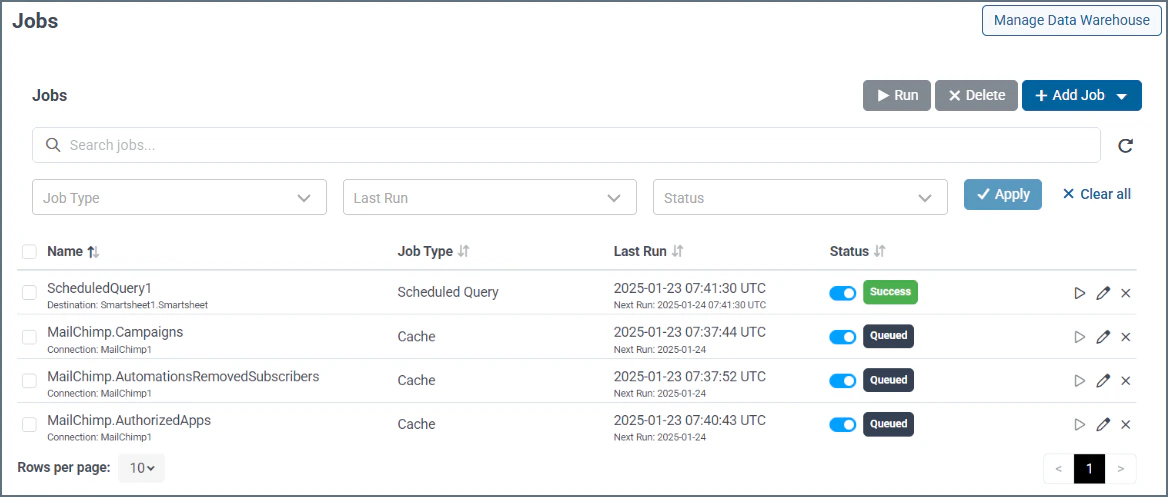
**Jobs** ページには、各ジョブに関する次の情報が含まれています:
* **Name**—ジョブの名前。キャッシュジョブの場合、ジョブ名はテーブル名です。スケジュールクエリの場合、ジョブ名はユーザー定義になります。
* **Job Type**—ジョブの種類。**Cache** または**Scheduled Query** のいずれか。
* **Last Run**—ジョブが最後に実行された日時と、次にスケジュールされている日時。
* **Status**—ジョブのステータス。次のいずれかになります:
* **Success**—ジョブは正常に完了しました。
* **Failed**—ジョブは失敗しました。ジョブの任意の場所をクリックすると、**Edit Job** ページが開きます。**Edit Job** には、ジョブが失敗した理由の詳細が表示されます。
* **Running**—ジョブは実行中です。
* **Canceled**—ユーザーがジョブをキャンセルしました。
* **Queued**—次の実行で指定された日時に実行されるようにキューに入っています。
**Status** カラムのトグルスイッチは、ジョブが有効か無効かを示します。ジョブを削除することなく、一時的に無効化できます。
* **Job Actions**—最後のカラムにあるアイコンは、ジョブに対して実行できるさまざまなアクションを表しています。
* **Run (▷)**—選択したジョブを即時に実行します。実行するジョブを複数選択して、ページ上部の**Run** ボタンをクリックすると、複数のジョブを同時に実行できます。
* **Edit (🖉)**—選択したジョブを**Edit Job** ページで編集します。
* **Delete (🗙)**—選択したジョブを削除します。削除するジョブを複数選択して、ページ上部の**Delete** ボタンをクリックすると、複数のジョブを同時に削除できます。
**+Add Job** をクリックして、新しいキャッシュジョブまたはスケジュールクエリを追加します。データウェアハウスを設定するまで、キャッシュジョブは追加できません。
### フィルタリング
ジョブテーブルの上部のセクションでは、名前、ジョブの種類、最終実行日時、ステータスでジョブをフィルタリングできます。
* **Name**—ジョブ名に一致するジョブのみを表示します。
* **Job Type**—キャッシュジョブのみ、またはスケジュールクエリのみを表示するかを選択します。
* **Last Run**—指定した期間(過去7日間など)、または日付ピッカーで選択したカスタム範囲内で最後に実行されたジョブのみを表示します。
* **Status**—特定のステータス(success、failed、running、canceled、またはqueued)のジョブのみを表示します。
**Apply** をクリックして、選択したフィルタをジョブテーブルに適用し検索を実行します。**Clear all** をクリックするとフィルタがリセットされます。
**Connect AI のキャッシュ機能**では、キャッシュするテーブル、つまりデータベースに保存するテーブルを選択できます。Connect AI は、選択したテーブルのデータをスケジュールに基づいて取得し、必要なときにいつでも迅速かつ確実にデータにアクセスできるようにします。
データのキャッシュを有効にすると、Connect AI はライブデータではなく*キャッシュされた*データに対してデータベースクエリを実行します。キャッシュデータはPostgreSQL データベースに格納されるため、キャッシュ機能を使用する前にデータウェアハウスを設定する必要があります。キャッシュデータ用のデータウェアハウスを設定するには、Jobs ページの**Set Up Data Warehouse** をクリックします。**Add PostgreSQL Connection** ページが表示されます。
データウェアハウスの設定が完了したら、Jobs ページ上部の**Manage Data Warehouse** をクリックすることでいつでも管理できます。詳しくは、[Caching](/ja/Caching) を参照してください。
**Connect AI のスケジュールクエリ機能**を使用すると、Data Explorer でクエリを記述し、設定したスケジュールに基づいて、サポートされているさまざまな書き込み先にデータを書き込むことができます。スケジュールクエリ機能を使用する前に、スケジュールクエリの書き込み先テーブルを含む接続を設定する必要があります。詳しくは、[Scheduled Queries](/ja/Scheduled-Queries) を参照してください。
**Jobs** ページには、各ジョブに関する次の情報が含まれています:
* **Name**—ジョブの名前。キャッシュジョブの場合、ジョブ名はテーブル名です。スケジュールクエリの場合、ジョブ名はユーザー定義になります。
* **Job Type**—ジョブの種類。**Cache** または**Scheduled Query** のいずれか。
* **Last Run**—ジョブが最後に実行された日時と、次にスケジュールされている日時。
* **Status**—ジョブのステータス。次のいずれかになります:
* **Success**—ジョブは正常に完了しました。
* **Failed**—ジョブは失敗しました。ジョブの任意の場所をクリックすると、**Edit Job** ページが開きます。**Edit Job** には、ジョブが失敗した理由の詳細が表示されます。
* **Running**—ジョブは実行中です。
* **Canceled**—ユーザーがジョブをキャンセルしました。
* **Queued**—次の実行で指定された日時に実行されるようにキューに入っています。
**Status** カラムのトグルスイッチは、ジョブが有効か無効かを示します。ジョブを削除することなく、一時的に無効化できます。
* **Job Actions**—最後のカラムにあるアイコンは、ジョブに対して実行できるさまざまなアクションを表しています。
* **Run (▷)**—選択したジョブを即時に実行します。実行するジョブを複数選択して、ページ上部の**Run** ボタンをクリックすると、複数のジョブを同時に実行できます。
* **Edit (🖉)**—選択したジョブを**Edit Job** ページで編集します。
* **Delete (🗙)**—選択したジョブを削除します。削除するジョブを複数選択して、ページ上部の**Delete** ボタンをクリックすると、複数のジョブを同時に削除できます。
**+Add Job** をクリックして、新しいキャッシュジョブまたはスケジュールクエリを追加します。データウェアハウスを設定するまで、キャッシュジョブは追加できません。
### フィルタリング
ジョブテーブルの上部のセクションでは、名前、ジョブの種類、最終実行日時、ステータスでジョブをフィルタリングできます。
* **Name**—ジョブ名に一致するジョブのみを表示します。
* **Job Type**—キャッシュジョブのみ、またはスケジュールクエリのみを表示するかを選択します。
* **Last Run**—指定した期間(過去7日間など)、または日付ピッカーで選択したカスタム範囲内で最後に実行されたジョブのみを表示します。
* **Status**—特定のステータス(success、failed、running、canceled、またはqueued)のジョブのみを表示します。
**Apply** をクリックして、選択したフィルタをジョブテーブルに適用し検索を実行します。**Clear all** をクリックするとフィルタがリセットされます。