> ## Documentation Index
> Fetch the complete documentation index at: https://docs.cloud.cdata.com/llms.txt
> Use this file to discover all available pages before exploring further.
# Workspaces
> Workspaces タブでは、アカウントのワークスペース内のユーザーとサービスアカウントを管理できます。
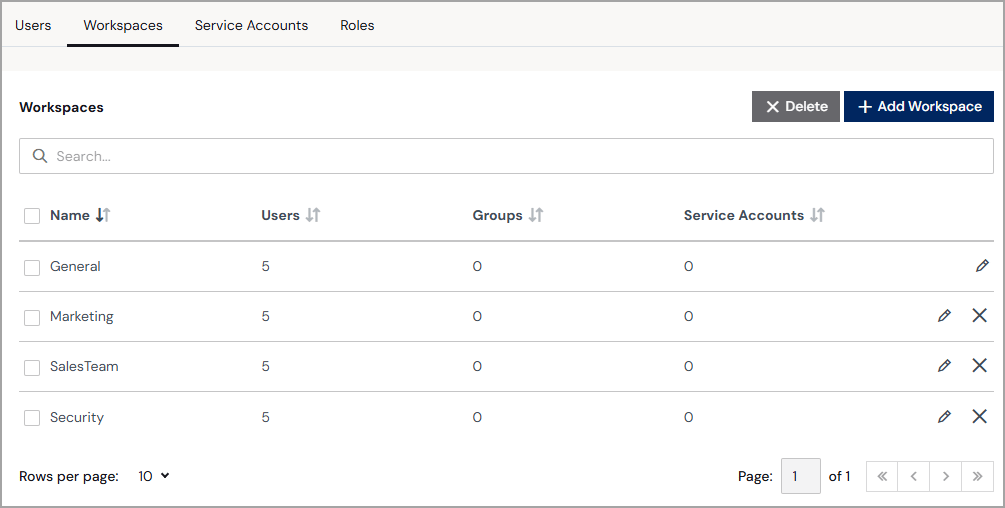
**Workspaces** タブでは、各ワークスペース内のユーザーとサービスアカウントの管理や、アカウントへの新しいワークスペースの追加ができます。
 ワークスペースを作成するには、システムロールがAdministrator である必要があります。ワークスペースを管理するには、少なくともシステムロールがWorkspace Administrator である必要があります。
**Workspaces** タブには、ワークスペースを検索するための検索バーが表示されます。また、アカウント内のすべてのワークスペースの行が、次の情報とともに表示されます:
* **Name** はワークスペース名です。
* **Users** はワークスペース内のユーザー数です。(システムロールがAdministrator のユーザーはすべてのワークスペースに含まれます。)
* **Groups** はワークスペースに含まれるSCIM グループの数です。
* **Service Accounts** はワークスペース内のサービスアカウント数です。
* ワークスペースの編集および削除アイコン。**General** ワークスペースは削除できません。
## ワークスペースの追加
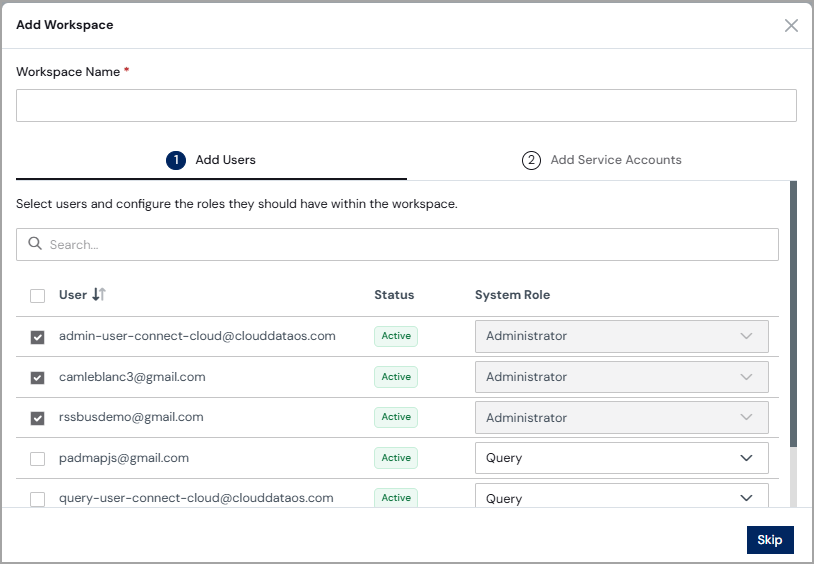
Administrator としてアカウントに新しいワークスペースを追加するには、**Identities** ページの**Workspaces** タブで **+ Add Workspace** をクリックします。**Add Workspace** ダイアログが表示されます:
ワークスペースを作成するには、システムロールがAdministrator である必要があります。ワークスペースを管理するには、少なくともシステムロールがWorkspace Administrator である必要があります。
**Workspaces** タブには、ワークスペースを検索するための検索バーが表示されます。また、アカウント内のすべてのワークスペースの行が、次の情報とともに表示されます:
* **Name** はワークスペース名です。
* **Users** はワークスペース内のユーザー数です。(システムロールがAdministrator のユーザーはすべてのワークスペースに含まれます。)
* **Groups** はワークスペースに含まれるSCIM グループの数です。
* **Service Accounts** はワークスペース内のサービスアカウント数です。
* ワークスペースの編集および削除アイコン。**General** ワークスペースは削除できません。
## ワークスペースの追加
Administrator としてアカウントに新しいワークスペースを追加するには、**Identities** ページの**Workspaces** タブで **+ Add Workspace** をクリックします。**Add Workspace** ダイアログが表示されます:
 続いて、次の手順を行います:
**Workspace Name** を入力します。
ダイアログのStep 1 で、ワークスペースに 1 人以上のユーザーを追加します。検索バーを使用してユーザーを検索します。システムロールがAdministrator のユーザーはすべて、新しいワークスペースすべてに自動的に追加されます。
この手順はスキップして、後からワークスペースにユーザーを追加することもできます。
(オプション)ドロップダウンリストからユーザーの新しいシステムロールを選択します。**Administrator** ロールは変更できません。システムロールの説明については、[権限とアクセス制御](/ja/Permissions) を参照してください。
ダイアログのStep 2 で、ワークスペースに 1 つ以上のサービスアカウントを追加します。サービスアカウントは、エージェントなどの非人間ID で、Connect AI と対話する権限を持ちます。
この手順はスキップして、後からワークスペースにサービスアカウントを追加することもできます。
**Add Workspace** をクリックして、ワークスペースをアカウントに追加します。
## ワークスペースの編集
**Workspaces** リストの編集または削除アイコンをクリックして、いつでもワークスペースを変更または削除できます。
**Edit Workspace** ページでは、次の操作ができます:
* ワークスペースの**Name** を編集する。
* **Users** タブでユーザーを追加、編集、または削除する。詳細については、[Users](/ja/Identities/Users) を参照してください。
* **Service Accounts** タブでサービスアカウントを追加、編集、または削除する。詳細については、[Service Accounts](/ja/Identities/Service-Accounts) を参照してください。
* ワークスペース内のユーザーにシステムロールとアクセスロールを割り当てる。
This documentation is built and hosted on [Mintlify](https://mintlify.com), a developer documentation platform.
続いて、次の手順を行います:
**Workspace Name** を入力します。
ダイアログのStep 1 で、ワークスペースに 1 人以上のユーザーを追加します。検索バーを使用してユーザーを検索します。システムロールがAdministrator のユーザーはすべて、新しいワークスペースすべてに自動的に追加されます。
この手順はスキップして、後からワークスペースにユーザーを追加することもできます。
(オプション)ドロップダウンリストからユーザーの新しいシステムロールを選択します。**Administrator** ロールは変更できません。システムロールの説明については、[権限とアクセス制御](/ja/Permissions) を参照してください。
ダイアログのStep 2 で、ワークスペースに 1 つ以上のサービスアカウントを追加します。サービスアカウントは、エージェントなどの非人間ID で、Connect AI と対話する権限を持ちます。
この手順はスキップして、後からワークスペースにサービスアカウントを追加することもできます。
**Add Workspace** をクリックして、ワークスペースをアカウントに追加します。
## ワークスペースの編集
**Workspaces** リストの編集または削除アイコンをクリックして、いつでもワークスペースを変更または削除できます。
**Edit Workspace** ページでは、次の操作ができます:
* ワークスペースの**Name** を編集する。
* **Users** タブでユーザーを追加、編集、または削除する。詳細については、[Users](/ja/Identities/Users) を参照してください。
* **Service Accounts** タブでサービスアカウントを追加、編集、または削除する。詳細については、[Service Accounts](/ja/Identities/Service-Accounts) を参照してください。
* ワークスペース内のユーザーにシステムロールとアクセスロールを割り当てる。
This documentation is built and hosted on [Mintlify](https://mintlify.com), a developer documentation platform.