> ## Documentation Index
> Fetch the complete documentation index at: https://docs.cloud.cdata.com/llms.txt
> Use this file to discover all available pages before exploring further.
# Sage Intacct
export const title_2 = "Sage Intacct";
export const title_1 = "Sage Intacct";
export const title_0 = "Sage Intacct";
## 前提条件
Sage Intacct への接続を試みる前に、Web サービス認可で承認された Sender ID のリストに Sender ID 'CData' を追加してください。
Sender ID を追加するには、以下の手順に従います:
管理者として Sage Intacct にログインします。
**Company** に移動します。
**Setup** の下で **Company** を選択します。
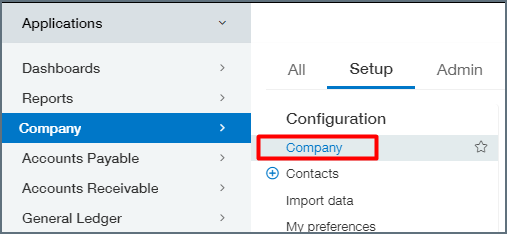 **Security** セクションに移動し、CData Sender ID を追加します。
 これが機能しない場合は、当社の Sender ID と Sender Password を使用して、Web サービス認可リストから適切な権限を持つ別のユーザーを選択します。
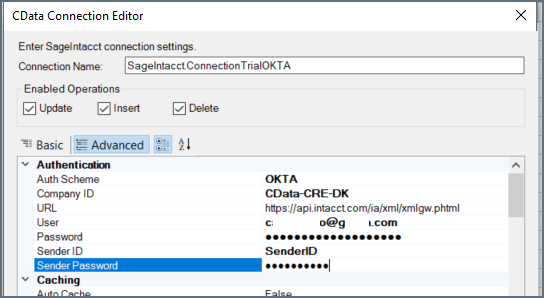 必要に応じて、追加のサポートについては `support@cdata.co.jp` までお問い合わせください。
## セットアップガイド
以下の手順で、Sage Intacct をConnect AI アカウントに接続します:
Connect AI のナビゲーションメニューから**Sources** ページを開きます。
右上の **+ Add Connection** をクリックします。
検索フィールドに *Sage Intacct* と入力し、データソース名をクリックします。
新しいコネクションの**Basic Settings** タブで、コネクション名を入力するか
デフォルトの名前をそのまま使用します。
**Company ID** フィールドに Company Id を入力します。この Id は **Sage Intacct** の **Company > Company info** で確認できます。
認証方法を選択し、該当するセクションに進んで手順に従います。
## 認証方法
まず、Sage Intacct で「SenderID」または「SenderPassword」を指定して*いない*ことを確認します。
Sage Intacct Web Services ダッシュボードで **Company > Company Info > Security** に移動します。
**Security > Web Services Authorizations/ Edit** に移動して CData を Web Services authorizations に追加します。これは大文字と小文字を区別することに注意してください。
Connect AI のコネクションページで、Sage Intacct から提供された組み込み **User** と **Password** を追加します。
Connect AI **Add {title_0} Connection** ページ上部の、**Save & Test** をクリックします。
* 接続テストに成功すると、コネクションが作成されたことを示す**Connection successfully saved** というメッセージが表示されます。**Edit Connection** ページの**Status** も**Authenticated** に変わります。**Edit Connection** ページの右ペインにある**Data Model** タブで、成功したコネクションのデータモデルを表示します。
* 接続テストに失敗した場合は、入力したログイン情報に余分なスペースや文字がないかを確認してください。Connect AI は、データが不足している必須フィールドの下にエラーメッセージを表示します。一部のデータソースでは、ソースのWeb サイトに直接サインインする必要があります。サインインしていない場合は、**Sign in** ボタンの下にエラーメッセージが表示されます。エラーを修正し、もう一度試してください。
* 失敗したコネクションは下書きとして保存され、**Status** は**Not Authenticated** になります。後でコネクションに戻って認証することができます。
以下の情報を入力します:
* **User**—認証用の Sage Intacct ユーザー名。
* **Password**—ユーザーパスワード。
* **Sender ID**—Sage Intacct から割り当てられた Web Services Sender Id。詳細については Sage Intacct の担当者にお問い合わせください。
* **Sender Password**—登録された Web Services パスワード。詳細については Sage Intacct の担当者にお問い合わせください。
Connect AI **Add {title_1} Connection** ページ上部の、**Save & Test** をクリックします。
* 接続テストに成功すると、コネクションが作成されたことを示す**Connection successfully saved** というメッセージが表示されます。**Edit Connection** ページの**Status** も**Authenticated** に変わります。**Edit Connection** ページの右ペインにある**Data Model** タブで、成功したコネクションのデータモデルを表示します。
* 接続テストに失敗した場合は、入力したログイン情報に余分なスペースや文字がないかを確認してください。Connect AI は、データが不足している必須フィールドの下にエラーメッセージを表示します。一部のデータソースでは、ソースのWeb サイトに直接サインインする必要があります。サインインしていない場合は、**Sign in** ボタンの下にエラーメッセージが表示されます。エラーを修正し、もう一度試してください。
* 失敗したコネクションは下書きとして保存され、**Status** は**Not Authenticated** になります。後でコネクションに戻って認証することができます。
以下の情報を入力します:
* **User**—Okta ユーザーアカウント。
* **Password**—Okta アカウントに関連付けられたパスワード。
* **SSO Login URL**—SSO プロバイダーが使用する URL を設定します。
* **SSO Properties**—プロパティ IntacctUserID を追加し、User 接続プロパティで指定した Okta ユーザーに設定します。次に必要なプロパティをすべて追加します。以下は有効な接続文字列の例です:
```
AuthScheme=Okta;
SSOLoginURL='https://example.okta.com/home/appType/0bg4ivz6cJRZgCz5d6/46';
User=oktaUserName; Password=oktaPassword;
SSOProperties='IntacctUserID=intacct\_user';
```
APIToken プロパティを追加する場合は、顧客が Okta 組織で作成した API Token に設定する必要があります。これは、Okta クライアントリクエストコンテキストを上書きする信頼済みアプリケーションまたはプロキシ経由でユーザーを認証する場合にのみ使用してください。
Connect AI **Add {title_2} Connection** ページ上部の、**Save & Test** をクリックします。
* 接続テストに成功すると、コネクションが作成されたことを示す**Connection successfully saved** というメッセージが表示されます。**Edit Connection** ページの**Status** も**Authenticated** に変わります。**Edit Connection** ページの右ペインにある**Data Model** タブで、成功したコネクションのデータモデルを表示します。
* 接続テストに失敗した場合は、入力したログイン情報に余分なスペースや文字がないかを確認してください。Connect AI は、データが不足している必須フィールドの下にエラーメッセージを表示します。一部のデータソースでは、ソースのWeb サイトに直接サインインする必要があります。サインインしていない場合は、**Sign in** ボタンの下にエラーメッセージが表示されます。エラーを修正し、もう一度試してください。
* 失敗したコネクションは下書きとして保存され、**Status** は**Not Authenticated** になります。後でコネクションに戻って認証することができます。
## 詳細について
Connect AI とSage Intacct の連携の詳細動作については、[こちらのページ](https://cdn.cdata.com/help/CTM/jp/cloud/default.htm#default)を参照してください。
必要に応じて、追加のサポートについては `support@cdata.co.jp` までお問い合わせください。
## セットアップガイド
以下の手順で、Sage Intacct をConnect AI アカウントに接続します:
Connect AI のナビゲーションメニューから**Sources** ページを開きます。
右上の **+ Add Connection** をクリックします。
検索フィールドに *Sage Intacct* と入力し、データソース名をクリックします。
新しいコネクションの**Basic Settings** タブで、コネクション名を入力するか
デフォルトの名前をそのまま使用します。
**Company ID** フィールドに Company Id を入力します。この Id は **Sage Intacct** の **Company > Company info** で確認できます。
認証方法を選択し、該当するセクションに進んで手順に従います。
## 認証方法
まず、Sage Intacct で「SenderID」または「SenderPassword」を指定して*いない*ことを確認します。
Sage Intacct Web Services ダッシュボードで **Company > Company Info > Security** に移動します。
**Security > Web Services Authorizations/ Edit** に移動して CData を Web Services authorizations に追加します。これは大文字と小文字を区別することに注意してください。
Connect AI のコネクションページで、Sage Intacct から提供された組み込み **User** と **Password** を追加します。
Connect AI **Add {title_0} Connection** ページ上部の、**Save & Test** をクリックします。
* 接続テストに成功すると、コネクションが作成されたことを示す**Connection successfully saved** というメッセージが表示されます。**Edit Connection** ページの**Status** も**Authenticated** に変わります。**Edit Connection** ページの右ペインにある**Data Model** タブで、成功したコネクションのデータモデルを表示します。
* 接続テストに失敗した場合は、入力したログイン情報に余分なスペースや文字がないかを確認してください。Connect AI は、データが不足している必須フィールドの下にエラーメッセージを表示します。一部のデータソースでは、ソースのWeb サイトに直接サインインする必要があります。サインインしていない場合は、**Sign in** ボタンの下にエラーメッセージが表示されます。エラーを修正し、もう一度試してください。
* 失敗したコネクションは下書きとして保存され、**Status** は**Not Authenticated** になります。後でコネクションに戻って認証することができます。
以下の情報を入力します:
* **User**—認証用の Sage Intacct ユーザー名。
* **Password**—ユーザーパスワード。
* **Sender ID**—Sage Intacct から割り当てられた Web Services Sender Id。詳細については Sage Intacct の担当者にお問い合わせください。
* **Sender Password**—登録された Web Services パスワード。詳細については Sage Intacct の担当者にお問い合わせください。
Connect AI **Add {title_1} Connection** ページ上部の、**Save & Test** をクリックします。
* 接続テストに成功すると、コネクションが作成されたことを示す**Connection successfully saved** というメッセージが表示されます。**Edit Connection** ページの**Status** も**Authenticated** に変わります。**Edit Connection** ページの右ペインにある**Data Model** タブで、成功したコネクションのデータモデルを表示します。
* 接続テストに失敗した場合は、入力したログイン情報に余分なスペースや文字がないかを確認してください。Connect AI は、データが不足している必須フィールドの下にエラーメッセージを表示します。一部のデータソースでは、ソースのWeb サイトに直接サインインする必要があります。サインインしていない場合は、**Sign in** ボタンの下にエラーメッセージが表示されます。エラーを修正し、もう一度試してください。
* 失敗したコネクションは下書きとして保存され、**Status** は**Not Authenticated** になります。後でコネクションに戻って認証することができます。
以下の情報を入力します:
* **User**—Okta ユーザーアカウント。
* **Password**—Okta アカウントに関連付けられたパスワード。
* **SSO Login URL**—SSO プロバイダーが使用する URL を設定します。
* **SSO Properties**—プロパティ IntacctUserID を追加し、User 接続プロパティで指定した Okta ユーザーに設定します。次に必要なプロパティをすべて追加します。以下は有効な接続文字列の例です:
```
AuthScheme=Okta;
SSOLoginURL='https://example.okta.com/home/appType/0bg4ivz6cJRZgCz5d6/46';
User=oktaUserName; Password=oktaPassword;
SSOProperties='IntacctUserID=intacct\_user';
```
APIToken プロパティを追加する場合は、顧客が Okta 組織で作成した API Token に設定する必要があります。これは、Okta クライアントリクエストコンテキストを上書きする信頼済みアプリケーションまたはプロキシ経由でユーザーを認証する場合にのみ使用してください。
Connect AI **Add {title_2} Connection** ページ上部の、**Save & Test** をクリックします。
* 接続テストに成功すると、コネクションが作成されたことを示す**Connection successfully saved** というメッセージが表示されます。**Edit Connection** ページの**Status** も**Authenticated** に変わります。**Edit Connection** ページの右ペインにある**Data Model** タブで、成功したコネクションのデータモデルを表示します。
* 接続テストに失敗した場合は、入力したログイン情報に余分なスペースや文字がないかを確認してください。Connect AI は、データが不足している必須フィールドの下にエラーメッセージを表示します。一部のデータソースでは、ソースのWeb サイトに直接サインインする必要があります。サインインしていない場合は、**Sign in** ボタンの下にエラーメッセージが表示されます。エラーを修正し、もう一度試してください。
* 失敗したコネクションは下書きとして保存され、**Status** は**Not Authenticated** になります。後でコネクションに戻って認証することができます。
## 詳細について
Connect AI とSage Intacct の連携の詳細動作については、[こちらのページ](https://cdn.cdata.com/help/CTM/jp/cloud/default.htm#default)を参照してください。