> ## Documentation Index
> Fetch the complete documentation index at: https://docs.cloud.cdata.com/llms.txt
> Use this file to discover all available pages before exploring further.
# QuickBooks Online
export const title_0 = "QuickBooks Online";
CData Connect AI には、QuickBooks Online への接続を簡素化する組み込み OAuth 認証情報が含まれています。組み込み認証情報を使用すると、カスタム OAuth アプリケーションを作成することなく QuickBooks Online に接続できます。
組み込み OAuth 認証情報は、Intuit が設定する月間クエリ制限により機能が制限されることにご注意ください。月間クエリ制限を超えると、制限がリセットされるまでクエリはエラーを返します。
## カスタム OAuth アプリケーションの作成
月間クエリ制限を回避し、すべての機能を利用するには、QuickBooks Online でカスタム OAuth アプリケーションを作成します。本番環境での使用や、定期的または大量のクエリが想定されるシナリオで推奨されます。
Intuit 開発者ポータルでカスタム OAuth アプリケーションを作成するには、以下の手順に従います:
Intuit 開発者ポータルにログインします。
* [https://developer.intuit.com](https://developer.intuit.com/) にアクセスします。
* Intuit アカウントでサインインします(まだ持っていない場合は作成します)。
新しいアプリを作成します。
* ダッシュボードから既存の **Workspace** を開くか、まだ持っていない場合は新規作成します。**Workspace** で **+** ボタンをクリックして新しいアプリを作成します。
アプリの詳細を設定します。
* **Type** 画面では自動的に **QuickBooks Online and Payments** が選択されているはずです。
* **Basic info** 画面で、アプリケーションの名前(例:*CData QuickBooks Integration*)を入力します。
* **Permissions** で **com.intuit.quickbooks.accounting** 権限を選択します。
* **Done** をクリックし、アプリケーションの作成を **Confirm** します。その後、アプリケーションを **Open** します。
リダイレクト URI を設定します。
* アプリケーションの App Overview で、**Settings** > **Redirect URIs** に移動します。**Add URI** をクリックし、以下のリダイレクト URI(CData コネクタで使用)を追加します: *[https://oauth.cdata.com/oauth/](https://oauth.cdata.com/oauth/)* 。
* 設定を **Save** します。
Regulated Industries を設定します。
* **Settings** > **Regulated Industries** に移動します。**None of the above** を選択して **Save** をクリックします。
* これにより次のステップのアンケートが短縮されます。Intuit は保存後 30 分待ってこの設定を反映させることを推奨しています。
本番キー用のアプリアセスメントを送信します。
* Intuit は自社内で使用するアプリケーションであっても、すべてのアプリケーションに対してアセスメントの提出を要求します。App Overview で **Compliance** タブに移動します。**Start questionnaire** をクリックします。
* **General Questions** と **App Information** の 2 つのタブのみが表示されるはずです。2 つ以上のタブが表示される場合は、ステップ 5 が反映されるまでお待ちください。
* **General Info** で、組織の仕様に従ってすべての質問に回答します。
* **App Information** で、質問 1 に対して **You were asked to create this app in order to get credentials/keys to be used on another platform that integrates with QuickBooks** を選択します。次のリンクを提供します: *[https://jp.cdata.com/drivers/qbonline/](https://jp.cdata.com/drivers/qbonline/)* 。
* 完了したら **Submit** をクリックし、**Application Assessment - Questionnaire Completed** メールが届くのを待ちます。
認証情報を取得します。
* Intuit がアプリケーションを承認したら、App Overview の **Keys and Credentials** > **Production** セクションから、アプリ用に生成された **Client ID** と **Client Secret** をコピーします。これらの値は以下のセットアップ手順で入力します。
## セットアップガイド
QuickBooks Online への各コネクションは、1 つの会社にしか接続できません。
以下の手順で、QuickBooks Online をConnect AI アカウントに接続します:
Connect AI のナビゲーションメニューから**Sources** ページを開きます。
右上の **+ Add Connection** をクリックします。
検索フィールドに *QuickBooks Online* と入力し、データソース名をクリックします。
新しいコネクションの**Basic Settings** タブで、コネクション名を入力するかデフォルトの名前をそのまま使用します。
サンドボックスアカウントを使用している場合のみ、**Use Sandbox** を **True** に設定します。それ以外の場合は **False** のままにします。
所在地に最も合う **Country Code** を選択します。
カスタム OAuth アプリケーションを使用する場合は、**Advanced Settings** をクリックし、前提条件で取得した **Client Id** と **Client Secret** を入力します。
組み込み認証情報を使用する場合は、**Sign in** をクリックしてその認証情報で接続します。これにより、QuickBooks Online のサインインページが新しいタブで開かれます。
Connect AI **Add {title_0} Connection** ページ上部の、**Save & Test** をクリックします。
* 接続テストに成功すると、コネクションが作成されたことを示す**Connection successfully saved** というメッセージが表示されます。**Edit Connection** ページの**Status** も**Authenticated** に変わります。**Edit Connection** ページの右ペインにある**Data Model** タブで、成功したコネクションのデータモデルを表示します。
* 接続テストに失敗した場合は、入力したログイン情報に余分なスペースや文字がないかを確認してください。Connect AI は、データが不足している必須フィールドの下にエラーメッセージを表示します。一部のデータソースでは、ソースのWeb サイトに直接サインインする必要があります。サインインしていない場合は、**Sign in** ボタンの下にエラーメッセージが表示されます。エラーを修正し、もう一度試してください。
* 失敗したコネクションは下書きとして保存され、**Status** は**Not Authenticated** になります。後でコネクションに戻って認証することができます。
## 一般的なクエリ
**Data Model** タブには、QuickBooks Online のデータモデルに加えて、QuickBooks Online でよく使用されるクエリのリストが含まれています。**Common Queries** を展開すると、**Customer Outstanding Balances Report** などの SQL クエリテンプレートを確認できます。クエリタイトルの横にある省略記号をクリックし、**Execute Query** をクリックします。
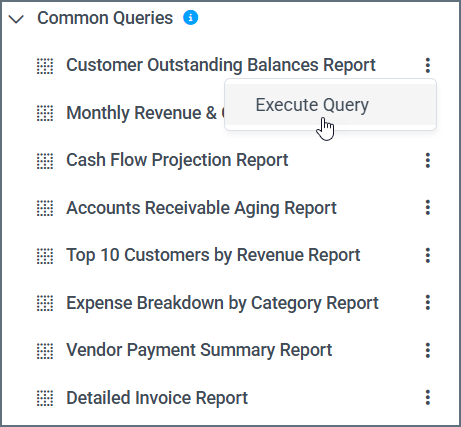 [Data Explorer](/ja/Data-Explorer) 画面が表示され、SQL クエリが表示されます。ここからクエリを実行、編集、または保存できます。派生ビューとして保存することで、外部の連携先からアクセスすることもできます。
## 詳細について
Connect AI とQuickBooks Online の連携の詳細動作については、[こちらのページ](https://cdn.cdata.com/help/RNM/jp/cloud/default.htm#default)を参照してください。
[Data Explorer](/ja/Data-Explorer) 画面が表示され、SQL クエリが表示されます。ここからクエリを実行、編集、または保存できます。派生ビューとして保存することで、外部の連携先からアクセスすることもできます。
## 詳細について
Connect AI とQuickBooks Online の連携の詳細動作については、[こちらのページ](https://cdn.cdata.com/help/RNM/jp/cloud/default.htm#default)を参照してください。